INICIO
ofimatica · microsoft excel
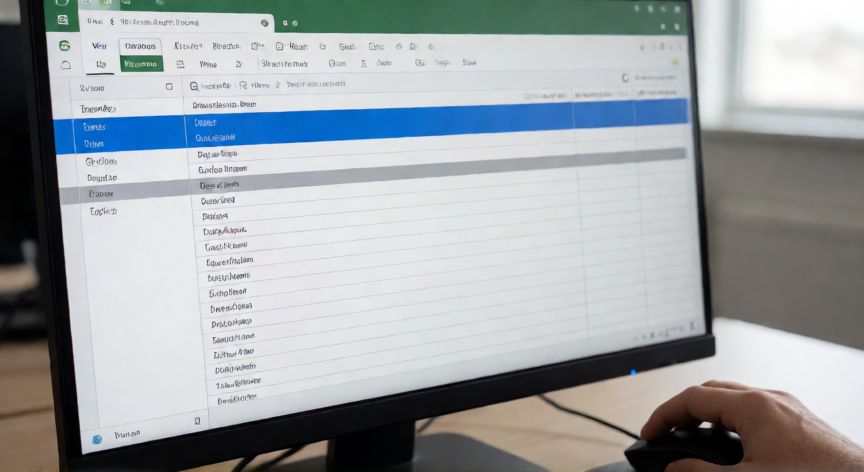
como inmovilizar en excel filas, Pantalla de Excel mostrando la opción Congelar paneles en la pestaña Vista con la primera fila inmovilizada
ofimatica ·#8201 ·Lectura 3 min

¿Como inmovilizar en excel filas?

Respuesta corta

Para congelar la fila 1: selecciona la celda A2 y aplica Vista > Congelar paneles > Congelar primer renglón.

01

Cómo inmovilizar filas en Excel

Una de las tareas más frecuentes al trabajar con hojas de cálculo grandes es mantener visible la fila de encabezados mientras se desplaza hacia abajo. Inmovilizar filas en Excel, también conocido como congelar paneles, es la herramienta que permite fijar una o varias filas en la parte superior de la ventana para que no se desplacen al hacer scroll vertical.

Para inmovilizar la primera fila (la más común), el procedimiento es muy sencillo: haz clic en la celda A2 (es decir, la celda justo debajo de la fila que quieres congelar) y ve a la pestaña Vista en la cinta de opciones. Allí encontrarás el grupo Panel, donde está el botón Congelar paneles. Haz clic en él y selecciona Congelar primer renglón o Congelar paneles.

Si necesitas congelar más de una fila, por ejemplo las tres primeras, el truco es seleccionar la celda que está justo debajo de la última fila que deseas fijar. En este caso, haz clic en la celda A4 y luego aplica el mismo comando Congelar paneles. Excel congelará todas las filas por encima de la celda seleccionada.


Es importante entender la lógica: siempre la celda activa determina el límite de congelación. Todo lo que esté a la izquierda y por encima de la celda seleccionada queda inmovilizado. Esto significa que si seleccionas la celda C4, se congelarán las tres primeras columnas (A, B, C) y las tres primeras filas simultáneamente.

Para descongelar las filas en cualquier momento, vuelve a la pestaña Vista → Congelar paneles y selecciona Descongelar paneles. También puedes hacer doble clic en la línea de separación gris que aparece entre la parte congelada y el resto de la hoja.


Un error común es intentar seleccionar varias filas con el ratón y luego aplicar el comando. No es necesario: basta con hacer clic en una sola celda que marque el límite inferior de las filas a congelar. Si seleccionas un rango, Excel puede comportarse de forma inesperada.

En Excel para Mac el procedimiento es idéntico: pestaña Vista → Congelar paneles. En versiones móviles (Excel para iOS o Android), la opción se encuentra en el menú Ver → Congelar, aunque la funcionalidad es algo más limitada y solo permite congelar la primera fila o la primera columna.

Si trabajas con macros o VBA, puedes automatizar la congelación con el siguiente código: ActiveWindow.FreezePanes = True después de activar la celda límite. Esto resulta útil en plantillas que se repiten a menudo.

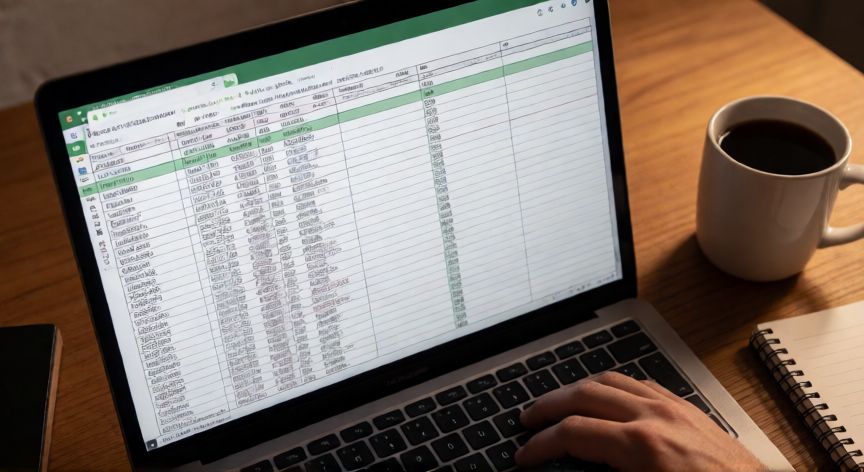
Para congelar las 3 primeras filas: haz clic en la celda A4 (no en un rango) y luego aplica Congelar paneles.

Dato clave
como inmovilizar en excel filas, Hoja de cálculo en Excel con tres filas congeladas mientras se desplaza por los datos inferiores
Imagen

Hoja de cálculo en Excel con tres filas congeladas mientras se desplaza por los datos inferiores

02

Congelar paneles para mantener visibles las filas de cabecera

Más allá de las filas, Excel permite combinar la congelación de filas y columnas al mismo tiempo. Por ejemplo, si tienes una tabla con el nombre del producto en la columna A y los meses en las filas 1 a 3, seleccionando la celda B4 y aplicando Congelar paneles, tendrás fijas tanto la columna de productos como las tres filas de meses.


Otra alternativa que muchos usuarios desconocen es el uso de Imprimir área combinado con Encabezados repetidos. Aunque no inmoviliza en pantalla, al imprimir o exportar a PDF, puedes indicar que se repitan las primeras filas en cada página: ve a Disposición de página → Encabezados para repetir y selecciona las filas 1:3. Esto es complementario, no sustitutivo de la congelación en pantalla.

Si la hoja tiene autofiltros o tablas dinámicas, la congelación funciona de forma independiente y no interfiere con esos elementos. No obstante, si aplicas un autofiltro, las filas congeladas se mantendrán visibles aunque los datos inferiores cambien su orden.

Un consejo práctico: si tu hoja tiene más de 500 filas y la primera fila contiene títulos largos, considera también activar la repetición de filas al imprimir para que no se pierda contexto en la impresión.


En resumen, la regla de oro es: selecciona la celda inmediatamente inferior a la última fila que quieres congelar, y aplica el comando desde Vista → Congelar paneles. Es una operación reversible y no modifica ningún dato de la hoja.

Conclusión

¿como inmovilizar en excel filas?

Inmovilizar filas en Excel es una operación rápida, reversible y que no altera tus datos. La clave está en seleccionar la celda correcta (justo debajo de la última fila a fijar) y aplicar el comando desde la pestaña Vista. Practica con una hoja de ejemplo si es la primera vez, y en pocos segundos tendrás tus encabezados siempre visibles, lo que mejora enormemente la productividad al trabajar con tablas extensas.

Fuentes: soporte-microsoft-excel, microsoft-learn, excel-official-docs
4.8 / 5 · 53 valoraciones Valorar
Más preguntas de ofimatica
De otras categorías