Cómo eliminar celdas en blanco en Excel: métodos rápidos y efectivos
Eliminar celdas en blanco en Excel es una tarea que surge constantemente al trabajar con archivos descargados de otras fuentes, bases de datos o informes generados por otros programas. Afortunadamente, Microsoft ofrece varias herramientas integradas que permiten hacerlo en segundos sin necesidad de macros complejas.
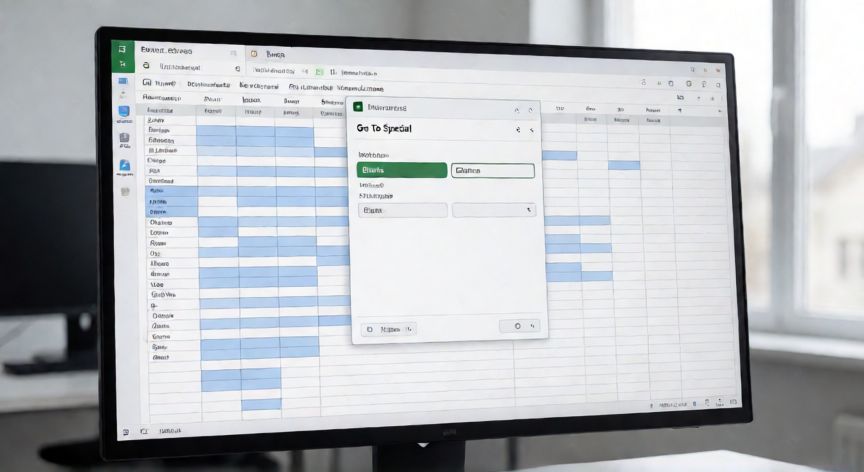
El método más rápido y eficiente es utilizar la combinación Ctrl + G (o F5) para abrir el cuadro de diálogo 'Ir a', y luego pulsar el botón 'Ir a special' o 'Especial'. En la ventana que aparece, selecciona la opción 'Celdas vacías' (Blank cells) y pulsa Aceptar. Esto seleccionará instantáneamente todas las celdas vacías del rango actual.
Una vez seleccionadas las celdas vacías, el siguiente paso depende de lo que necesites hacer. Si quieres eliminar filas completas, haz clic derecho sobre la selección elige 'Eliminar' y luego 'Celdas' y selecciona 'Entera fila hacia arriba'. Si prefieres borrar solo el contenido sin desplazar nada, simplemente pulsa la tecla Supr.
Para eliminar columnas vacías, el proceso es idéntico: con las celdas vacías seleccionadas, clic derecho, 'Eliminar', 'Celdas' y 'Entera columna hacia la izquierda'. Esto desplaza automáticamente las columnas que están a su derecha.
Si trabajas con un rango específico, selecciónalo primero (por ejemplo A1:F1000) antes de abrir el diálogo 'Ir a special'. De este modo, Excel solo buscará celdas vacías dentro de esa zona y no en toda la hoja, lo que mejora el rendimiento en archivos grandes.
Un truco útil es combinar esta técnica con los filtros automáticos. Activa los filtros (Ctrl + Shift + L), y en la columna que quieras limpiar, selecciona solo '(En blanco)' en el desplegable. Esto te muestra únicamente las filas vacías y puedes eliminarlas en bloque.
| Método | Atajo / Ruta | Resultado |
|---|---|---|
| Go To Special | Ctrl+G → Especial → Vacías | Selecciona celdas vacías |
| Eliminar fila | Clic der. → Eliminar → Entera fila | Borra la fila completa |
| Filtro vacío | Ctrl+Shift+L → filtrar 'En blanco' | Muestra solo filas vacías |
| Supr directo | Seleccionar + tecla Supr | Borra contenido sin desplazar |
Es importante recordar que al eliminar celdas con desplazamiento, las fórmulas que refieran a esas celdas pueden romperse. Si tu hoja contiene referencias cruzadas, considera borrar solo el contenido (tecla Supr) en lugar de eliminar la celda completa, o haz una copia de seguridad antes de operar.
Para hojas muy grandes con millones de filas vacías al final, a veces lo más rápido es seleccionar directamente las filas vacías haciendo clic en el número de fila izquierdo, arrastrar hasta la última fila vacía y eliminarlas en un solo movimiento. Esto evita tener que usar 'Go To Special' cuando el problema es simplemente exceso de formato en filas finales.
Las celdas con un espacio ( ) NO se consideran vacías para 'Go To Special'; usa LARGO(celda)=0 para detectirlas.
Dato clave