INICIO
ofimatica · microsoft excel
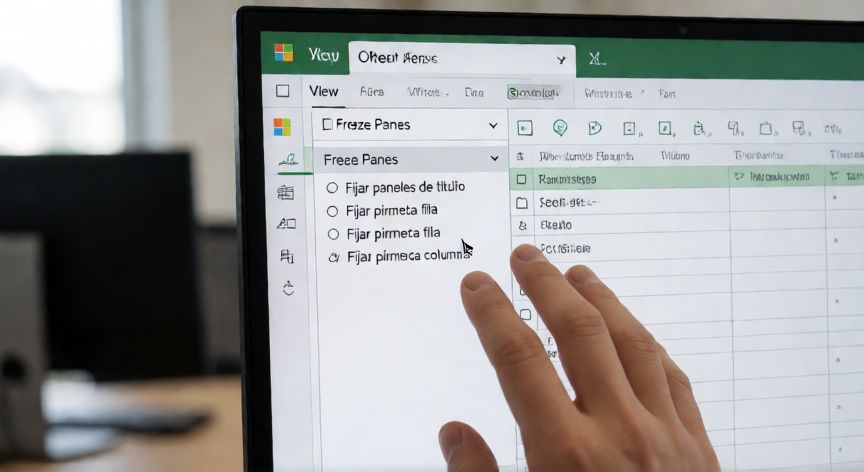
como fijar en excel celdas, Menú Fijar paneles en Excel con las opciones visibles
ofimatica ·#8179 ·Lectura 3 min

¿Como fijar en excel celdas?

Respuesta corta

Para fijar filas y columnas a la vez, selecciona la celda diagonal inferior derecha del área que quieres mantener visible y elige 'Fijar paneles de título'.

01

Cómo fijar celdas en Excel: fijar paneles y proteger celdas

El término 'fijar celdas en Excel' puede referirse a dos acciones diferentes y muy útiles: fijar paneles (para que ciertas filas o columnas permanezcan visibles mientras haces scroll) y proteger celdas (para impedir que se editen). Conocer la diferencia es clave para aplicar el método correcto a tu necesidad.

1. Fijar paneles (Freeze Panes): mantener filas o columnas visibles

Este es el método más buscado cuando quieres que, por ejemplo, la primera fila con encabezados no desaparezca al bajar por la hoja. Los pasos son los siguientes:

• Ve a la pestaña Vista en la cinta de opciones.

• Haz clic en el botón Fijar (Freeze Panes).

• Elige una de las tres opciones del desplegable:

OpciónQué fija
Fijar paneles de títuloFila 1 y/o columna A por defecto
Fijar primera filaSolo la fila 1
Fijar primera columnaSolo la columna A

Para fijar varias filas y columnas a la vez, selecciona la celda que está justo debajo de la última fila que quieres fijar y justo a la derecha de la última columna que quieres fijar. Por ejemplo, para fijar las filas 1-3 y la columna A, selecciona la celda B4 y luego elige Fijar paneles de título.

Para cancelar los paneles fijados, vuelve a Vista → Fijar → Desfijar paneles.

2. Proteger celdas específicas (bloquear la edición)

Si tu objetivo es que ciertas celdas no se puedan modificar, el proceso es distinto. En Excel, todas las celdas nacen con la propiedad 'Bloqueada' activa, pero esa protección solo se activa cuando aplicas la protección a la hoja completa.

• Selecciona las celdas que quieres permitir editar (las que NO vas a bloquear).

• Pulsa Ctrl+1 (o clic derecho → Formato de celdas) y ve a la pestaña Protección.

• Desmarca la casilla 'Bloqueada' y acepta.

• Ahora ve a Revisar → Proteger hoja, define una contraseña si deseas, y marca las casillas de acciones permitidas.

Con esto, solo las celdas que desmarcaste como 'No bloqueadas' serán editables; el resto quedará protegido.

La protección de celdas solo se activa tras aplicar 'Proteger hoja' en la pestaña Revisar; sin ese paso final, la propiedad 'Bloqueada' no tiene efecto.

Dato clave
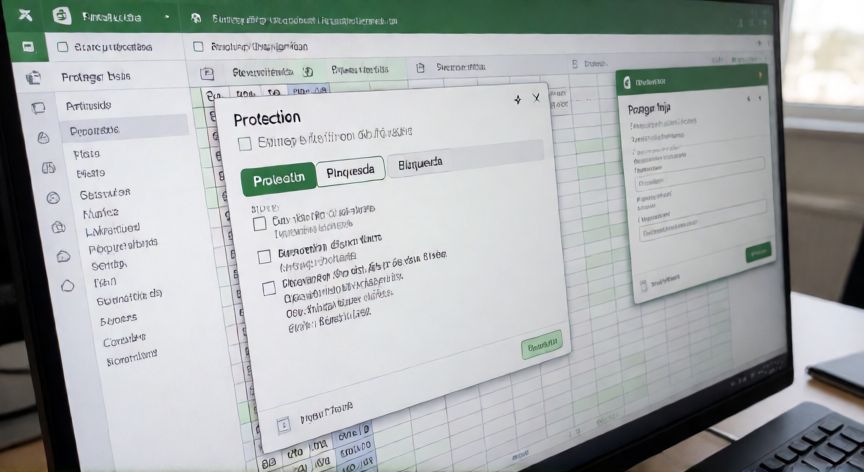
como fijar en excel celdas, Diálogo de protección de celdas en Excel con la pestaña Protección seleccionada
Imagen

Diálogo de protección de celdas en Excel con la pestaña Protección seleccionada

02

Métodos para mantener visibles o bloquear celdas específicas en hojas de cálculo

3. Fijar celdas con VBA (método avanzado)

Si necesitas automatizar el proceso, por ejemplo fijar siempre las 5 primeras filas al abrir un libro, puedes usar una macro simple:

Sub FijarCeldas()
ActiveWindow.FreezePanes = False
Range("A6").Select
ActiveWindow.FreezePanes = True
End Sub

Guárdala en el módulo ThisWorkbook dentro del evento Workbook_Open para que se ejecute automáticamente.

Consejos prácticos

• No confundas fijar (visual, la celda sigue siendo editable) con proteger (la celda deja de ser editable). Son funciones independientes que puedes combinar.

• Si al fijar paneles ves una línea gris discontinua, es la separación visual del área fija. No intentes borrarla: solo se elimina con 'Desfijar paneles'.

• En Excel Online (versor web) la opción de fijar paneles está disponible desde Vista → Fijar → Fijar primera fila / primera columna, aunque la personalización por celda concreta es más limitada que en la versión de escritorio.

• Si trabajas con tablas dinámicas grandes, fijar paneles mejora enormemente la legibilidad al mantener los encabezados siempre a la vista.

• Para desbloquear una hoja protegida: Revisar → Desproteger hoja (requiere la contraseña si se definió).

Conclusión

¿como fijar en excel celdas?

En resumen, 'fijar celdas en Excel' abarca dos necesidades distintas: mantener filas o columnas visibles al desplazarse (Fijar paneles, en la pestaña Vista) y bloquear la edición de celdas concretas (Proteger hoja, en la pestaña Revisar). Ambos métodos son gratuitos, reversibles y se combinan sin conflicto. Dominar estos dos trucos te ahorrará horas de desplazamiento y evitará errores de edición en hojas compartidas.

Fuentes: Microsoft Support, Excel Documentation, GeeksforGeeks
4.5 / 5 · 59 valoraciones Valorar
Más preguntas de ofimatica
De otras categorías