Cómo poner 00 en Excel: mostrar ceros a la izquierda
El problema más común al escribir 00 en Excel es que la hoja de cálculo interpreta el cero como un número y elimina el cero inicial, mostrando simplemente 0. Esto ocurre porque Excel trata los valores numéricos de forma matemática, donde los ceros a la izquierda no tienen valor posicional. Sin embargo, existen varios métodos sencillos para que tu celda muestre exactamente lo que necesitas.
Método 1: Formato personalizado (el más rápido)
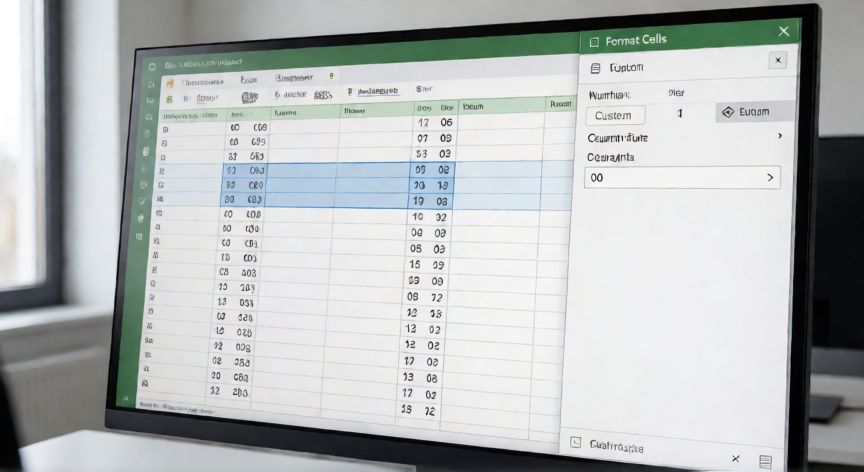
1. Selecciona la celda o rango de celdas donde quieres ver los ceros.
2. Pulsa Ctrl + 1 (o clic derecho → Formato de celdas).
3. Ve a la pestaña Número y elige Personalizada.
4. En el campo Formato, escribe 00 (dos ceros).
5. Pulsa Aceptar.
Ahora, si escribes 0, la celda mostrará 00. Si escribes 5, mostrará 05. Si escribes 12, mostrará 12. El formato 00 fuerza mínimo dos dígitos con ceros a la izquierda.
Método 2: Formato de celda como Texto (antes de escribir)
1. Selecciona la columna o celdas.
2. Cambia el tipo de formato a Texto (en la pestaña Inicio, desplegable de número).
3. Escribe 00 directamente en la celda.
4. Excel lo tratará como cadena y mostrará exactamente 00.
⚠️ Importante: Si ya tienes datos numéricos en la celda, cambiar a Texto no añadirá ceros automáticamente. Debes borrar y volver a escribir, o usar el Método 1.
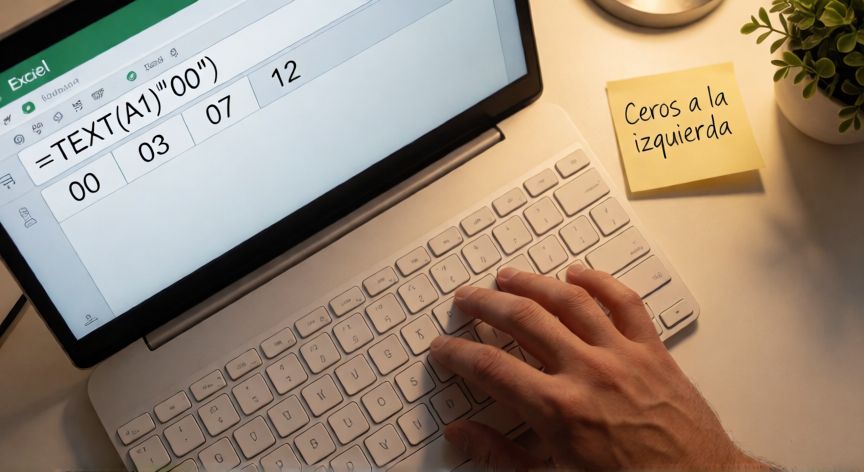
Método 3: Función TEXT
Si necesitas generar el valor con ceros en otra celda, usa la fórmula:
=TEXT(A1,"00")
Esto toma el valor de A1 y lo convierte a texto con dos dígitos mínimos. Si A1 contiene 0, el resultado será 00. Si contiene 7, será 07.
Método 4: Guion bajo o prefijo (solución rápida y visual)
Antes de escribir el número, coloca un guion bajo _ delante: escribe _00. Excel mostrará 00 y tratará el valor como texto. El guion bajo es invisible en pantalla pero fuerza el formato de texto.
| Método | Cuándo usarlo | Ventaja |
|---|---|---|
| Formato personalizado 00 | Tablas numéricas, códigos, horarios | El valor sigue siendo numérico |
| Formato Texto | Códigos postales, IDs, matrículas | Total libertad de caracteres |
| =TEXT(A1,"00") | Generar columnas derivadas | Dinámico, se actualiza solo |
| Prefijo _ | Unos pocos valores sueltos | Rápido, sin cambiar formato |
Fórmula dinámica: =TEXT(A1,"00") genera el valor con ceros sin perder la naturaleza numérica del dato original.
Dato clave