
INICIO
ofimatica · microsoft excel
como filtrar excel, Mano activando el filtro automático en una hoja de cálculo de Excel
ofimatica ·#8202 ·Lectura 4 min

¿Como filtrar excel?

Respuesta corta

Atajo universal: Ctrl + Shift + L activa o desactiva los filtros automáticos en cualquier rango de datos.

01

Cómo Filtrar Datos en Excel: Guía Completa para Todos los Niveles

Filtrar en Excel es una de las tareas más frecuentes al trabajar con hojas de cálculo, ya sea para analizar ventas, gestionar listas de clientes o revisar informes mensuales. La función de filtro permite mostrar únicamente las filas que cumplen una condición, ocultando temporalmente el resto sin borrar ningún dato. A continuación te explico todos los métodos disponibles, desde el más básico hasta los filtros combinados más avanzados.


Método 1: Filtro automático con flechas desplegables. Selecciona cualquier celda dentro de tu rango de datos (o pulsa Ctrl + A para seleccionar toda la tabla). Ve a la pestaña Datos → Filtro (o pulsa Ctrl + Shift + L). Aparecerán pequeñas flechas desplegables en cada encabezado de columna. Haz clic en la flecha de la columna que quieras filtrar y marca las opciones que deseas ver.


Método 2: Filtro por texto. Al desplegar el menú de una columna de texto, verás la opción Filtros de texto. Desde ahí puedes elegir: Contiene, No contiene, Igual a, No es igual a, Empieza por, Termina por, o bien escribir una expresión personalizada con operadores. Por ejemplo, para ver solo celdas que empiecen por 'Madrid' selecciona 'Empieza por' y escribe 'Madrid'.


Método 3: Filtro por número. En columnas numéricas el menú se adapta automáticamente. Puedes filtrar por mayor que, menor que, entre, los 10 primeros valores, los 10 últimos valores, o establecer porcentajes. Esto es ideal para encontrar las ventas más altas o los errores con valores negativos.


Método 4: Filtro por color de celda. Si has aplicado formato condicional o relleno manual a celdas, puedes filtrar directamente por color de relleno, color de fuente o estilo. Despliega la flecha y verás la opción 'Filtrar por color'.


Método 5: Filtro por fechas. En columnas con formato de fecha, Excel ofrece atajos como Hoy, Ayer, Esta semana, Este mes, Próximo mes, Últimos 3 meses, o rangos personalizados. También puedes combinar con operadores: 'Entre el 01/01/2025 y el 31/03/2025'.


Filtros combinados (AND / OR). Dentro de una misma columna, las opciones que marcas funcionan como OR (cualquiera de las condiciones). Para aplicar AND (todas las condiciones a la vez) debes usar filtros en columnas diferentes: por ejemplo, filtrar Columna A por 'Ventas' Y Columna B por '2025'. Excel mostrará solo las filas que cumplan ambos criterios.


Quitar o restablecer filtros. Para eliminar un filtro concreto, despliega la flecha y selecciona Limpiar filtro de [nombre columna]. Para quitar todos los filtros a la vez, pulsa de nuevo Ctrl + Shift + L o ve a Datos → Filtro para desactivar la función. Los datos ocultos reaparecen al instante.


Atajos y consejos rápidos. Pulsa Alt + A + A para activar/desactivar filtros sin tocar el ratón. Si trabajas con tablas de Excel (Insertar → Tabla), el filtro se activa automáticamente y se aplica a todo el rango. Recuerda que los filtros no borran datos: solo ocultan filas temporalmente.

Los filtros de Excel solo OCULTAN filas; nunca borran datos. Para restaurar, vuelve a pulsar Ctrl + Shift + L.

Dato clave
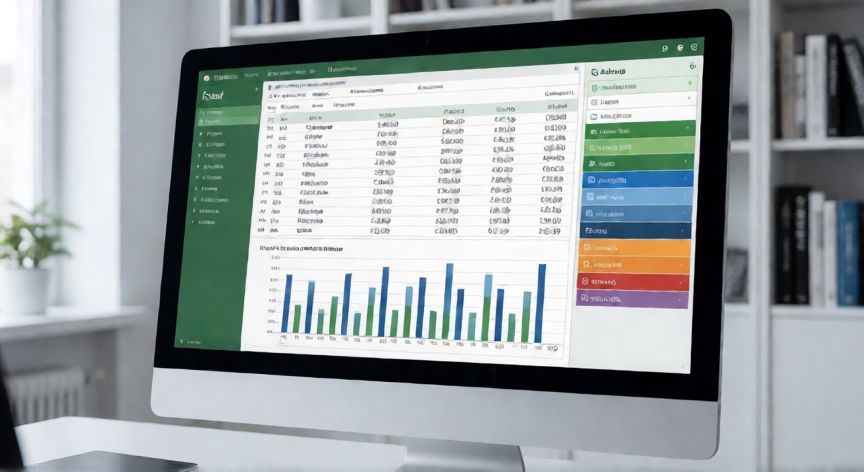
como filtrar excel, Panel de filtrado con segmentaciones y gráfico de barras en Excel
Imagen

Panel de filtrado con segmentaciones y gráfico de barras en Excel

02

Métodos, atajos y trucos para filtrar cualquier tabla en Excel

Filtrar con la función Buscar (Ctrl + F) combinada. Aunque no es un filtro tradicional, puedes usar Ctrl + F → Opciones → Buscar en: Celdas para localizar un valor concreto. Una vez encontrado, si activaste 'Seleccionar todas las coincidencias', podrás aplicar formato o verlas en el editor de fórmulas. Útil como complemento al filtro clásico cuando necesitas resaltar en lugar de ocultar.


Filtros avanzados (Filtro avanzado de Excel). En la pestaña Datos → Avanzado puedes definir criterios en un rango aparte y filtrar o copiar los resultados a otra ubicación. Esto es especialmente útil cuando necesitas: criterios complejos con varias columnas, copiar solo las filas que cumplen condición a otro hoja, o filtrar sin perder la vista de los datos originales. El rango de criterios debe tener el mismo encabezado que la columna de datos más al menos una fila vacía debajo.


Segmentación (Slicers) para tablas. Si tus datos están organizados como Tabla de Excel, puedes ir a Diseño de tabla → Insertar segmentación. Esto genera botones visuales en la hoja que permiten filtrar con un solo clic, ideal para presentaciones o paneles de control. Puedes tener varias segmentaciones simultáneas y combinarlas.


Errores comunes al filtrar. Los más frecuentes son: celdas vacías o con espacios en blanco que Excel trata como valor propio, texto con espacios a la izquierda/derecha que impide el filtrado por igualdad, y mezclar números guardados como texto con números reales. Antes de filtrar, limpia datos con Buscar y Reemplazar (sustituir ' ' por nada) o la función VALOR().


Tabla comparativa de métodos.

MétodoUso idealVelocidad
Flechas desplegablesFiltros rápidos de 1-3 columnas⭐⭐⭐⭐⭐
Filtro avanzadoCriterios complejos, copiar resultados⭐⭐⭐
SegmentacionesPaneles visuales, presentaciones⭐⭐⭐⭐
Ctrl+F + Seleccionar todoLocalizar y resaltar coincidencias⭐⭐⭐⭐

Compatibilidad. Todos estos métodos funcionan en Excel 2013, 2016, 2019, 2021, 365 y Excel para Web. En la versión web (excel.com) los filtros por color y segmentaciones pueden estar limitados; para filtros avanzados se recomienda la versión de escritorio. No hay diferencias significativas entre versiones recientes en cuanto a la función básica de filtrado.

Conclusión

¿como filtrar excel?

Filtrar en Excel es una habilidad que ahorra minutos o incluso horas en cualquier análisis de datos. Empieza por el filtro automático (Ctrl + Shift + L) para tareas cotidianas, y recurre a filtros avanzados o segmentaciones cuando necesites criterios complejos o presentaciones visuales. Practica con tu propio conjunto de datos: la clave está en limpiar bien la información antes de aplicar cualquier filtro para evitar resultados inesperados.

Fuentes: soporte-microsoft-excel, canal-yyt-soporteexcel, documentación-oficial-microsoft365
4.3 / 5 · 42 valoraciones Valorar
Más preguntas de ofimatica
De otras categorías