INICIO
ofimatica · microsoft excel
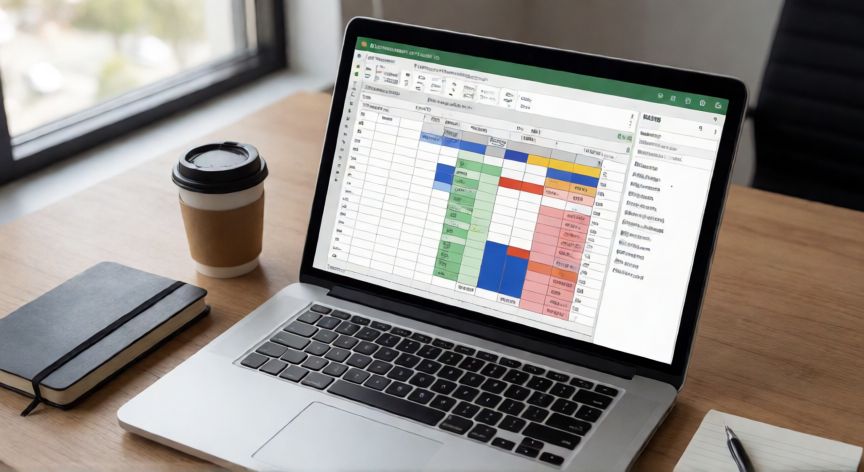
como hacer excel una tabla dinamica, Ordenador de sobremesa mostrando la creación de una tabla dinámica en Excel con el panel de campos visible
ofimatica ·#8218 ·Lectura 3 min

¿Como hacer excel una tabla dinamica?

Respuesta corta

Para crear una tabla dinámica: Insertar > Tabla dinámica > Aceptar, y arrastra los campos a las zonas Filas, Columnas, Filtros y Valores.

01

Cómo hacer una tabla dinámica en Excel paso a paso

Las tablas dinámicas son una de las herramientas más potentes de Excel, ya que permiten resumir, analizar y explorar grandes volúmenes de datos sin necesidad de escribir fórmulas complejas. Con una tabla dinámica puedes cambiar la estructura de tu información al instante: agrupar por columnas, filtrar, sumar valores o calcular porcentajes en segundos. En esta guía te explicamos cómo crear una tabla dinámica desde cero, paso a paso, para que puedas aplicarla a cualquier proyecto.


Antes de empezar, es fundamental que tus datos cumplan una estructura básica. Necesitas que la información esté organizada en filas y columnas con encabezados únicos en la primera fila, sin celdas vacías en medio del rango, sin filas o columnas fusionadas y con un solo tipo de dato por columna. Si cumples estas condiciones, Excel reconocerá automáticamente tu rango como una base de datos válida.


Una vez verificada la estructura, el procedimiento para insertar la tabla dinámica es el siguiente:


Paso 1: Haz clic en cualquier celda dentro de tu conjunto de datos. Excel seleccionará automáticamente el rango completo.

Paso 2: Ve a la pestaña Datos en la cinta de opciones y haz clic en Tabla dinámica (o ve a Insertar > Tabla dinámica).

Paso 3: En el cuadro de diálogo que aparece, confirma el rango seleccionado. Elige si quieres colocar la tabla en una hoja nueva o en la hoja actual.

Paso 4: Pulsa Aceptar. Aparecerá el panel de Campos de tabla dinámica a la derecha con cuatro zonas: Filtros, Columnas, Filas y Valores.


Ahora viene la parte clave: arrastrar campos. Por ejemplo, si tienes una base de datos de ventas con columnas 'Fecha', 'Vendedor', 'Producto' y 'Importe', puedes arrastrar 'Vendedor' a la zona Filas, 'Producto' a Columnas e 'Importe' a Valores. Excel calculará automáticamente la suma del importe por cada combinación de vendedor y producto.


Si al arrastrar un campo numérico a Valores no aparece la suma sino el conteo, haz clic derecho sobre el campo en la zona Valores > Diseño de campos y selecciona la función que necesites: Suma, Promedio, Máximo, Mínimo, Contar, etc.


Para filtrar y segmentar tus resultados, arrastra cualquier campo a la zona Filtros. También puedes añadir segmentadores (botones visuales) yendo a Diseño de tabla dinámica > Segmentador, lo que hace la navegación mucho más intuitiva, especialmente en presentaciones.

Si al arrastrar un campo numérico a Valores aparece 'Contar' en vez de 'Suma', haz clic derecho > Diseño de campo > Suma.

Dato clave

como hacer excel una tabla dinamica, Manos usando una tablet con un panel de tablas dinámicas de Excel con segmentadores y gráficos
Imagen

Manos usando una tablet con un panel de tablas dinámicas de Excel con segmentadores y gráficos

02

Guía completa para crear, configurar y optimar tablas dinámicas en Excel

Una vez creada la tabla dinámica, hay varias técnicas que la llevan de un resumen básico a un análisis profesional. Aquí tienes las más útiles:


1. Formato de número y estilo: Selecciona la tabla y ve a Diseño > Estilos de tabla dinámica para cambiar colores, bordes y tipografía. En Opciones > Formato de número puedes aplicar moneda, porcentaje o decimales.

2. Campos calculados: Si necesitas una métrica que no existe en tus datos (por ejemplo, 'Beneficio = Ingresos - Costes'), ve a Diseño > Campos, elementos y conjuntos > Campo calculado. Escribes el nombre, seleccionas el campo destino y escribes la fórmula referenciando nombres de campos.

3. Agrupar fechas: Si arrastras una columna de fecha a Filas, haz clic derecho sobre cualquier fecha y elige Agrupar. Puedes agrupar por años, trimestres, meses o semanas con un solo clic, ideal para reportes periódicos.

4. Total general y subtotales: En la pestaña Disposición (o Diseño) puedes activar o desactivar totales por fila, por columna y el total general. También puedes cambiar el tipo de subtotal (Primer elemento, Último elemento).


5. Actualizar datos: Si modificas los datos origen, la tabla dinámica no se actualiza sola. Haz clic derecho sobre la tabla y selecciona Actualizar, o ve a Analizar tabla dinámica > Actualizar. Para actualizar todas las tablas dinámicas de un libro a la vez, usa Actualizar todo.


Un consejo práctico: si tus datos van a crecer con el tiempo, convierte el rango en una Tabla de Excel formal (Ctrl+T) antes de crear la tabla dinámica. Así, al añadir nuevas filas, la tabla dinámica las incluirá automáticamente al hacer 'Actualizar', sin necesidad de cambiar el rango manualmente.

Conclusión

¿como hacer excel una tabla dinamica?

Las tablas dinámicas transforman datos crudos en información accionable en minutos. Dominar esta herramienta te ahorra horas de fórmulas y permite explorar los datos desde múltiples ángulos sin alterar la base original. Practica con tus propios datos: empieza simple (un campo en Filas y uno en Valores) y ve añadiendo complejidad con filtros, campos calculados y segmentadores.

Fuentes: Microsoft Support Excel, Curso Excel de Aula Magna, Documentación oficial Microsoft 365
3.9 / 5 · 49 valoraciones Valorar
Más preguntas de ofimatica
De otras categorías