INICIO
ofimatica · microsoft word
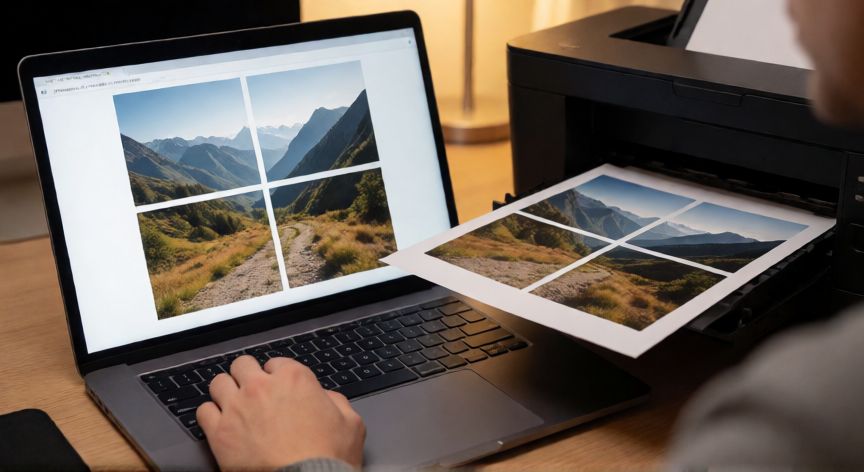
como imprimir en word una imagen en 4 hojas, Persona imprimiendo una imagen en 4 hojas A4 desde Word con diseño de teselas 2x2
ofimatica ·#9139 ·Lectura 3 min

¿Como imprimir en word una imagen en 4 hojas?

Respuesta corta

Con márgenes a 0 cm en papel A4, dimensiona la imagen a 42 cm x 59,4 cm para que cubra exactamente 4 hojas (2x2).

01

Cómo imprimir una imagen en 4 hojas con Microsoft Word

Imprimir una imagen en varias hojas (también conocido como tiling o teselado) es una tarea común cuando necesitas ampliar una fotografía, un plano o un gráfico a tamaño grande. Microsoft Word no cuenta con una función nativa de "imprimir en teselas" tan directa como otros programas, pero sí es perfectamente viable siguiendo los pasos correctos.


Paso 1: Inserta la imagen. Abre un documento nuevo en Word e inserta tu imagen mediante Insertar > Imágenes. Una vez cargada, la imagen aparecerá dentro de la primera página.


Paso 2: Ajusta los márgenes a cero. Ve a Diseño (o Disposición) > Márgenes > Márgenes personalizados y establece todos los valores (superior, inferior, izquierdo, derecho) a 0 cm (o 0.25 cm como mínimo si tu impresora no permite sangrado total). Esto maximiza el área imprimible de cada hoja.


Paso 3: Redimensiona la imagen al doble del tamaño de página. Para papel A4 (21 x 29,7 cm), selecciona la imagen y ve a Formato de imagen > Tamaño. Establece un ancho de aproximadamente 42 cm (2 x 21) y un alto de 59,4 cm (2 x 29,7), manteniendo la proporción si es necesario. Si la imagen no es exactamente en proporción 2x2, ajusta para que cubra las 4 hojas sin distorsionar.


Paso 4: Posiciona la imagen correctamente. Con la imagen seleccionada, ve a Posición > Más posiciones. Desplaza la imagen de forma que su esquina superior izquierda coincida con la esquina superior izquierda de la primera página. Word automáticamente dividirá la imagen entre las 4 páginas al imprimir.


Paso 5: Verifica en vista de impresión. Pulsa Archivo > Imprimir y revisa la vista previa. Deberías ver la imagen repartida en 4 páginas (2 columnas x 2 filas). Si alguna parte queda cortada, ajusta la posición o el tamaño de la imagen.


Paso 6: Imprime. Selecciona tu impresora, asegura una resolución mínima de 300 dpi y manda la impresión. Recorta y encolagea las 4 hojas para obtener la imagen final.


Un truco adicional: si la calidad de impresión desde Word no es suficiente para tu proyecto, exporta el documento a PDF (Archivo > Guardar como > PDF) y usa un visor de PDF con función de teselado (como Adobe Acrobat o incluso el propio Word al imprimir el PDF) para obtener un resultado más limpio en las uniones.

Si la calidad no es suficiente, guarda como PDF y usa la función de teselado de Adobe Acrobat o un visor PDF compatible.

Dato clave
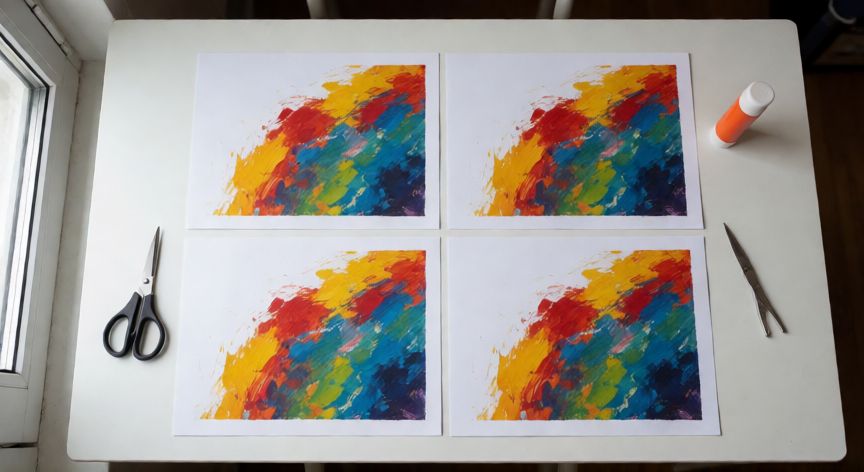

como imprimir en word una imagen en 4 hojas, Cuatro hojas A4 con cuadrantes de una imagen lista para recortar y pegar
Imagen

Cuatro hojas A4 con cuadrantes de una imagen lista para recortar y pegar

02

Método de teselas o tiling en Word para imprimir imágenes grandes

Si el método anterior te resulta incómodo por la dificultad de posicionar la imagen a mano, existe una alternativa más precisa que aprovecha la función de "Páginas por hoja" de Word de forma inversa, o bien usar un pequeño truco con tablas.


Alternativa con tabla de 2x2: Crea en Word una tabla de 2 filas y 2 columnas que ocupe toda la página (con márgenes a cero). En cada celda, inserta el cuadrante correspondiente de la imagen (puedes recortarla previamente con Paint, Photos o cualquier editor). Así controlas exactamente qué parte de la imagen cae en cada hoja y evitas cortes intermedios en zonas importantes (rostros, texto, etc.).


Consejos para un resultado profesional:


  • Deja un solape de 1-2 cm entre cuadrantes si vas a recortar y pegar, para evitar líneas blancas.
  • Imprime una hoja de prueba antes de gastar papel, especialmente en impresoras láser donde el área imprimible real es menor que la del papel.
  • Si tu impresora no permite márgenes a cero, usa márgenes de 0,5 cm y ten en cuenta que perderás esos milímetros en el borde.
  • Para imágenes con mucho detalle, exporta a PDF antes de imprimir para evitar recompresiones internas de Word.


La resolución mínima recomendada es de 300 PPM (píxeles por pulgada) al tamaño final. Si tu imagen original tiene, por ejemplo, 6000 x 4200 píxeles, al imprimir en 4 hojas A4 (≈ 42 x 59,4 cm) tendrás unos 360 PPM, más que suficiente para un resultado nítido.

Conclusión

¿como imprimir en word una imagen en 4 hojas?

Imprimir una imagen en 4 hojas con Word es totalmente accesible ajustando márgenes a cero y dimensionando la imagen al doble de la página en ambos ejes. Si necesitas mayor control sobre los cortes, la técnica de la tabla 2x2 con cuadrantes predeterminados te dará un acabado más limpio. Recuerda siempre hacer una impresión de prueba antes de usar papel de buena calidad.

Fuentes: soportemicrosoft, microsoftsupport, howtogeek
4.8 / 5 · 41 valoraciones Valorar
Más preguntas de ofimatica
De otras categorías
