Instagram

Mis formas favoritas de usar Word gratis sin quebrar la cabeza ni la cartera
En mis años dedicándome a la ofimática en entornos corporativos, siempre me he topado con el mismo problema: gente que necesita escribir un informe, una carta o una hoja de cálculo básica y no quiere pagar una suscripción mensual por algo que usa dos veces al mes. Y lo entiendo perfectamente, porque yo mismo he pasado por esa fase en la que cada euro cuenta y una cuota recurrente se siente como un pequeño mordisco permanente al bolsillo. La buena noticia es que Microsoft, paradójicamente, ha abierto más puertas de las que la mayoría conoce para usar Word de forma totalmente gratuita y legal, sin necesidad de recurrir a cracks ni piratería que solo traen malware y dolores de cabeza.
El punto de partida es entender cómo funciona el modelo actual. Microsoft 365, que durante años se llamó Office 365, no es una licencia que compras y guardas en un cajón: es una suscripción, normalmente mensual o anual, que te da acceso a las últimas versiones de Word, Excel, PowerPoint, Outlook y más, con actualizaciones constantes y almacenamiento en la nube. Eso significa que el negocio de Microsoft se sostiene en esas cuotas, y los caminos para saltártelas son limitados, vinculados a perfiles muy concretos como estudiantes, docentes o empleados de empresas que ya pagan por el pack completo. Pero hay una modalidad abierta a cualquier persona que no exige instalar absolutamente nada.
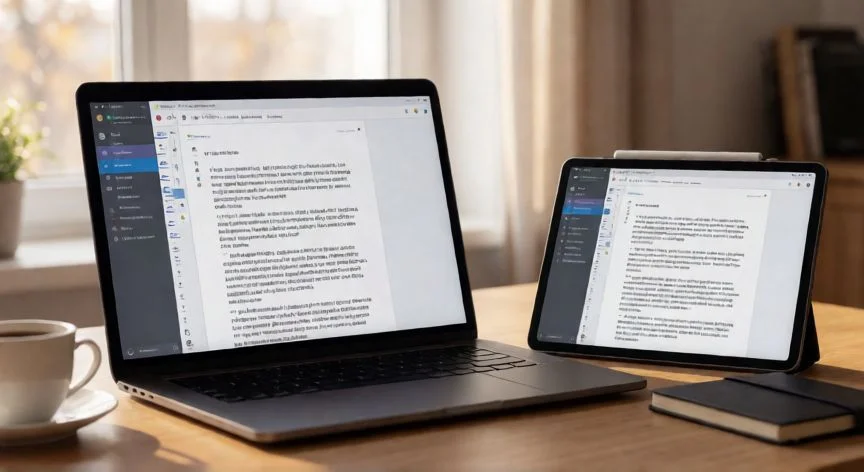
La vía más directa y universal es la versión web gratuita, lo que Microsoft denomina Microsoft 365 para la Web, antes llamado Office Online. Funciona exactamente igual que Google Docs: abres el navegador, inicias sesión con tu cuenta de Microsoft (la misma de Outlook, Xbox o Windows) y tienes Word, Excel y PowerPoint delante, listos para escribir, leer y colaborar en tiempo real. Los archivos se guardan en OneDrive, con 5 GB de almacenamiento incluidos, y puedes retomar el documento desde otro ordenador, una tablet o el móvil sin complicaciones. Yo, cuando tengo que modificar un texto rápido desde un equipo que no es el mío, directamente abro la web y sigo donde lo dejé, sin pendrives ni copias por correo.
Entre las ventajas reales de esta modalidad online destaca la colaboración simultánea: compartes el enlace y varias personas editan a la vez viendo los cambios al instante. También te liberas del sistema operativo, porque accedes desde Windows, Linux, macOS, iOS o Android sin instalar un solo archivo. Y como todo se ejecuta en servidores de Microsoft, siempre tienes las últimas funciones y parches de seguridad, sin que tú muevas un dedo.
Personalmente, cuando gestiono documentos compartidos con varios colaboradores, la función de historial de versiones y guardado automático de la nube me ha salvado de más de un apuro que el Word de escritorio clásico simplemente no ofrecía de forma nativa. Es una de esas cosas que, una vez pruebas, no quieres perder.
En el lado negativo, la versión web no es Word completo. No puedes añadir citas ni referencias bibliográficas automáticas, faltan ciertos tipos de revisión avanzados para documentos académicos complejos, y en Excel se echan de menos fórmulas avanzadas y herramientas de análisis. Además, necesitas conexión a Internet sí o sí: si se corta justo al guardar, pierdes trabajo. Y siempre debes iniciar sesión con una cuenta Microsoft, algo que el Word de escritorio no exige.
En materia de privacidad, ten presente que todo lo que guardas fuera de tu disco duro está fuera de tu control directo. Microsoft no lee tus documentos, pero sí usa metadatos con fines estadísticos. Mi consejo: activa la doble autenticación en OneDrive, algo que mucha gente ignora hasta que es tarde.
La segunda vía, y la más potente si qualifies, es el programa Office 365 Education. Si tu centro educativo (colegio, instituto o universidad) está registrado en el plan de Microsoft, obtienes la suite completa de escritorio gratis, instalable en hasta cinco dispositivos. La licencia se renueva automáticamente mientras sigas vinculado al centro. Si no sabes si tu institución participa, pregunta en secretaría o al departamento de informática; muchos centros ya lo tienen activo y los alumnos ni lo saben.
La tercera opción pasa por el trabajo: muchas empresas contratan planes empresariales de Microsoft 365 y el departamento de TI puede asignarte una licencia vinculada a tu correo corporativo, permitiendo usar Word sin coste adicional. Lo habitual es que se limite al equipo de trabajo, aunque con el teletrabajo algunas organizaciones extienden el permiso a dispositivos personales.
Y si acabas de comprar un PC con Windows, revisa la caja: muchos fabricantes incluyen una prueba gratuita de Microsoft 365 de entre uno y seis meses. Actívala, desactiva la renovación automática y anota la fecha de fin para que no te cobren sin avisar.
PASOS CONCRETOS:
- 1) Crea una cuenta de Microsoft gratuita (o usa la que ya tengas de Outlook, Xbox o Windows) en la web de registro de Microsoft.
- 2) Entra en word.cloud.microsoft o en la web oficial de Microsoft 365 para la Web y pulsa «Iniciar sesión».
- 3) Selecciona Word para la Web, crea un documento nuevo o sube uno existente desde tu equipo.
- 4) Guarda y comparte siempre los archivos desde OneDrive, apoyándote en los 5 GB gratuitos incluidos.
- 5) Para colaborar, usa la opción de compartir y envía el enlace; los demás editarán en tiempo real.
- 6) Si necesitas el Word de escritorio completo gratis, pregunta en secretaría o al profesorado si tu centro participa en Office 365 Education y solicita credenciales institucionales para instalar Office en hasta cinco dispositivos.
- 7) Si trabajas para una empresa con Microsoft 365, pide al departamento de TI la asignación de una licencia corporativa.
- 8) Si has comprado un PC nuevo con Windows, activa la prueba de Microsoft 365, desactiva la renovación automática y apunta la fecha de fin.
- 9) Como plan B permanente, instala LibreOffice o usa Google Docs, Sheets y Slides.
“Office 365 Education permite instalar la suite completa de escritorio gratis en hasta 5 dispositivos mientras mantengas tu vinculación con el centro educativo.”
Dato clave