Instagram

Mi experiencia descifrando el aviso de fórmula incoherente en Excel
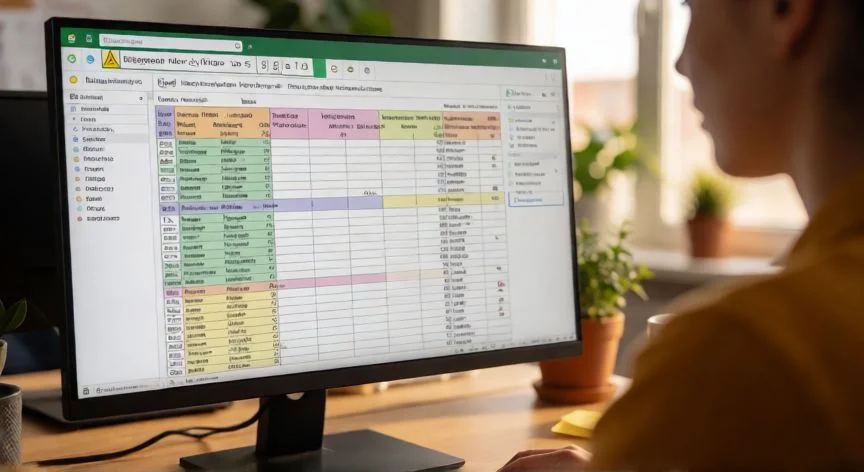
Llevo más de tres décadas metido en proyectos informáticos, y una cosa que he aprendido a base de horas frente a pantallas es que Excel no te avisa por capricho. Cuando aparece ese pequeño triángulo verde en la esquina superior izquierda de una celda, lo que está diciéndote el programa es algo muy concreto: la fórmula que has escrito en esa posición no encaja con el patrón que siguen sus vecinas. No es un error de cálculo, no es un #¡DIV/0! ni un #N/D disfrazado. Es simplemente una señal de alerta, un "oye, aquí algo huele raro" que emite el comprobador en segundo plano.
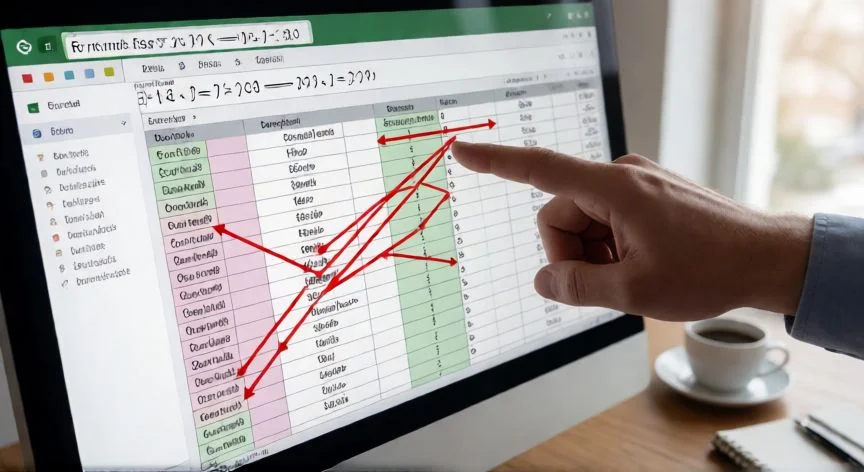
La mecánica es bastante intuitiva. Imagina que llevas una columna multiplicando A por B fila tras fila: A1*B1, A2*B2, A3*B3. Excel detecta un patrón de incremento unitario. Si en la siguiente celda escribes A4*B2, el motor lo marca porque esperaba A4*B4. Lo mismo pasa con rangos: si tienes =SUMA(A1:C1), =SUMA(A2:C2), =SUMA(A3:C3) y luego pones =SUMA(A10:C10), ahí salta el aviso porque las referencias saltan ocho filas en vez de una.
La regla interna que controla todo esto se llama "Fórmulas incoherentes con otras fórmulas de la región", y pertenece al conjunto de verificaciones continuas que Excel ejecuta en segundo plano. Un matiz importante que a veces confunde: para que el aviso aparezca, Excel necesita vecinos comparables a izquierda, derecha, arriba o abajo. Si no hay contexto cercano, no hay patrón que comparar y, por tanto, no hay triángulo. Esto explica por qué una fórmula claramente distinta en una celda aislada no siempre se marca.
En mi trabajo dirigiendo equipos de arquitectura IT, me he encontrado con que mucha gente ignora este aviso sin ni siquiera mirar la barra de fórmulas. Y eso es un riesgo real, porque una referencia desplazada por un solo clic puede arrastrar totales erróneos durante semanas antes de que alguien lo note. El aviso no dice "está mal", dice "es distinto a lo que tengo alrededor". La diferencia entre una desviación intencional y un despiste la marcas tú.
Cuando yo configuro mis propias hojas de cálculo para proyectos de comercio electrónico, me fijo siempre en que las fórmulas de una misma columna sigan la misma lógica estructural. Es un hábito que me ahorra muchísimos sustos. Si necesito una excepción, la documento en una celda adyacente con un comentario, porque sé que tarde o temprano alguien va a preguntar por qué esa celda tiene el triángulo verde.
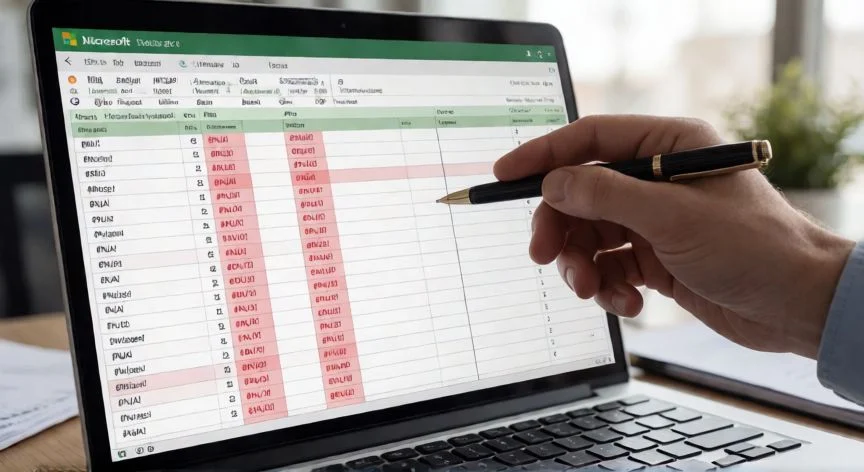
A nivel técnico y de automatización, esta comprobación está expuesta mediante la propiedad InconsistentFormula del objeto ErrorCheckingOptions en VBA. Con valor True (el predeterminado), Excel vigila; con False, se desactiva la comprobación por completo. Es un booleano de lectura y escritura, lo que permite activarlo o apagarlo selectivamente con macros. Un ejemplo práctico: rellenas A1:A3, B1:B3, C1:C3 y en la fila 4 escribes =SUM(A1:A3), =SUM(B1:B2), =SUM(C1:C3). Las celdas A4 y C4 son coherentes; B4, al sumar solo dos filas, se marca y muestra el botón de Opciones de Autocorrección.
“Al elegir 'Omitir error', esa celda queda excluida de TODAS las comprobaciones futuras del libro.”
Dato clave