Instagram
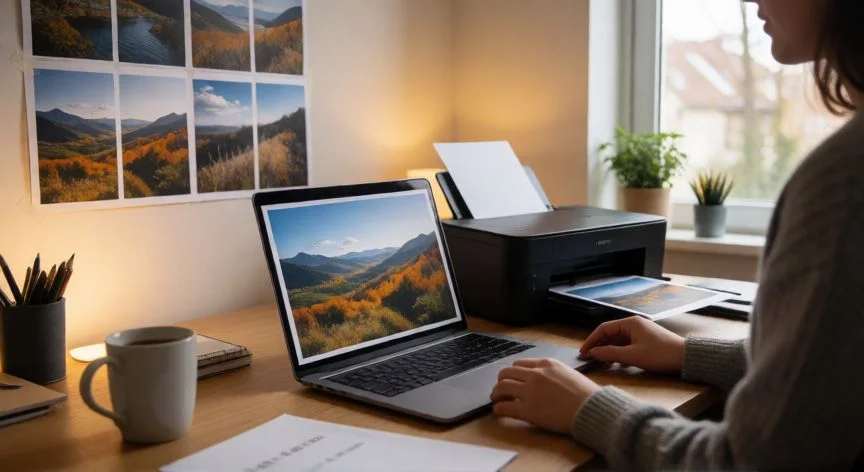

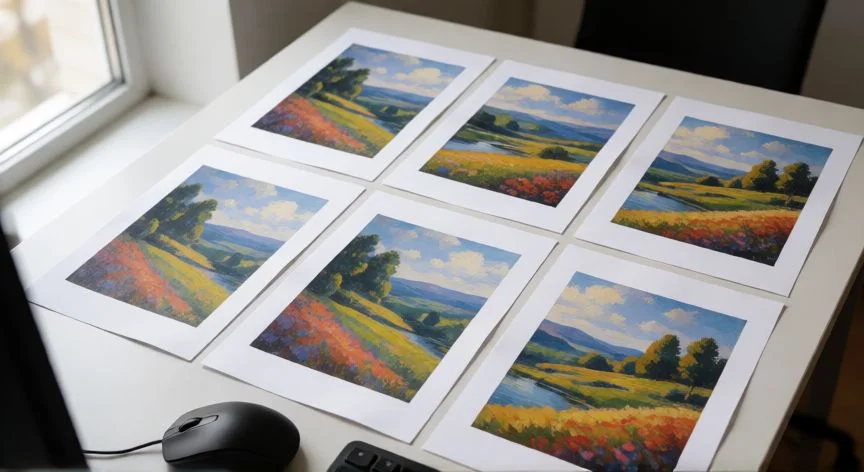
Mi forma de imprimir una imagen grande repartida en ocho hojas desde Word
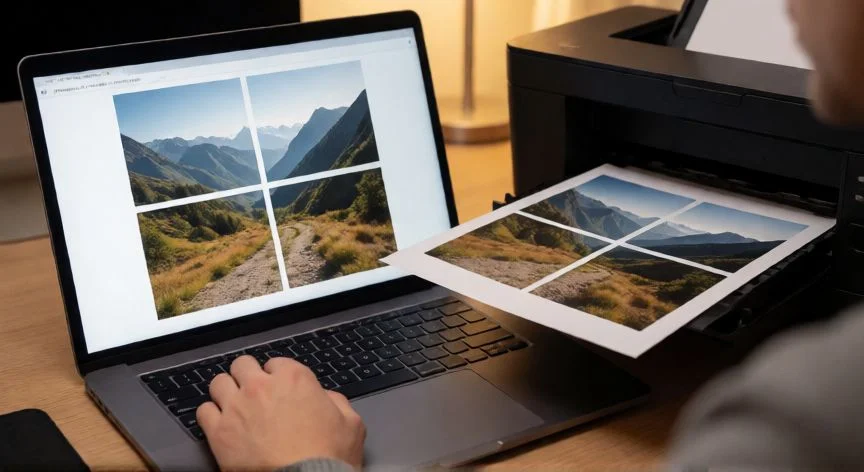
Me he pasado más de treinta años tocando ordenadores, configurando impresoras y resolviendo esos pequeños desastres ofimáticos que aparecen justo cuando tienes una reunión importante, así que te lo digo con conocimiento de causa: Word no trae un botón que diga «pon esta imagen en ocho hojas». No existe, punto. Lo que sí existe es una función escondida dentro del controlador de la impresora, ese software del fabricante que se abre desde el diálogo de impresión y que casi nadie mira con calma. Por eso el requisito número uno es tener la impresora conectada, los drivers actualizados y el software de impresión instalado bien. Sin eso, no verás ningún apartado de división en varias páginas, y por mucho que busques en Word, no lo vas a encontrar.
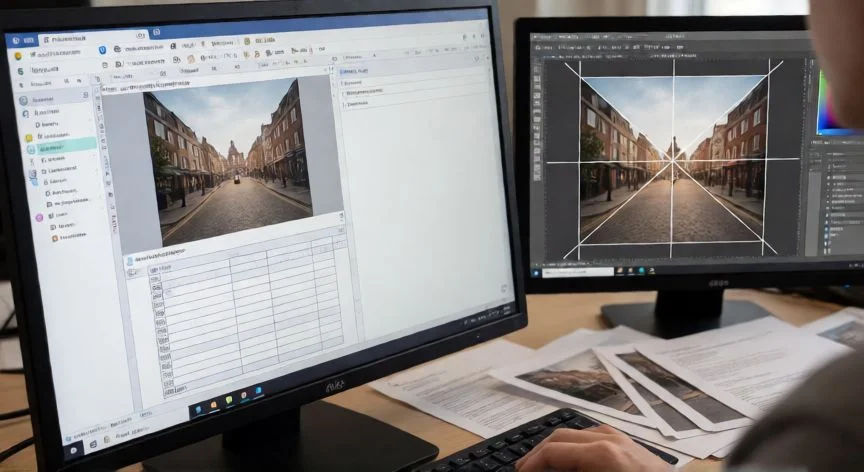
Empiezo siempre creando un documento en blanco. Voy a la pestaña Disposición (en versiones antiguas está bajo Insertar), pulso Tamaño y elijo la hoja que voy a usar de verdad: Carta, A4, lo que cargue la bandeja. Este paso parece obvio, pero si lo saltas, el mosaico se construye sobre una geometría que no coincide con tu papel y terminas con bordes cortados. En mis primeras veces haciendo esto, confié en el tamaño por defecto y me salió un póster desproporcionado. Desde entonces, ajusto la página antes de tocar nada más.
Ahora sí, pestaña Insertar, imagen desde el equipo o buscando en línea dentro del propio Word. Una vez que está en la página, lo primero que hago es ajustar el comportamiento de flujo: en Ajustar texto selecciono «Delante del texto» o «Detrás del texto». Esto me deja moverla y estirarla sin que ningún párrafo la empuje hacia el centro. Parece un detalle menor, pero sin ese ajuste, la imagen baila sola por el documento y no la colocas donde quieres.
Con el ajuste activo, estiro la imagen hasta que ocupe casi toda la hoja. La lógica es directa: Word le manda a la impresora lo que hay en la página, y el controlador recorta ese lienzo y lo reparte entre las hojas físicas. Si la imagen queda pequeña en pantalla, el póster sale pequeño. Nunca al contrario. Si quieres más precisión, abro Configurar página desde el icono de la esquina inferior derecha del grupo Disposición, pestaña Papel, y fijo el tamaño exacto. Aplicar cambios aquí evita sorpresas entre lo que ves en pantalla y lo que sale por la bandeja.
Un consejo que me dio mucha tranquilidad cuando empecé a hacer carteles en casa: usa márgenes estrechos desde Disposición > Márgenes > Estrecho. Así la imagen aprovecha mejor cada centímetro y reduces el número de hojas sobrantes. Y si la imagen es panorámica o muy ancha, pon la orientación en Horizontal, cambia por completo la proporción del mosaico y suele encajar mejor en una cuadrícula 4x2 o similar.
Terminada la preparación visual, pulso Archivo, luego Imprimir en el menú lateral. En el panel de impresión selecciono la impresora física correcta en el desplegable. No te fíes de que esté marcada la predeterminada, porque a veces tienes dos o tres dispositivos listados y acabas mandando el trabajo a una impresora de red que no está encendida.
PASOS CONCRETOS: 1º Abrir Word y crear documento en blanco. 2º Disposición > Tamaño, elegir Carta o A4. 3º Insertar > Imagen desde archivo. 4º Ajustar texto > «Delante del texto». 5º Estirar la imagen a casi toda la hoja. 6º Archivo > Imprimir > seleccionar impresora. 7º Pulsar Propiedades de impresora. 8º Buscar «Múltiples páginas / Póster» y elegir cuadrícula.
“Límite de Word: una página personalizada no puede superar 55,9 cm por lado.”
Dato clave