
INICIO
ofimatica · microsoft excel
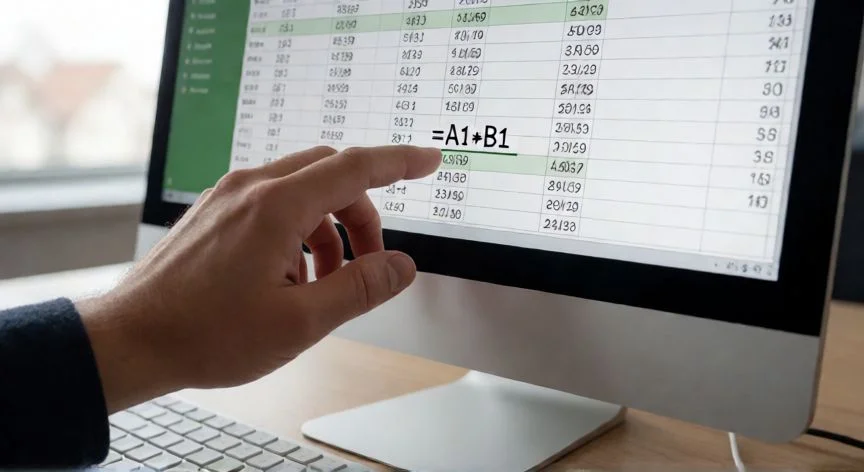
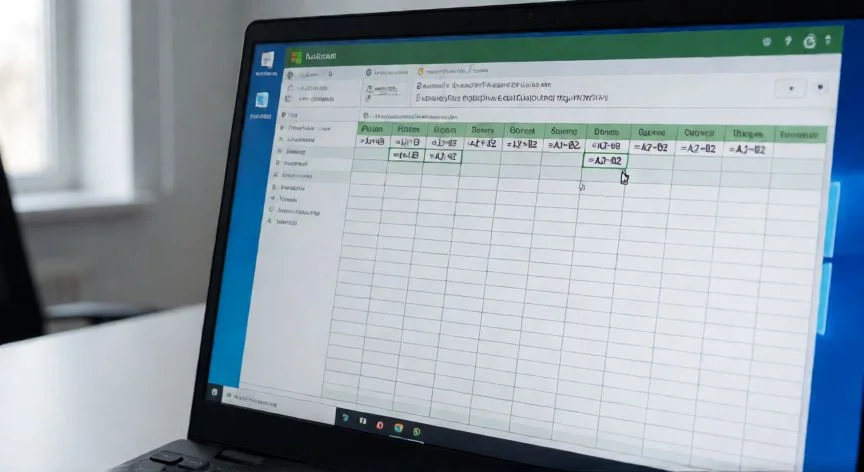
como multiplicar en excel automáticamente, Manos tecleando una fórmula de multiplicación en Excel sobre un portátil
ofimatica ·#8156 ·Lectura 8 min. · Redactor: Gonzalo E.Garcia

📊 Cómo multiplicar en Excel automáticamente sin fallos

Respuesta corta
Verificado
Redactado por Humanos!

El error más frecuente: olvidar la referencia absoluta ($E$2) al arrastrar fórmulas; soluciona con F4

01

Mi guía personal para multiplicar en Excel automáticamente y no perder horas arrastrando celdas

Después de más de tres décadas trabajando con ordenadores y gestionando catálogos de producto, facturación y stock, Excel se me ha quedado grabado en los dedos casi como un reflejo. La primera vez que multiplicé una columna entera de precios por cantidades de inventario en una hoja de e-commerce, entendí que una sola fórmula bien puesta me ahorraba la tarde entera de calculadora manual. Desde entonces, cada multiplicación automática en Excel la planteo como un pequeño problema de arquitectura: ¿qué método encaja mejor con la forma en que tengo los datos?, porque no existe una única vía, y lo que funciona para una tabla de diez filas es un infierno cuando llegan las mil.


Antes de teclear un solo signo igual, conviene tener claro cómo se estructura todo. Excel organiza la rejilla en columnas etiquetadas con letras (A, B, C…) y filas numeradas (1, 2, 3…). Donde una letra cruza un número nace la celda, y esa coordenada, por ejemplo C7 o B12, es el lenguaje con el que la fórmula se comunica con los datos. Sin ese mapa no hay multiplicación automática posible: la fórmula no multiplica el número que ves escrito a mano, multiplica lo que vive en esa dirección.


La expresión más elemental es =5*3. Seleccionas la celda destino, pulsas igual, escribes el primer operando, un asterisco, el segundo operando y Enter. El resultado aparece en pantalla al instante, quince unidades de lo que sea que estés midiendo. Puedes encadenar tantos factores como quieras: =2*5*3*4 te devuelve 120 sin despeinarte. Eso sí, procura no dejar espacios entre los números y el asterisco, porque a veces Excel interpreta mal el formato y te devuelve un texto en lugar de un número.


Lo realmente útil llega cuando sustituyes los números literales por referencias de celda. Escribes =A2*B2, pulsas Intro, y acabas de crear una multiplicación viva. Cambia el valor de A2 mañana, o dentro de un año, y el resultado se recalcula solo, sin que toques absolutamente nada. Esa es la esencia de la automatización: una vez escrita la fórmula, el trabajo mecánico desaparece. Y en una hoja con trescientas líneas de pedidos, eso vale oro.


Recuerdo una etapa concreta en la que gestionaba una tienda online con cientos de referencias. Tenía precios en la columna B, cantidades en la C y necesitaba la línea de ingresos en la D. La fórmula en D2 era un simple =B2*C2. Lo brillante venía después: arrastrar el control de relleno, ese cuadradito diminuto en la esquina inferior derecha, hasta la última fila. Excel copia la fórmula y desplaza las referencias fila a fila por ti. En menos de lo que tardas en parpadear, trescientas líneas quedan resueltas.


Si el multiplicador es un valor fijo que no va a moverse, lo puedes incrustar directamente: =B2*5 o =C2*125. Pero si ese número vive en una celda concreta, digamos E2, tienes que fijar la referencia con el símbolo de dólar, escribiendo =B2*$E$2. Sin esos dos dólares, al arrastrar la fórmula hacia abajo Excel desplaza E2 a E3, E4, E5… y cada fila se multiplica por un número distinto sin que salte ninguna alarma. He visto hojas enteras de facturación desviadas por ese detalle tan pequeño.


Para no arrastrar fila por fila en listados kilométricos, la maniobra más rápida es hacer doble clic sobre el mango de relleno. Excel detecta la columna vecina con datos y rellena hasta el final de la tabla en un único gesto. Lo uso casi siempre que tengo tablas largas y no quiero arriesgarme a soltar el ratón dos filas antes de lo previsto.


Cuando el conjunto de datos es más amplio, el asterisco empieza a quedar corto y entra en escena la función PRODUCTO. Escribes =PRODUCTO(A2:A6) y obtienes el mismo resultado que multiplicar A2*A3*A4*A5*A6, pero en una expresión mucho más limpia. Ojo: si tu Excel está en inglés, la palabra clave es PRODUCT, no PRODUCTO; si no lo cambias, la fórmula te devuelve un error de nombre.


La función PRODUCTO también maneja rangos rectangulares y varios argumentos simultáneos. Con =PRODUCTO(A1:B5) multiplicas todos los valores dentro de ese rectángulo. Con =PRODUCTO(A2:A6,B2:B6) cruzas ambos rangos entre sí. Y con =PRODUCTO(B2:C2,3) multiplicas un rango y además lo escalas por tres. Su ventaja real frente al asterisco aparece cuando el conjunto crece: menos paréntesis que cerrar, menos riesgo de olvidar un factor.


Si necesitas multiplicar todo un rango por un número sin crear columnas auxiliares, el Pegado Especial es un atajo fantástico. Copias la celda del multiplicador con Ctrl+C, seleccionas el rango destino, clic derecho, Pegado Especial, y en el cuadro marcas la opción Multiplicar. Aceptas y todos los valores quedan transformados directamente, sin fórmulas intermedias que ensucien la hoja.


PASOS CONCRETOS:
1) Selecciona la celda donde quieres el resultado.
2) Escribe = seguido de la primera referencia o número.
3) Añade un * y el segundo operando (celda, número o rango).
4) Si el multiplicador está en una celda fija, escribe $ antes de letra y número (ej: $E$2) o pulsa F4 sobre la referencia.
5) Pulsa Enter.
6) Para extender a varias filas, arrastra el mango de relleno o haz doble clic sobre él.
7) Para un rango completo sin fórmulas repetidas, usa =PRODUCTO(rango).
8) Para multiplicar y sumar productos correspondientes, usa =SUMAPRODUCTO(rango1, rango2).

“SUMAPRODUCTO(B2:B6,C2:C6): multiplica rangos correspondientes y suma todo en una celda”

Dato clave
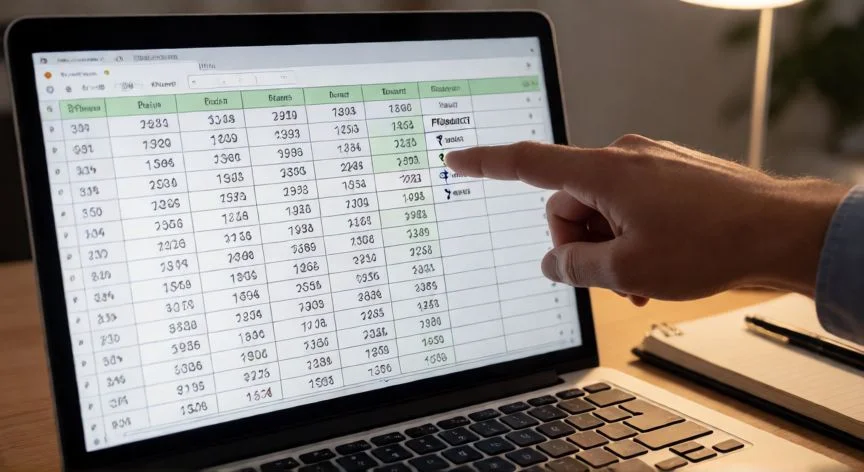
como multiplicar en excel automáticamente, Pantalla de Excel con fórmula SUMAPRODUCTO y mango de relleno visible
Imagen

Pantalla de Excel con fórmula SUMAPRODUCTO y mango de relleno visible

02

De la fórmula simple al SUMAPRODUCTO: los caminos que uso en mi día a día con hojas de cálculo

En mi trabajo de gestión de canales de venta online, la función que más he usado durante años es SUMAPRODUCTO. Con =SUMAPRODUCTO(B2:B6,C2:C6) obtengo en una sola celda el ingreso total: multiplica cada precio por su cantidad y suma todos esos productos al instante. Es la fórmula estándar para presupuestos, comisiones de vendedores e inventarios valorados. La primera vez que la descubrí, sustituyendo una columna entera de fórmulas parciales más una suma final, sentí que estaba robándole tiempo a la máquina de forma elegante.


Multiplicar por porcentajes es otra operación que se repite en cada hoja de ventas. Escribes =A2*10% o =200*15% y Excel lo resuelve sin más. Si prefieres el decimal equivalente, recuerda que un quince por ciento son quince partes de cien, es decir 0,15: la expresión =A2*0.15 da exactamente lo mismo. En mi caso, con descuentos por volumen y comisiones escalonadas, mezclar ambas formas según la celda me ha resultado más visual al revisar una hoja que otro colega va a tocar después.


El orden de operaciones también merece un recordatorio. El asterisco convive con suma, resta, división y exponenciación, y Excel respeta la jerarquía clásica: primero paréntesis, después potencias, luego multiplicaciones y divisiones de izquierda a derecha, y por último sumas y restas. Una fórmula como (3+2)*4-3^2 se resuelve así: 3+2 da cinco, cinco por cuatro son veinte, tres elevado a dos es nueve, veinte menos nueve queda en once. Si no respetas los paréntesis, el resultado cambia y nadie te avisa.


La multiplicación automática se vuelve realmente potente cuando la combinas con otras funciones. Anidar un producto dentro de un condicional te permite aplicar tarifas distintas según categoría de producto. Enlazarlo con PROMEDIO o MAXIMO construye modelos dinámicos de comisiones y proyecciones. Cuantas más piezas encajes, menos trabajo manual queda. Yo configuro mis hojas de inventario para que una sola celda de tipo de cambio reescale toda la columna de costes, y eso solo se logra fijando referencias absolutas y dejando que el asterisco haga el resto.


En el terreno laboral y académico, multiplicar por rangos es la opción más extendida porque resuelve de un golpe lo que antes pedía diez celdas intermedias. Y hay una regla que parece de perogrullo pero es la madre de todos los fallos: toda fórmula de Excel arranca con el signo igual. Sin él, la hoja interpreta lo que tecleas como texto plano y no calcula absolutamente nada. Lo he visto en alumnos, en compañeros y, confieso, en alguna noche larga donde el café se había acabado.


Para multiplicar dos filas entre sí la lógica es idéntica a la de columnas, solo que horizontal: fórmula en la primera celda, mango de relleno arrastrado hacia la derecha. Y si necesitas que las referencias de fila no se desplacen al copiar en vertical, el símbolo de dólar antes del número de fila ($B$2) hace las veces de ancla.


Lo que más me ha enseñado esta herramienta, tras tantos años de ofimática y proyectos web donde los datos van y vienen, es que una hoja bien montada no es la que tiene más fórmulas, sino la que tiene menos puntos de fallo. Una multiplicación automática bien construida, con sus referencias absolutas en su sitio, sobrevive a semanas de edición sin un solo error silencioso.


Y ojo, porque ese error silencioso existe. He pasado por la experiencia de arrastrar el mango de relleno sobre miles de filas, ver que todo

Conclusión:

¿como multiplicar en excel automáticamente?

Después de tantos años lidiando con hojas de cálculo, tanto en proyectos de comercio electrónico como en tareas puramente de oficina, tengo una manía que no puedo soltar: tras arrastrar el mango de relleno sobre cientos o miles de filas, siempre reviso unos pocos resultados al azar antes de dar por buena la columna. Porque la automatización te quita el trabajo manual, sí, pero si la fórmula original estaba mal construida, ese mismo error se replica de forma idéntica en cada fila rellenada y nadie lo detecta hasta que alguien cruza una suma total con una factura real. Tal como yo lo veo, multiplicar en Excel automáticamente es trivial desde el punto de vista mecánico; lo delicado es la disciplina de verificar antes de confiar. Es complicado dar una sola respuesta sobre qué método usar, porque depende de cuántos datos manejes, si el multiplicador es fijo o variable y de si necesitas crear columnas auxiliares o prefieres no ensuciar la hoja. Tienes que pensar en varias opciones válidas según tu caso concreto.

Fuentes: 1º Siempreexcel.com, 2º Extendoffice.com, 3º Tecnoguia.net, 4º Dashboardsexcel.com
IMG1-AUTOR: Nexuscurioso | Licencia: Todos los derechos reservados | URL: ---
IMG2-AUTOR: Nexuscurioso | Licencia: Todos los derechos reservados | URL: ---
Redacción: Gonzalo E.Garcia · Actualizado en: 16/11/2026
Valoración para Respuesta Valoración para Respuesta Valoración para Respuesta Valoración para Respuesta Valoración para Respuesta Valoración para Respuesta Valoración para Respuesta Valoración para Respuesta Valoración para Respuesta Valoración para Respuesta
3.9 / 5 · 40 valoraciones Valorar

¿Tienes algo que aportar? Envíanos tu respuesta

Multiplicar en Excel: las fórmulas que uso a diario y los errores que cometí al principio Multiplicar en Excel: las fórmulas que uso a diario y los errores que cometí al principio Cómo multiplico yo en Excel y por qué el asterisco sigue siendo mi arma favorita Cómo multiplico yo en Excel y por qué el asterisco sigue siendo mi arma favorita
¿Quieres ver más respuestas sobre como multiplicar en excel automáticamente?