Instagram

Mi forma práctica de partir una imagen en 4 hojas con Word sin volverse loco
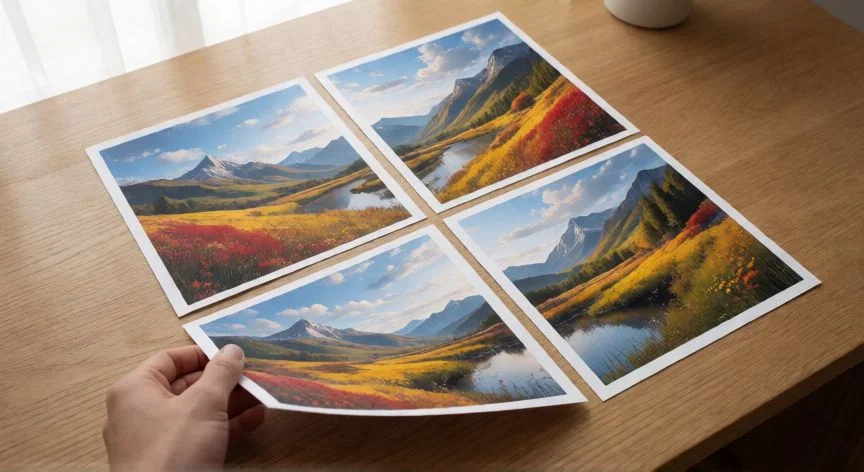
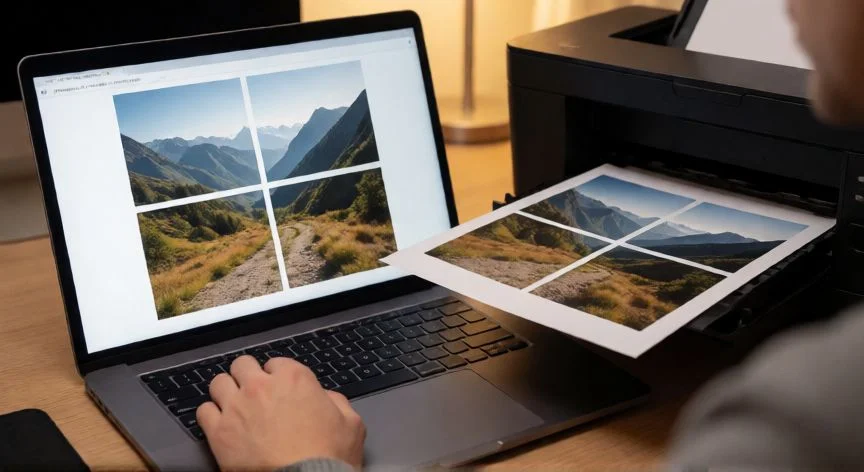
Casi todas las impresoras que tenemos en casa o en la oficina solo admiten folios estándar, así que cuando alguien te pide un póster a tamaño real, un molde para el taller o un cartel para el aula, parece misión imposible. No tienes que correr a un centro de impresión ni descargar programas raros. Word, bien configurado, te deja estirar una imagen grande y dejar que el driver de la impresora la trocee en varios folios que luego unes como un puzzle de cuatro piezas.
Llevo años lidiando con herramientas ofimáticas y proyectos de todo tipo donde la impresión a gran escala era un quebradero de cabeza constante, y te aseguro que una vez dominas esta mecánica, nunca más dependes de nadie. Lo que hace Word en realidad no es imprimir una imagen de un metro cuadrado de golpe, sino volcarla sobre el área de trabajo y ceder el recorte al controlador, que es quien divide la salida en una retícula de páginas.
El principio es lógico: para cuatro hojas necesitas la retícula 2×2, dos columnas por dos filas. Word solo prepara el lienzo; quien parte el dibujo de verdad es el driver. En algunos equipos verás la opción como "Páginas múltiples", en otros como "Múltiples páginas", "Póster" o incluso "N páginas por hoja". Y ojo, hay modelos que simplemente no la traen.
| Retícula | Hojas resultantes | Uso típico |
| 1 en 2×2 | 4 hojas | Cartel mediano, molde |
| 1 en 3×3 | 9 hojas | Póster grande |
| 1 en 4×4 | 16 hojas | Mural o banner |
| 1 en 2×1 | 2 hojas | Cabecera amplia |
Un matiz que muchos tutoriales pasan por alto: el resultado depende tanto de Word como del controlador. Microsoft aporta la superficie, pero la división real la ejecuta el driver, y no todas las marcas exponen las opciones con el mismo nombre ni con la misma profundidad. Así que si no la encuentras en un sitio, prueba en otro dentro de Propiedades.
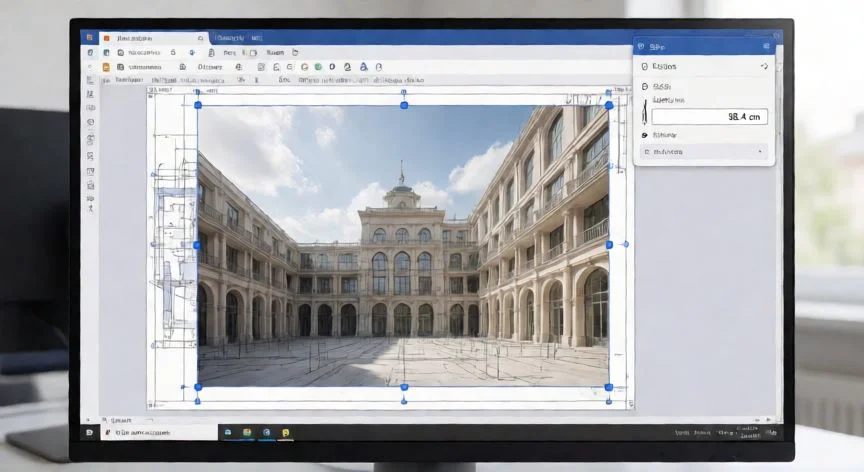
La preparación del documento es el primer paso y conviene no saltarlo. Abres un documento nuevo en blanco, vas a la pestaña Formato (o Diseño de página en versiones antiguas), entras en Tamaño y eliges Carta, 21,59 × 27,94 cm. ¿Por qué Carta? Porque al ser algo más cuadrado que el A4, el reparto en una cuadrícula 2×2 deja cuatro piezas con proporciones más equilibradas y menos desperdicio de papel.
Después insertas la imagen desde Insertar > Imágenes > Este dispositivo. También vale copiar y pegar, o descargarla desde la web. Aquí viene el punto que casi todo el mundo ignora y que arruina el resultado: la resolución. Al estirar una imagen hasta cubrir cuatro folios, cualquier defecto de nitidez se multiplica exponencialmente. Una foto comprimida o pequeña quedará pixelada en cuanto ocupe esa superficie. Cuanta mayor resolución tenga el archivo original, mejor aguantará el agrandamiento.
Con la imagen dentro del documento, clic derecho sobre ella, Ajustar texto > Delante del texto. Sin ese cambio Word la mantiene encajada en la línea y no te deja moverla libremente. Una vez activo, tiras de las esquinas hasta cubrir todo el ancho de la hoja, respetando la orientación original para no deformar el motivo. Deja siempre un fino borde blanco en los márgenes, porque esa franja es justo lo que la impresora nunca imprime.
PASOS CONCRETOS:
- Abrir Word con documento en blanco → Formato → Tamaño → Carta.
- Insertar > Imágenes > Este dispositivo (imagen de alta resolución).
- Clic derecho > Ajustar texto > Delante del texto.
- Estirar desde esquinas hasta cubrir ancho total, respetando orientación, dejando margen blanco fino.
- Archivo > Imprimir > seleccionar impresora.
- Pulsar Propiedades de la impresora (panel del driver, no el cuadro de Word).
- Localizar Páginas múltiples / Múltiples páginas (suele estar en Normal o Desactivado).
- Cambiar a retícula 1 en 2×2 páginas.
- Aceptar → Imprimir (idealmente tras una hoja de prueba).
- Recortar por líneas de unión en bordes y pegar los cuatro pliegos superpuestos.
- Si el driver no ofrece Páginas múltiples: alternativa con Acrobat o Photoshop.
“Deja siempre un borde blanco fino: es la franja que la impresora nunca imprime y evita desajustes entre hojas.”
Dato clave