
INICIO
ofimatica · microsoft word
cómo eliminar una hoja en word con el teclado, Manos tecleando Ctrl+G en Word con la ventana Ir a visible en pantalla
ofimatica ·#8971 ·Lectura 8 min. · Redactor: Gonzalo E.Garcia

⌨️ Cómo borrar una hoja en Word solo con el teclado

Respuesta corta
Verificado
Redactado por Humanos!

Ctrl+G → escribir \page → Intro → Cerrar → Suprimir: el atajo definitivo para borrar una página completa en Word.

01

Mis atajos de teclado infalibles para borrar una hoja en Word sin usar el ratón

Voy a ser directo contigo porque esta pregunta me ha perseguido durante buena parte de mi vida profesional: Word no tiene un botón ni una tecla que diga "borrar página". Y eso, aunque suene a excusa, es la clave para entender por qué a veces pulsas Suprimir y no pasa absolutamente nada. Las páginas en Word no son objetos independientes, son el resultado del flujo de contenido que empuja hacia abajo. Así que todo lo que viene ahora es, en el fondo, seleccionar lo que ocupa ese espacio y mandarlo al vacío.


Yo llevo décadas moviéndome entre documentos largos, maquetando propuestas para clientes, reorganizando catálogos de productos y redactando informes técnicos donde una hoja mal colocada puede arruinar horas de trabajo. Y te digo algo: durante mucho tiempo perdí minutos preciosos intentando borrar una página vacía con retroceso repetitivo, sin darme cuenta de que lo que sostenía esa hoja era un elemento invisible. No fue hasta que alguien me enseñó a activar las marcas de formato que entendí qué demonios estaba pasando.


El método más rápido y el que uso casi siempre se llama "Ir a" con el comodín \page. Funciona así: colocas el cursor en cualquier punto de la hoja que quieres eliminar, pulsas Ctrl+G (en Mac, Opción+⌘+G) y se abre la ventana Buscar y reemplazar directamente en la pestaña Ir a. En el campo donde pide un número de página, escribes \page y pulsas Intro. Ojo, no te va a llevar a ningún sitio: lo que hace es seleccionar de golpe todo lo que hay en esa página, del primer carácter al último, sin arrastrar ratón ni calcular bordes.


Cierras la ventana con el botón Cerrar, echas un vistazo para confirmar que la selección es correcta y pulsas Suprimir. Se va todo, se colapsa la hoja y listo. Si te has equivocado de página, un Ctrl+Z te salva la vida al instante. En Mac es idéntico salvo el atajo de apertura, el resto de la secuencia no cambia. Y sí, esto es lo que recomienda el propio soporte de Microsoft para Word 365, Word 2024 y sus equivalentes en macOS.


A mí personalmente me encanta este truco porque elimina toda la incertidumbre. No tengo que pensar dónde empieza ni dónde termina la página, Word se encarga de marcarlo por mí. En mis proyectos más intensos, con documentos de cien y pico hojas, fue el único método que no me fallaba.


Existe una alternativa puramente de selección continua que también uso cuando necesito borrar varias hojas seguidas. Colocas el cursor al principio de la página que sobra, mantienes Mayús y pulsas Ctrl+Fin (en Mac, Shift+Cmd+Fn+Flecha abajo). Eso selecciona desde ahí hasta el final del documento. Pulsas Suprimir y desaparece el bloque entero. Ojo, arrastra todo lo que venga después, así que úsalo con cabeza, ideal cuando la hoja a eliminar es la última o un conjunto final de páginas.


Para borrar un rango concreto de varias páginas sin arrastrar hasta el final, situas el cursor al inicio de la primera que sobra, mantienes Mayús, llevas el cursor (o repites la selección extendida) hasta el final de la última que quieres quitar, y pulsas Suprimir. Word renumera automáticamente las páginas posteriores, lo cual es un alivio cuando tienes una tabla de contenido referenciada.


Un detalle que me sacó más de una cana verde: si seleccionas todo con Ctrl+A y pulsas Suprimir, estás vaciando el documento entero, no una sola hoja. Si lo que quieres es conservar ese texto en otro sitio, córtalo antes con Ctrl+X y pégalo donde convenga. Parece obvio, pero te sorprendería la cantidad de veces que he visto a compañeros perder un informe completo por no pensar dos segundos.


Y algo que siempre recomiendo a quien trabaja conmigo: deja activadas las marcas de formato (¶) durante toda la sesión de edición. Ver qué se va a borrar antes de pulsar la tecla te ahorra el ciclo de error-deshacer-repetir, que en documentos largos se convierte en un agujero negro de tiempo.


PASOS CONCRETOS:

  • Método \page (el más rápido): Cursor en la página → Ctrl+G → escribir \page → Intro → Cerrar → comprobar selección → Suprimir
  • Método selección continua (última página o bloque final): Cursor al inicio de la hoja → mantener Mayús + Ctrl+Fin → Suprimir
  • Método rango de varias páginas: Cursor inicio primera → Mayús + cursor final última → Suprimir
  • Seguridad: Si te equivocas, Ctrl+Z revierte al instante

“Si Retroceso no borra nada en una hoja 'vacía', es un salto de sección: se elimina con Suprimir, nunca con Retroceso.”

Dato clave
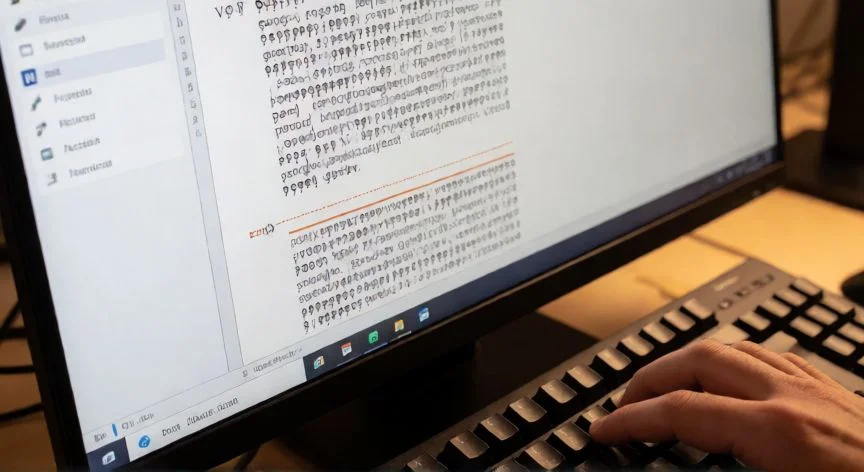
cómo eliminar una hoja en word con el teclado, Pantalla de Word con marcas ¶ y salto de sección resaltado, mano pulsando Suprimir
Imagen

Pantalla de Word con marcas ¶ y salto de sección resaltado, mano pulsando Suprimir

02

Del Ctrl+G al párrafo fantasma: todo lo que he aprendido eliminando páginas a base de teclas

Aquí viene la parte que a mí más me frustró durante años: la página en blanco que no se borra por más que pulses teclas. No hay texto, no hay imágenes, parece vacía, y sin embargo ahí sigue, ocupando su sitio en la numeración. El primer paso siempre, sin excepción, es revelar la estructura oculta. Pulsa Ctrl+Mayús+8 (en Mac, ⌘+8), que es el atajo del botón Mostrar/Ocultar ¶. Si no responde, en muchos teclados de portátil necesitas añadir Fn, o busca directamente el botón ¶ en la pestaña Inicio, grupo Párrafo.


Recuerdo una época en la que gestionaba catálogos enormes para tiendas online y cada actualización dejaba hojas fantasma que aparecían de la nada. Durante semanas pensé que Word tenía un bug. No era un bug, era yo borrando a ciegas sin ver los elementos invisibles que sostenían esas páginas. Activar las marcas cambió por completo mi forma de limpiar documentos.


Con las marcas activadas verás puntos para espacios, flechas de tabulación, el ¶ al final de cada línea y, sobre todo, recuadros que dicen "Salto de página" o "Salto de sección". Si aparece un salto de página manual al principio de la hoja sobrante, colocas el cursor justo antes del recuadro y pulsas una vez Suprimir. Se borra el salto y la página se colapsa tirando hacia arriba lo que venía detrás.


Aquí viene la trampa que más dolores de cabeza me ha dado: los saltos de sección. Se eliminan con Suprimir, no con Retroceso. Si al pulsar Retroceso no pasa absolutamente nada, casi seguro estás ante un salto de sección. Coloca el cursor inmediatamente antes del marcador y pulsa Suprimir. Pero cuidado, y esto es importantísimo: los saltos de sección también controlan encabezados, pies, numeración, márgenes y orientación. Al eliminarlos, la maquetación de la sección inferior se convierte en el nuevo valor por defecto para todo lo anterior. Si los encabezados se descuadran, Ctrl+Z rápido y replantea si ese salto hacía una función necesaria.


En mis tareas más repetitivas de limpieza documental, descubrí que la mayoría de páginas en blanco al final del archivo eran simplemente párrafos vacíos, el clásico "Enter" pulsado de más. Con las marcas activadas se ve una hilera de ¶. O vas pulsando Suprimir una por una, o seleccionas todas de golpe: cursor antes del primer ¶, Mayús, cursor tras el último, y un único Suprimir. Mucho más rápido.


Para la página en blanco final, la más común de todas, mi atajo decisivo es Ctrl+Fin (Cmd+Fin en Mac), que lleva el cursor a la última posición real del documento donde suele esconderse el párrafo rebelde. Desde ahí, Retroceso repetidamente hasta que la hoja desaparece. Como alternativa de precisión, selecciona con Ctrl+Mayús+Fin y pulsa Suprimir.


Y ahora, el caso que ningún borrado resuelve: el párrafo fantasma tras una tabla. Word añade obligatoriamente un ¶ después de cada tabla, no se puede desactivar. Si la tabla ocupa el final de una hoja, ese ¶ cae en una página nueva que parece imposible de eliminar. La solución no es borrarlo sino encogerlo: con marcas activadas, seleccionas ese ¶ de la hoja vacía, escribes 1 (o 01) en el cuadro de tamaño de fuente de la pestaña Inicio y pulsas Intro. El párrafo se reduce a un tamaño mínimo, cabe debajo de la tabla y la hoja sobrante se disuelve.


Si aun con Mostrar/Ocultar activado no ves ningún salto, revisa Archivo → Opciones → Mostrar y comprueba que la casilla "Todo" está marcada en "Mostrar siempre estas marcas de formato en pantalla". Si siguen sin aparecer saltos, el culpable son párrafos vacíos: cursor al inicio de la hoja y Retroceso varias veces.


Como verificación final, pulsa Ctrl+P para abrir la vista previa de impresión. Lo que ahí ves es exactamente lo que se imprimirá, incluidas páginas en blanco fantasma que en la vista de edición pasan desapercibidas. Y si el documento se renumera tras eliminar una página, actualiza la tabla de contenido con clic derecho y "Actualizar campo" para que los números vuelvan a coincidir.


Dos últimos apuntes que me ahorrarían mucho tiempo si los hubiera sabido antes: trabajar con las marcas ¶ siempre visibles mientras editas documentos largos es más seguro, detectas problemas de paginación antes de que se acumulen; y si Ctrl+Mayús+8 no responde, el plan B es el botón ¶ del grupo Párrafo en la pestaña Inicio, sin depender de combinaciones de teclado que cambian según la distribución.

Conclusión:

¿cómo eliminar una hoja en word con el teclado?

Al final del día, para mí lo que realmente marca la diferencia no es memorizar todos los atajos posibles, sino entender que Word no trata las páginas como objetos sólidos. Yo creo que la mayoría de frustraciones al borrar hojas vienen de intentar resolver un problema visual con una acción de contenido: ves una página en blanco y pulsas Suprimir esperando que desaparezca, pero lo que hay ahí es un salto invisible, un párrafo mínimo tras una tabla, o una sección que sostiene media maquetación. En mi experiencia, activar las ¶ antes de tocar nada es casi siempre la diferencia entre borrar en tres segundos y perder diez minutos deshaciendo desastres.


Fuentes: 1º Support.microsoft.com, 2º Computerhope.com, 3º Wordmadeeasy.org, 4º Everydaytech.org
IMAGEN1-AUTOR:Nexuscurioso|Licencia:Todos los derechos reservados|Url: ---
IMAGEN2-AUTOR:Nexuscurioso|Licencia:Todos los derechos reservados|Url: ---
Redacción: Gonzalo E.Garcia · Actualizado en: 18/11/2026
Valoración para Respuesta Valoración para Respuesta Valoración para Respuesta Valoración para Respuesta Valoración para Respuesta Valoración para Respuesta Valoración para Respuesta Valoración para Respuesta Valoración para Respuesta Valoración para Respuesta
4.7 / 5 · 53 valoraciones Valorar

¿Tienes algo que aportar? Envíanos tu respuesta

Así es como yo borro cualquier página rebelde en Word sin volverme loco Así es como yo borro cualquier página rebelde en Word sin volverme loco Mis trucos para eliminar esa página en Word que se niega a desaparecer Mis trucos para eliminar esa página en Word que se niega a desaparecer
¿Quieres ver más respuestas sobre cómo eliminar una hoja en word con el teclado?