
INICIO
ofimatica · microsoft word
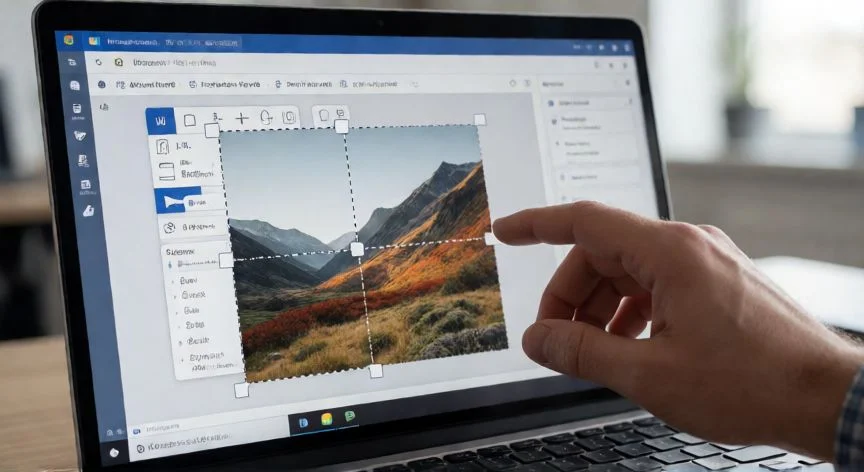
como partir una imagen en 4 word, Recorte de imagen en Word con manejadores negros visibles en los bordes
ofimatica ·#9138 ·Lectura 6 min. · Redactor: Gonzalo E.Garcia

✂️ Cómo partir una imagen en 4 partes en Word

Respuesta corta
Verificado
Redactado por Humanos!

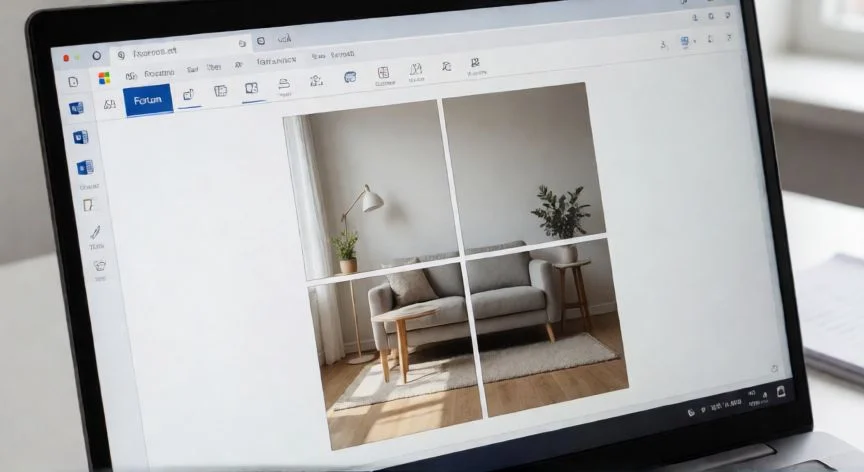
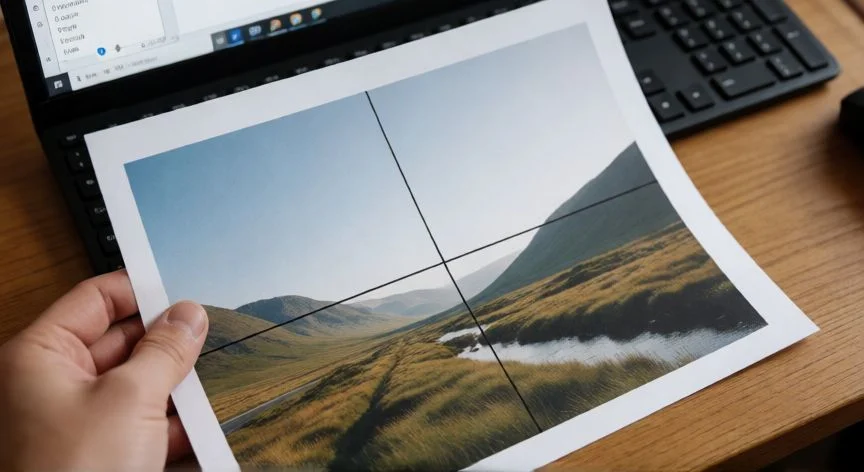
La cuadrícula 2x2 en Impresión de póster divide la imagen exactamente en 4 hojas A4

01

Partir una imagen en 4 partes en Word: guía práctica

Dividir una imagen en cuatro cuadrantes dentro de Microsoft Word es una operación muy habitual en el mundo de la edición de documentos. Se usa para resaltar partes de un gráfico, mejorar la visualización en pantalla o, sobre todo, imprimir un cartel o póster grande repartido en varias hojas A4. El procedimiento es accesible para cualquier usuario con conocimientos básicos del procesador de textos, ya que Word incorpora herramientas nativas de recorte, ajuste de tamaño y configuración de impresión que evitan recurrir a software externo.

El primer paso es abrir el documento donde resides la imagen, o crear un documento nuevo en blanco. Para insertar la imagen, accedes a la pestaña Insertar, localizas el botón Imagen dentro de la sección Ilustraciones, buscas el archivo en tu equipo (formatos compatibles: JPEG, PNG, GIF) y pulsas Insertar. La imagen queda incrustada en la página, y es fundamental que esté bien colocada antes de manipularla, porque de ello depende la precisión del resultado final.

Una vez insertada, seleccionas la imagen con un clic directo sobre ella. Aparecen cuadros y manejadores de selección en los extremos, y en la parte superior se muestra la pestaña Formato (o Herramientas de Imagen), que concentra todas las opciones de edición gráfica. Sin la imagen seleccionada, el resto de comandos permanece inactivo.

La herramienta principal para partir la imagen es el comando Recortar, situado en la pestaña Formato. Al pulsarlo, Word muestra manejadores de recorte negros en los bordes y las esquinas. Haces clic en uno de esos manejadores, lo mantienes presionado y lo arrastras hacia dentro para eliminar la porción de imagen que quieras excluir. Para recortar los cuatro lados a la vez, mantienes la tecla Control mientras arrastras desde una esquina hacia el centro.

Para conseguir cuatro partes iguales, la lógica es recortar la imagen por la mitad en horizontal y por la mitad en vertical, definiendo un rectángulo que corresponda al primer cuadrante, y repetir sobre copias para obtener el segundo, el tercero y el cuarto. La técnica más extendida es:

  • Copiar la imagen original (clic derecho → Copiar)
  • Pegar cada copia en un documento nuevo en blanco (clic derecho → Pegar)
  • Aplicar un recorte distinto sobre cada copia


CopiaCuadrante visible
Copia 1Superior izquierdo
Copia 2Superior derecho
Copia 3Inferior izquierdo
Copia 4Inferior derecho


Este método preserva la imagen original intacta y permite trabajar sobre cuatro instancias independientes. Después de recortar, ajustas el tamaño y la posición de cada parte arrastrando las esquinas, o introduciendo las dimensiones de forma manual, de modo que los cuatro fragmentos conserven la misma proporción y encajen sin solapes ni huecos.

“Copia la imagen 4 veces, pega cada copia en un documento nuevo y recorta un cuadrante distinto sobre cada una”

Dato clave
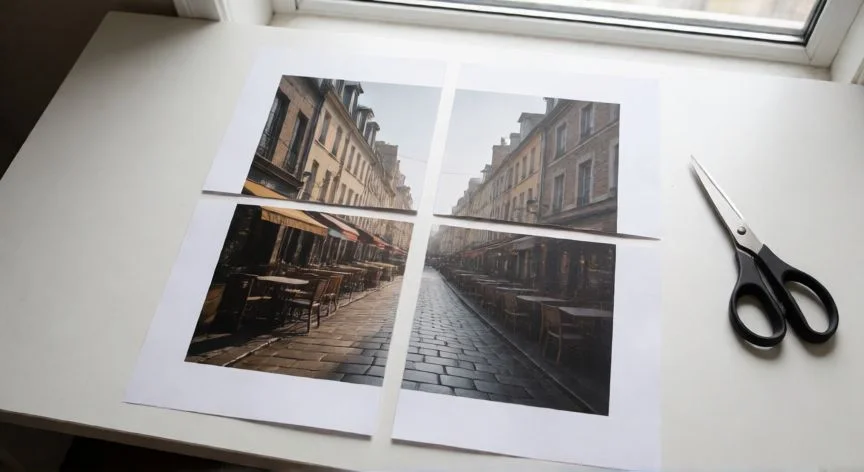
como partir una imagen en 4 word, Cuatro hojas A4 unidas formando una imagen grande en cuadrícula 2x2
Imagen

Cuatro hojas A4 unidas formando una imagen grande en cuadrícula 2x2

02

Métodos de recorte, impresión en póster y alternativas externas

Word ofrece variantes del recorte que ayudan a mantener la geometría. Con la flecha desplegable bajo el comando Recortar accedes a Recortar a la forma, que permite encajar la imagen en rectángulos, cuadrados, óvalos u otras formas básicas conservando las proporciones originales. También existe Relación de aspecto, que fuerza a la imagen a unas dimensiones concretas (por ejemplo las de un marco de fotos), y las opciones Relleno y Ajustar: Relleno recorta y completa la forma con restos de la propia imagen, mientras que Ajustar hace que toda la imagen quepa dentro de la forma respetando su relación de aspecto. Presionar Escape al terminar confirma el recorte.

Cuando el objetivo es imprimir la imagen repartida en cuatro hojas, la vía más directa es la función de impresión de póster. En el cuadro de impresión, dentro de la ficha Composición o Configuración de página, buscas el apartado Múltiples páginas y seleccionas Impresión de póster. Con las flechas de incremento eliges la cuadrícula 2x2, que significa exactamente dividir la imagen en cuatro hojas. Algunas impresoras permiten además 2x1, 3x3 o incluso 4x4, es decir hasta dieciséis hojas, mientras que las impresoras más básicas pueden no ofrecer esta opción.

Existe también la alternativa de usar la casilla Páginas por hoja. Pulsando Ctrl+P se abre la vista de impresión, se localiza el desplegable de escalado de página y se escoge el número de páginas del documento que se quieren colocar en cada hoja, con un máximo de dieciséis. Este enfoque es complementario: sirve para agrupar contenido en una sola hoja, y se combina con el póster cuando lo que se quiere es agrandar una imagen y repartirla.

Para imprimir un póster grande en hojas A4 con el controlador de la impresora, en muchos modelos se entra en el menú de Imposición o Acabado y se activa la opción Póster, especificando el número de hojas. En algunos drivers se selecciona literalmente 1 página en 4 hojas, se define la escala de mosaico, se marca el solape o margen entre hojas si procede, y se revisa la vista previa antes de imprimir.

MarcaRuta de configuración
HPImprimir → Propiedades → ficha Acabado → páginas por hoja
CanonImpresión de mosaico → tamaño de papel, divisiones, páginas a imprimir


Si se prefiere preparar las cuatro partes fuera de Word, se puede usar un editor de imágenes como Photoshop o GIMP. El procedimiento es: cargar la imagen, anotar su ancho y alto en píxeles y calcular la mitad de cada valor. Una imagen de 800×600 píxeles se divide en cuatro bloques de 400×300. Con la herramienta de selección recortas cada bloque, lo copias y pegas en documentos nuevos, guardas cada archivo y lo imprimes por separado, centrando el segmento en la página.

Como alternativa en línea, existen utilidades tipo ImageSplitter: subes la imagen, eliges el número de filas y columnas (dos por dos para cuatro partes), pulsas Recortar y descargas las piezas ya separadas, listas para insertar cada una en su propia página de Word.

Para que el resultado sea nítido, la elección de la imagen es crucial. La resolución debe ser suficientemente alta, porque al dividir y ampliar cada cuadrante sobre una hoja se amplifica cualquier defecto de definición. El tamaño debe ser adecuado al propósito final: más resolución si vas a imprimir, menos si solo visualizas en pantalla. Las tres variables que determinan la calidad son resolución, tamaño y formato.

Si se necesita dividir en más de cuatro partes, se aplican las mismas técnicas, aunque la complejidad crece con el número de piezas. La división 2x2 es la más sencilla y la más demandada.

Conclusión:

¿como partir una imagen en 4 word?

Partir una imagen en cuatro en Word se resuelve por dos caminos complementarios: el de edición, basado en copiar la imagen cuatro veces y recortar cada copia con la herramienta Recortar de la pestaña Formato para aislar un cuadrante; y el de impresión, basado en la función Impresión de póster con cuadrícula 2x2 o en el modo mosaico del controlador de la impresora. El primero da control total sobre cada pieza y permite recomponerlas en el documento; el segundo es más rápido y automático cuando el único fin es imprimir la imagen ampliada en cuatro hojas. Con imágenes de alta resolución, recortes precisos y una correcta alineación, el resultado es una imagen dividida en cuatro partes iguales, nítida y lista para su uso en pantalla o en papel.

Fuentes: 1º Tutowindow.com, 2º Todosloshechos.es, 3º Dcinl.com, 4º Wikihow.com
IMAGEN1-AUTOR: Nexuscurioso | Licencia: Todos los derechos reservados | URL: ---
IMAGEN2-AUTOR: Nexuscurioso | Licencia: Todos los derechos reservados | URL: ---
Redacción: Gonzalo E.Garcia · Actualizado en: 08/11/2026
Valoración para Respuesta Valoración para Respuesta Valoración para Respuesta Valoración para Respuesta Valoración para Respuesta Valoración para Respuesta Valoración para Respuesta Valoración para Respuesta Valoración para Respuesta Valoración para Respuesta
4.4 / 5 · 48 valoraciones Valorar

¿Tienes algo que aportar? Envíanos tu respuesta

Cómo dividir una imagen en 4 partes iguales en Word Cómo dividir una imagen en 4 partes iguales en Word Así he partido una imagen en cuatro dentro de Word sin volverme loco Así he partido una imagen en cuatro dentro de Word sin volverme loco
¿Quieres ver más respuestas sobre como partir una imagen en 4 word?