
INICIO
ofimatica · microsoft word
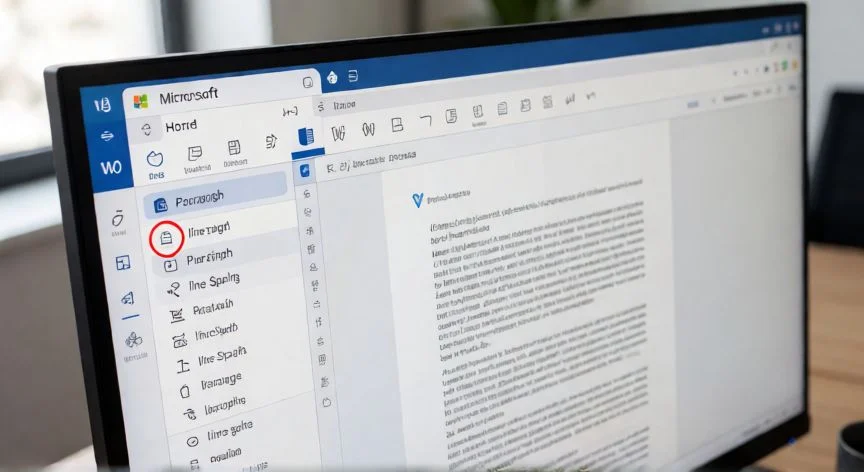
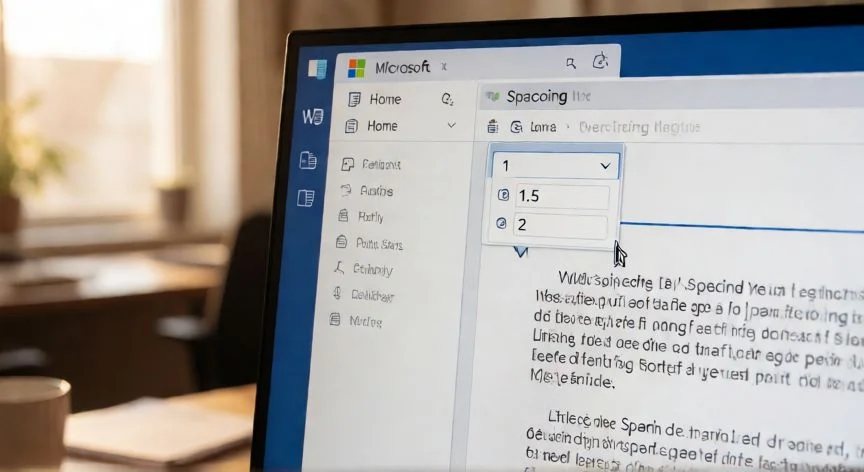
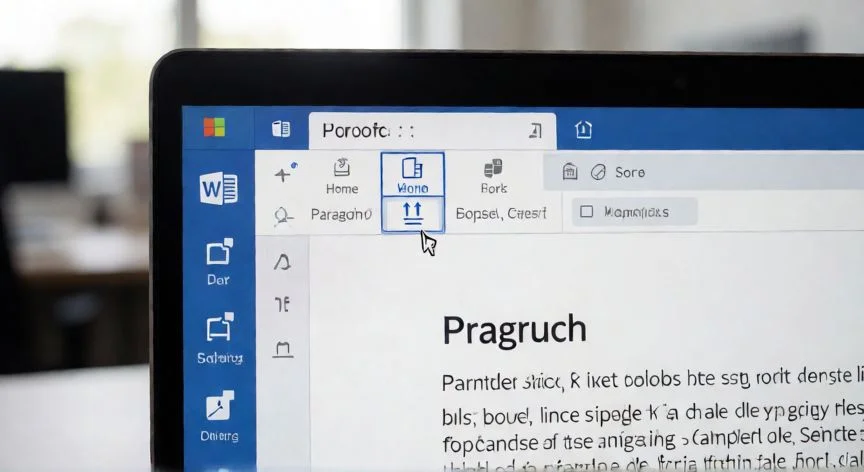
en word donde se pone el interlineado, Pantalla de Word mostrando la pestaña Inicio con el grupo Párrafo y el botón de interlineado visible
ofimatica ·#8718 ·Lectura 7 min. · Redactor: Gonzalo E.Garcia

📝 ¿Dónde se pone el interlineado en Word?

Respuesta corta
Verificado
Redactado por Humanos!

El interlineado se controla en DOS sitios: Inicio > Párrafo (texto seleccionado) y Diseño > Espaciado entre párrafos (todo el documento).

01

Te cuento dónde pongo yo el interlineado en Word y por qué me confundí durante años

Llevo más de tres décadas peleándome con documentos, informes técnicos y manuales de usuario para proyectos de telecomunicaciones, y te juro que el interlineado en Word me dio la guerra durante mucho tiempo. No era que no supiera dónde estaba, sino que no entendía que existían dos sitios distintos para modificarlo, y cada uno hacía cosas diferentes. Cuando empecé a montar los primeros sitios web y a gestionar documentación comercial para operadores, necesitaba dar un aspecto limpio a los textos sin perder tiempo peleándome con márgenes y espacios, y ahí descubrí que la clave estaba en saber exactamente dónde tocar.


El interlineado es, simplemente, el espacio vertical entre las líneas de texto. Y su ubicación principal está en la pestaña «Inicio», dentro del grupo «Párrafo». Ahí verás un botón llamado «Espaciado entre líneas y párrafos», también etiquetado como «Línea y espaciado de párrafo», con un icono de flechas azules apuntando hacia arriba y abajo junto a varias rayitas horizontales. Está justo a la derecha del botón «Justificar» en la cinta de opciones.


La ruta completa es: Inicio > Párrafo > Espaciado entre líneas y párrafos. Al pulsar ese botón se abre un desplegable con varias cantidades predefinidas de espacio, tanto entre líneas como entre párrafos. Es la vía más rápida si solo quieres cambiar de 1,0 a 1,5 o a doble sin complicarte la vida.


Pero hay más. En la parte de abajo de ese mismo desplegable aparece la opción «Opciones de interlineado…». Esa entrada abre el cuadro de diálogo «Párrafo», y aquí es donde se pone interesante. Dentro verás un campo que se llama literalmente «Interlineado», con una lista desplegable para elegir el tipo, pero también la posibilidad de escribir un número concreto a mano. Cuando necesito algo que no está en las opciones rápidas, siempre tiro por ahí.


En ese mismo cuadro de diálogo «Párrafo» también aparecen los campos «Antes» y «Después». Mucho cuidado con estos porque no controlan el espacio entre líneas, sino el espaciado vertical que va por encima o por debajo de cada párrafo. Son cosas distintas, aunque la gente las confunde continuamente.


La segunda ubicación está pensada para cambios globales. Vas a la pestaña «Diseño» (algunas versiones la llaman «Diseño de página»), buscas el grupo «Párrafo» y allí pulsa «Espaciado entre párrafos». Esta ruta modifica el interlineado y el espaciado de párrafo de todo el documento a la vez, sin que tengas que seleccionar nada previamente. Para mí es la opción estrella cuando arranco un documento nuevo y quiero darle una estructura coherente desde el minuto cero.


En ese desplegable de «Diseño» aparecen opciones con nombre bastante descriptivas:

  • Predeterminado
  • Sin espacio entre párrafos
  • Compacto
  • Ajustado
  • Abierto
  • Relajado
  • Doble

Cada una combina interlineado y espaciado de párrafo para un tipo de documento concreto. Lo mejor es que al pasar el cursor por encima de cualquiera de ellas ves una vista previa directa en tu texto, así que no hay sorpresas. Si quieres un espacio sencillo en todo el documento, eliges «Sin espacio entre párrafos».


Y un truco que me ahorró muchos dolores de cabeza: si cambias de opinión, vuelves a Diseño > Espaciado entre párrafos y seleccionas la opción del «Conjunto de estilos», que suele aparecer como «Predeterminado» o con el nombre del estilo que estés usando. Vuelta atrás, sin dramas.


PASOS CONCRETOS:

  • 1. Selecciona el texto (o Ctrl + A para todo el documento).
  • 2. Ve a Inicio > grupo Párrafo.
  • 3. Pulsa el botón «Espaciado entre líneas y párrafos» (icono de flechas azules).
  • 4. Elige una de las opciones del desplegable, o baja hasta «Opciones de interlineado…» para afinar manualmente.
  • 5. En el cuadro «Párrafo», ajusta el campo Interlineado y los valores Antes y Después si lo necesitas.
  • 6. Pulsa Aceptar para confirmar.

“Las modificaciones del cuadro «Párrafo» anulan cualquier estilo predefinido aplicado desde «Diseño». Usa cada uno para su función.”

Dato clave
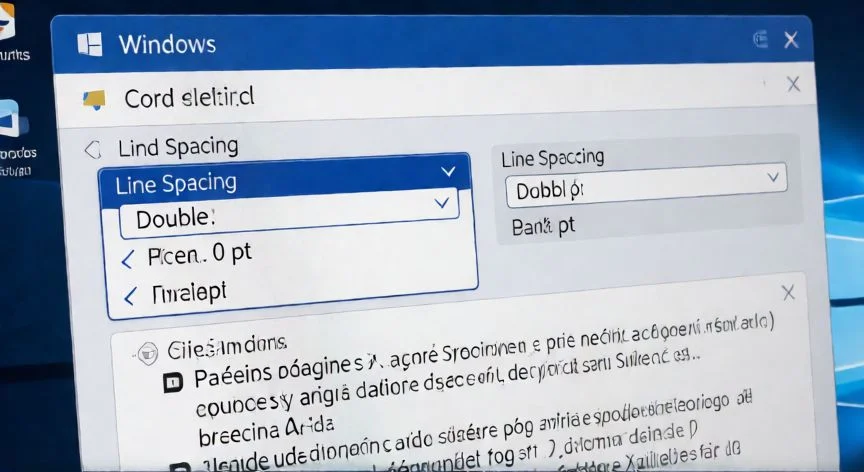
en word donde se pone el interlineado, Menú desplegable de Espaciado entre párrafos en la pestaña Diseño de Word con opciones predefinidas
Imagen

Menú desplegable de Espaciado entre párrafos en la pestaña Diseño de Word con opciones predefinidas

02

Las dos ubicaciones reales del interlineado y cuándo usar cada una

Hay un momento en cada proyecto grande, ya sea un manual técnico o un dossier comercial, en el que te das cuenta de que el interlineado que aplicaste al principio no funciona igual en todas las secciones. A mí me pasó repetidamente gestionando documentación de arquitectura IT para operadores de telecomunicaciones: el mismo formato que quedaba perfecto en los apartados de texto corrido se deshacía en las tablas y las listas numeradas. Ahí aprendí que seleccionar párrafos concretos antes de tocar el interlineado no es opcional, es obligatorio.


Para aplicar interlineado solo a una parte del documento, seleccionas uno o más párrafos y vas a Inicio > Línea y espaciado de párrafo. Eliges los espacios entre líneas o entras en «Opciones de interlineado» para afinar. Si eres del bando del ratón derecho, también puedes seleccionar el texto, hacer clic derecho y elegir «Párrafo». Se abre exactamente el mismo cuadro de diálogo, con el desplegable «Interlineado» listo para tocar.


Algo que muchos usuarios pasan por alto: si quieres que todos los documentos futuros que crees nazcan con un interlineado concreto, dentro del cuadro «Párrafo» pulsa el botón «Establecer como predeterminado». La configuración deja de ser puntual y se convierte en el valor por defecto del programa. Yo lo configuré una vez y desde entonces no vuelvo a tocarlo en documentos nuevos, me ahorra unos segundos valiosos cada vez que abro un archivo en blanco.


Y aquí viene el detalle que más confusión genera, algo que yo tardé años en pillar. Existe una jerarquía silenciosa entre las dos ubicaciones del interlineado. Cuando modificas el espaciado directamente desde el cuadro de diálogo «Párrafo» (el de «Inicio» o el del clic derecho), esas modificaciones anulan cualquier configuración predefinida que hayas aplicado desde el botón «Espaciado de párrafo» de la pestaña «Diseño». Las opciones del cuadro «Párrafo» son específicas del texto seleccionado y tienen mayor prioridad.


En la práctica esto significa que si primero ajustas el espaciado en el cuadro «Párrafo» y luego intentas aplicar un estilo predefinido desde «Diseño», ese estilo no afectará a las partes ya configuradas manualmente. La regla que yo sigo ahora es clara:

SituaciónUbicación a usar
Quiero un estilo coherente en TODO el documentoDiseño > Espaciado entre párrafos
Necesito un ajuste fino en secciones concretasCuadro «Párrafo» (Inicio o clic derecho)

En Word para Mac la lógica es idéntica, aunque la interfaz cambie un poco. Para todo el documento: Diseño > Espacio entre párrafos. Para un párrafo concreto: sombreas el texto y vas a Inicio > Línea y espaciado entre párrafos, eliges el número o entras en «Opciones de interlineado». El espacio antes o después se ajusta haciendo clic en la flechita junto a «Antes» o «Después», escribes el valor y pulsas «Aceptar».


En Word para la web (Word Online) hay un pequeño rodeo. Vas a Inicio, pulsas los tres puntos verticales de la esquina derecha del grupo de formato, colocas el cursor sobre «Interlineado» y escoges la cantidad, o entras en «Opciones de interlineado…». Eso sí, necesitas una cuenta Microsoft, Live o Hotmail para que te deje tocar nada.


Conviene tener claros los valores estándar:

InterlineadoEquivalenciaUso típico
Sencillo (1,0)~120% del tamaño de fuenteDocumentos con mucho texto, compactos
1,5 líneas~150% del tamaño de fuenteTextos académicos, facilita anotaciones
Doble (2,0)Duplica el interlineadoBorradores, textos con marcas de edición

Word además permite configuraciones personalizadas con las modalidades «Exactamente» y «Al menos», que controlan el espacio en puntos concretos. Los botones rápidos de la cinta no dan ese nivel de precisión, pero para maquetar documentos con requisitos muy estrictos, son imprescindibles.


Un último recurso que me sacó de más de un apuro con informes largos: dentro de «Formato > Párrafo > Saltos de línea y de página», activas «Conservar líneas juntas» para que todas las líneas de un párrafo queden en la misma página. Y si quieres que dos o más párrafos no se separen al saltar de página, seleccionas todos menos el último y activas «Conservar con el siguiente». Pulsa «Aceptar» y listo, adiós a esos títulos huérfanos al final de una página.


Personalmente, cuando preparo documentos largos para presentaciones o manuales internos, siempre arranco por «Diseño > Espaciado entre párrafos» para fijar la estructura general y solo bajo al cuadro «Párrafo» en secciones muy concretas que necesitan un respiro extra. Así evito peleas internas entre formatos y el documento queda coherente de principio a fin.

Conclusión:

¿en word donde se pone el interlineado?

¿Dónde se pone el interlineado en Word? Te lo tengo muy interiorizado tras años tocando documentos de todo tipo: en «Inicio > Párrafo» para retocar un trozo concreto, y en «Diseño > Espaciado entre párrafos» para darle aire a todo el archivo de golpe. Lo que me costó entender es que no puedes mezclar ambas rutas sin consecuencias, porque lo que definas a mano desde el cuadro «Párrafo» pisa lo que hayas puesto antes desde «Diseño». Mi consejo de siempre: empieza por Diseño para fijar la base y baja al cuadro «Párrafo» solo cuando un apartado concreto lo pida. Así evitas ese efecto fantasma donde cambias el estilo global y media página no te obedece.

Fuentes: 1º Microsoft Support,2º Tecnolopedia,3º Solvetic,4º ExtendOffice
IMAGEN1-AUTOR:Nexuscurioso|Licencia:Todos los derechos reservados|Url:---
IMAGEN2-AUTOR:Nexuscurioso|Licencia:Todos los derechos reservados|Url:---
Redacción: Gonzalo E.Garcia · Actualizado en: 17/11/2026
Valoración para Respuesta Valoración para Respuesta Valoración para Respuesta Valoración para Respuesta Valoración para Respuesta Valoración para Respuesta Valoración para Respuesta Valoración para Respuesta Valoración para Respuesta Valoración para Respuesta
4.3 / 5 · 44 valoraciones Valorar

¿Tienes algo que aportar? Envíanos tu respuesta

Te muestro dónde encontrar el interlineado en Word sin que te pierdas entre menús Te muestro dónde encontrar el interlineado en Word sin que te pierdas entre menús Cómo puse mi primer documento con interlineado perfecto en Word (y no volví a fallar) Cómo puse mi primer documento con interlineado perfecto en Word (y no volví a fallar)
¿Quieres ver más respuestas sobre en word donde se pone el interlineado?