
INICIO
ofimatica · microsoft powerpoint
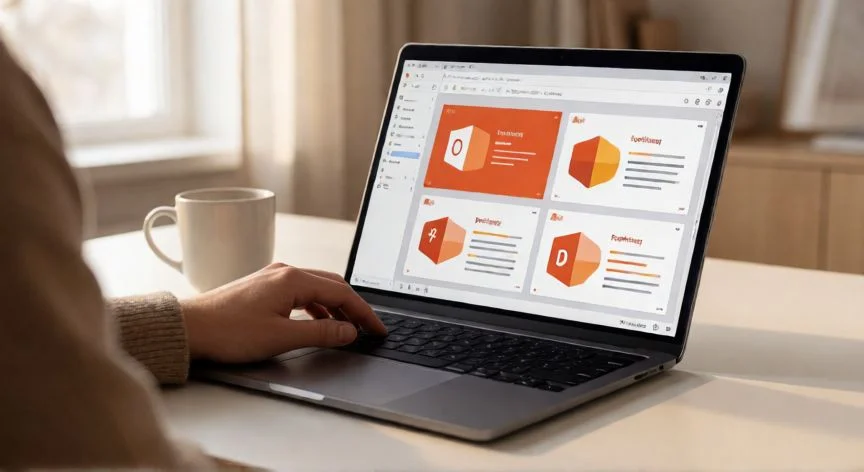
smartart en powerpoint que es, Monitor mostrando un gráfico SmartArt de proceso en PowerPoint sobre escritorio profesional
ofimatica ·#9282 ·Lectura 7 min. · Redactor: Gonzalo E.Garcia

📊 SmartArt en PowerPoint: mi guía práctica para entenderlo

Respuesta corta
Verificado
Redactado por Humanos!

El SmartArt recalcula su estructura automáticamente al añadir o quitar texto, conservando el diseño original de la disposición elegida.

01

Qué es el SmartArt en PowerPoint y por qué me cambió las presentaciones

Después de más de tres décadas manejando ofimática y armando presentaciones para juntas de dirección en empresas de telecomunicaciones, puedo decirte que el SmartArt fue uno de esos recursos que, una vez lo descubres, no puedes dejar de usar. Un elemento gráfico SmartArt es, en esencia, una representación visual de tu información, pensada para sustituir párrafos largos o listas con viñetas por formas enlazadas y prediseñadas que se entienden de un vistazo. Su misión es clara: transmitir un mensaje eficazmente convirtiendo datos, ciclos, relaciones, organigramas, pirámides o matrices en diagramas legibles, sin que tengas que ser diseñador ni componer cada forma a mano.

Lo tienes disponible en PowerPoint, Word, Excel y Outlook clásico, tanto en Windows como en Mac, cubriendo las versiones de Microsoft 365, 2024, 2021, 2019 y 2016. Otros programas de la suite admiten copiarlos como imagen, y suites alternativas como ONLYOFFICE Docs también los soportan en documentos, hojas y presentaciones.

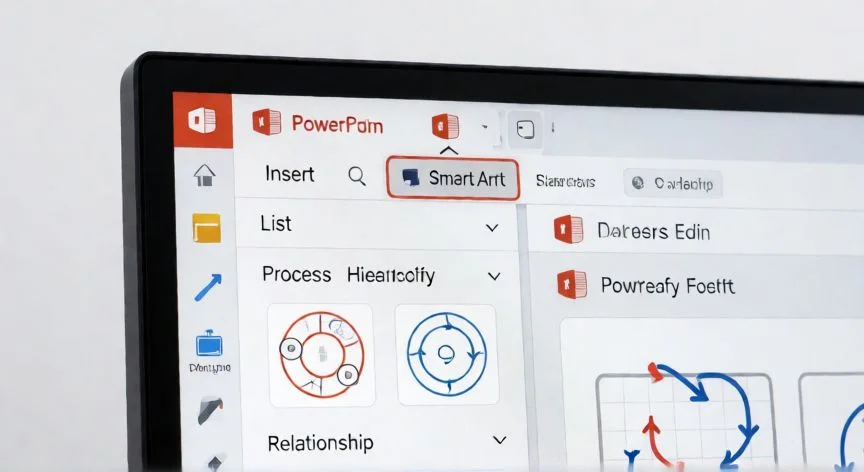
En PowerPoint, el acceso está en la pestaña Insertar → grupo Ilustraciones → botón SmartArt. Al pulsarlo se abre el cuadro "Elegir un elemento gráfico SmartArt": primero eliges tipo, luego diseño concreto, con vista previa y descripción antes de aceptar. Y ojo, porque el icono puede cambiar de aspecto según el tamaño de tu pantalla.

Yo, que he montado cientos de informes técnicos y planes de despliegue de red, siempre empiezo preguntándome qué quiero comunicar antes de tocar nada. Esa reflexión previa es clave: la intención manda sobre la estética. Como cambiar entre diseños es rápido, pruebo varios hasta dar con el que mejor ilustra la idea, apoyándome en la vista previa dinámica que aparece al pasar el ratón por encima de cada miniatura.

Aquí va la tabla que siempre tengo presente para elegir tipo según el mensaje:

Mensaje a comunicarTipo SmartArt
Información no secuencialLista
Etapas en un proceso o línea temporalProceso
Proceso continuo o repetitivoCiclo
Organigrama o árbol de decisiónJerarquía
Conexiones entre elementosRelación
Partes relacionadas con un todoMatriz
Imágenes que dan énfasis al contenidoImagen
Relaciones proporcionales (mayor arriba o abajo)Pirámide


Dentro de cada tipo hay decenas de diseños concretos. En Lista tienes bloques básicos, agrupada, viñetas horizontales, destinos o trapezoides. En Proceso destacan el cheurón, la línea de tiempo, el embudo, las flechas convergentes, la ecuación o el engranaje para ideas entrelazadas.

Un punto que me costó interiorizar: la relación entre cantidad de texto y número de formas. Si el texto es excesivo, el gráfico pierde atractivo y dificulta la comprensión. Algunas disposiciones tienen número fijo de formas; por ejemplo, las Flechas divergentes están concebidas para oponer solo dos ideas. Si necesitas más conceptos, toca cambiar de disposición.

Y algo que siempre repito a los equipos que dirijo: cambiar de disposición o tipo puede alterar el significado. Un Proceso básico con flechas hacia la derecha sugiere avance lineal; un Ciclo continuo con flechas en círculo sugiere repetición. Son mensajes distintos aunque la información escrita sea la misma.

PASOS CONCRETOS:
1. Ve a Insertar → Ilustraciones → SmartArt.
2. Elige tipo (columna izquierda), luego diseño (centro) y revisa la vista previa antes de aceptar.
3. Introduce texto en el panel, pégalo desde otro programa o escribe directamente sobre una forma.
4. Usa Entrar para nueva viñeta, Tab para subir nivel y Mayús+Tab para bajarlo.
5. Para añadir formas: selecciona la más cercana → Diseño → Agregar forma (detrás/delante). En organigramas también tienes Superior, Debajo y Asistente.
6. Define estilo y color desde las galerías Estilos SmartArt y Cambiar colores.
7. Aplica animación desde la pestaña Animaciones.
8. Truco rápido: si ya tienes una lista escrita, selecciónala y usa Inicio → Convertir en gráfico SmartArt. Para revertir: Diseño → Restablecer → Convertir en texto.

“En diseños con número fijo de formas, el texto que no cabe se marca con una X roja y NO se guarda al cerrar si mantienes ese diseño.”

Dato clave
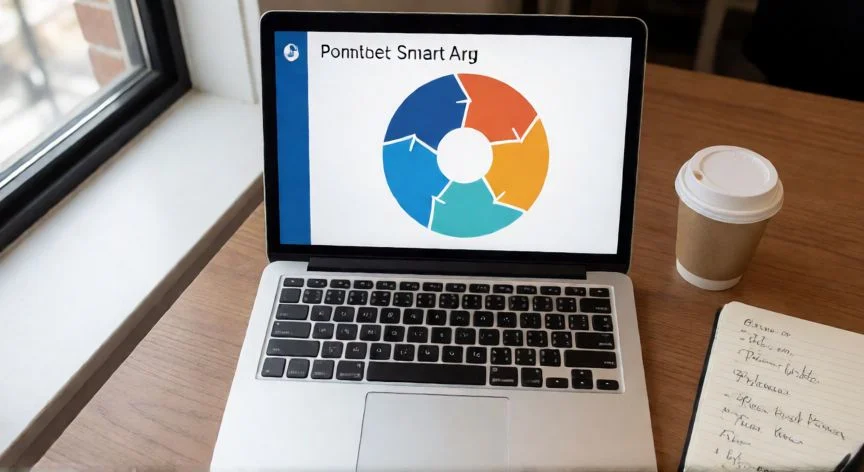
smartart en powerpoint que es, Manos tecleando frente a pantalla con diagrama jerárquico SmartArt en colores
Imagen

Manos tecleando frente a pantalla con diagrama jerárquico SmartArt en colores

02

Tipos, diseños y trucos prácticos para sacar todo el partido a los gráficos SmartArt

Trabajar durante años en arquitectura IT y gestión de proyectos me enseñó que la estructura visual del contenido pesa tanto como el contenido mismo. El panel de texto, que aparece a la izquierda del gráfico, es el corazón de la edición: escribes ahí y el SmartArt se actualiza solo, añadiendo o quitando formas según necesites. Funciona como un esquema con viñetas que asigna la información directamente al diagrama, y cada diseño define su propia correspondencia entre subviñetas y formas.

Al crear el gráfico, tanto el elemento como el panel se rellenan con texto de marcador de posición que debes reemplazar por tu información real. El formato de caracteres (fuente, tamaño, negrita, cursiva) aplicado en el panel se refleja en el gráfico, y cuando una forma reduce su fuente para alojar más texto, el resto se iguala a ese tamaño para mantener coherencia visual.

En mis presentaciones de despliegue de red, siempre uso las galerías de la pestaña Diseño: Estilos SmartArt (rellenos, bordes, sombras, degradados, perspectivas 3D) y Cambiar colores (combinaciones multicolor para diferenciar etapas, opciones de énfasis con degradados circulares). El estilo se aplica a todo el gráfico o a formas individuales.

Mi consejo, forjado en horas de trabajo nocturno revisando borradores: usa los estilos 3D con moderación. Son perfectos para una portada o la primera diapositiva, pero abusar de biseles y escenas tridimensionales distrae del mensaje. Si vas a imprimir, evita saturaciones y degradados sutiles que en papel se pierden; si va sobre imagen de fondo en pantalla, busca las opciones con "Transparente" en el nombre.

Un detalle que me encanta: los SmartArt están vinculados al tema del documento. Cambias el tema y todos los gráficos se actualizan automáticamente en colores y tipografías, sin rehacerlos uno por uno. Casi todo es personalizable desde la pestaña Formato (mover, redimensionar, cambiar rellenos y líneas), y después de personalizar puedes cambiar de diseño conservando la mayoría de cambios. Si te pierdes, el botón Restablecer gráfico te devuelve al punto de partida sin tocar el contenido.

Y aquí viene lo que más disfruto en presentaciones en vivo: la animación por elemento. Puedes hacer que una caja aparezca volando o con desvanecimiento suave, controlando la atención del público y evitando que todo el contenido golpee de golpe. La disponibilidad depende del diseño, pero siempre puedes animar una forma o todas a la vez.

No confundir con las formas simples: las formas son figuras individuales que colocas una por una; el SmartArt es un conjunto prediseñado, organizado y vinculado que recalcula su estructura automáticamente al editar texto o añadir formas. Está categorizado según el tipo de dato (Jerarquía, Relación, Proceso...) y esa organización es lo que lo hace poderoso.

En compatibilidad, ONLYOFFICE Docs admite los mismos tipos (Lista, Proceso, Ciclo, Jerarquía, Relación, Matriz, Pirámide e Imagen) y desde la versión 8.2 genera nativamente la parte visual del SmartArt, reduciendo errores al intercambiar archivos entre herramientas.

Los casos de uso que más repito: organigrama con Asistente para roles de apoyo (animación por nivel), metodología explicada con Proceso o Ciclo (resaltando el hito final), comparación de dos variables con matriz de cuatro cuadrantes tipo BCG, y catálogos rápidos con la categoría Imagen. En todos, un buen SmartArt debe responder una pregunta concreta (qué, cómo, quién, cuándo) y guiar la vista sin distracciones, con contrastes legibles y jerarquía visual clara.

Trucos prácticos que aplico a diario: redimensiona siempre desde el borde del conjunto arrastrando los controladores hacia dentro o fuera para mantener proporciones; divide contenido de una forma si el texto queda diminuto en lugar de forzar palabras; y no te "cases" con el primer diseño, cambia sin miedo. En estructuras jerárquicas, tras eliminar una caja revisa que la relación entre las restantes siga teniendo sentido.

Conclusión:

¿smartart en powerpoint que es?

Si algo he aprendido después de tantos años montando presentaciones para proyectos de infraestructura y planes de negocio, es que el SmartArt no es un adorno bonito: es una herramienta de pensamiento visual. Tal como lo veo, el verdadero error no es elegir mal un diseño, sino no pararse a pensar qué pregunta necesita responder tu gráfico antes de abrir PowerPoint. El dato crítico sobre que cambiar de disposición altera el significado me lo demostró una vez en una reunión donde pasamos de un proceso lineal a un ciclo y casi hacemos creer al cliente que un despliegue era iterativo cuando era secuencial. Es complicado dar una sola respuesta universal sobre qué diseño usar, porque depende del mensaje, del público y del medio (pantalla, papel, vídeo). Pero si retomas la pregunta inicial, 'qué es el SmartArt en PowerPoint', te diría que es la forma más rápida de convertir tu pensamiento estructurado en algo que otro entienda sin esfuerzo.

Fuentes: 1º Support.microsoft.com, 2º Support.microsoft.com, 3º Informatecdigital.com, 4º Internetpasoapaso.com, 5º Ccm.net
IMAGEN1-AUTOR:Nexuscurioso|Licencia:Todos los derechos reservados|Url:---
IMAGEN2-AUTOR:Nexuscurioso|Licencia:Todos los derechos reservados|Url:---
Redacción: Gonzalo E.Garcia · Actualizado en: 18/11/2026
Valoración para Respuesta Valoración para Respuesta Valoración para Respuesta Valoración para Respuesta Valoración para Respuesta Valoración para Respuesta Valoración para Respuesta Valoración para Respuesta Valoración para Respuesta Valoración para Respuesta
4.7 / 5 · 57 valoraciones Valorar

¿Tienes algo que aportar? Envíanos tu respuesta

Te cuento cómo uso PowerPoint después de tantos años tocando presentaciones Te cuento cómo uso PowerPoint después de tantos años tocando presentaciones Cómo hago yo una presentación en PowerPoint que de verdad funcione Cómo hago yo una presentación en PowerPoint que de verdad funcione
¿Quieres ver más respuestas sobre smartart en powerpoint que es?