
INICIO
ofimatica · microsoft powerpoint
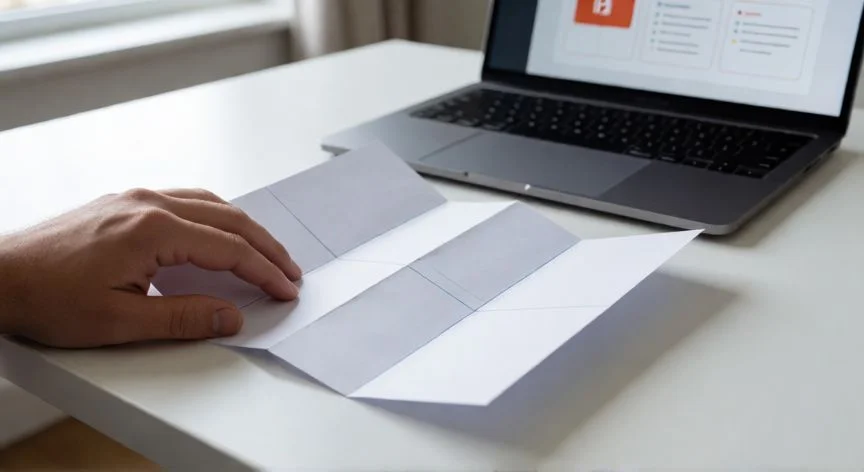
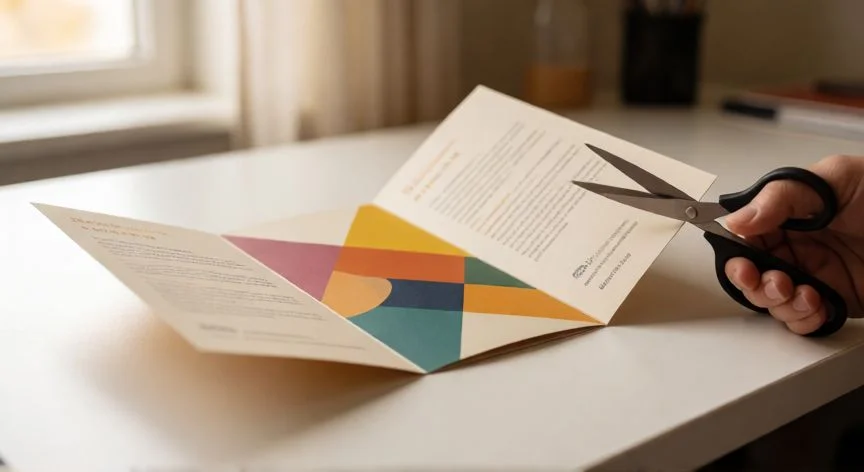
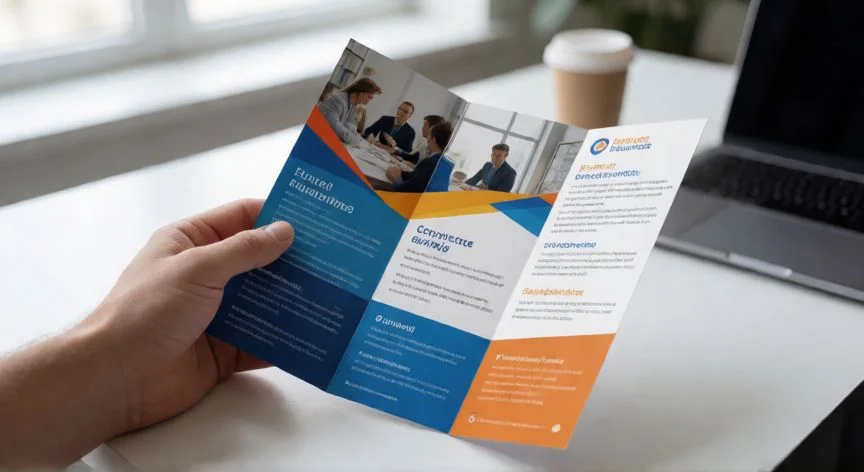
como hacer en powerpoint un triptico, Tríptico de tres paneles doblándose sobre un escritorio junto a un portátil
ofimatica ·#9416 ·Lectura 5 min. · Redactor: Gonzalo E.Garcia

📐 Tríptico en PowerPoint: guía paso a paso

Respuesta corta
Verificado
Redactado por Humanos!

El panel interior debe medir 9,7 cm frente a los otros dos de 10 cm: esos 3 mm evitan que el pliegue abombe el papel.

01

Mi guía para montar un tríptico en PowerPoint que de verdad cierre plano

Desde que empecé a trastear con herramientas ofimáticas allá por los noventa, he montado un sinfín de folletos, carteles y presentaciones para clientes de telecomunicaciones. Y te digo una cosa: nunca pensé que PowerPoint me iba a salvar el pellejo cuando me pidieron un tríptico a última hora y no tenía Adobe InDesign a mano. Pues resultó que, con los ajustes correctos de tamaño de diapositiva, unas cuantas guías bien colocadas y una distribución ordenada de los seis paneles (tres por cara), monté un folleto plegable en menos de media hora.


Lo primero que necesitas es tener PowerPoint instalado y las imágenes preparadas. Yo siempre prefiero PNG sin fondo o JPG de alta resolución, pero si no las tienes, el propio editor de imágenes integrado te quita el fondo con un par de clics. También conviene tener clara la idea que quieres comunicar, el tamaño final y la orientación antes de abrir el programa. Así evitas rehacer medio trabajo a mitad del proceso, algo que me ha pasado más veces de las que admitiría en voz alta.


Todas las versiones de PowerPoint sirven para esto, tanto ediciones antiguas como Microsoft 365. La base es una hoja A4 apaisada (210 × 297 mm) dividida en tres columnas, lo que da paneles de aproximadamente 9,9 cm de ancho por 21 cm de alto, la medida estándar de un folleto plegado.


En mis múltiples proyectos de comercio electrónico he aprendido que la organización previa es lo que separa un trabajo de diez minutos de uno de dos horas. Define colores, tipografía y contenido antes de tocar una sola forma en la diapositiva, y el resto fluye solo.


La distribución de los paneles es donde más gente falla, y aquí lo explico con calma:


CaraPanel izquierdoPanel centralPanel derecho
Exterior (Diapo 1)Panel interno (se dobla hacia dentro)ContraportadaPortada
Interior (Diapo 2)Cara interna de portadaContenido principalCara interna del panel plegado

Si colocas el contenido en orden inverso, el tríptico se lee del revés al plegarlo. Y créeme, verlo impreso y descubrirlo es una sensación que no te recomiendo.


PASOS CONCRETOS:

  1. Abre una presentación en blanco.
  2. Pestaña Diseño → Tamaño de la diapositiva → Personalizar tamaño.
  3. Orientación Horizontal; escribe 29,7 cm ancho × 21 cm alto; acepta y elige Asegurar el ajuste.
  4. Borra los cuadros placeholder con Suprimir.
  5. Vista → Guías; clic derecho fuera del lienzo → Añadir guías verticales; reparte en tres tercios iguales usando la regla.
  6. (Alternativa) Insertar → Formas → rectángulo: 21 cm alto × 9,7 cm ancho; copia con Ctrl y coloca el segundo a 10 cm de ancho; repite con el tercero.
  7. Formato → color de relleno distinto en cada panel.
  8. Insertar → Imágenes / Iconos; ajusta color y tamaño.
  9. Insertar → Cuadro de texto: títulos, subtítulos, viñetas, tipografía y alineación.
  10. Repite todo en una segunda diapositiva para la otra cara.
  11. Archivo → Imprimir → activa doble cara (voltear por borde largo); imprime y dobla por las líneas de pliegue.

“Tríptico A4 apaisado: 29,7 × 21 cm → tres columnas de ≈9,9 × 21 cm por cara.”

Dato clave
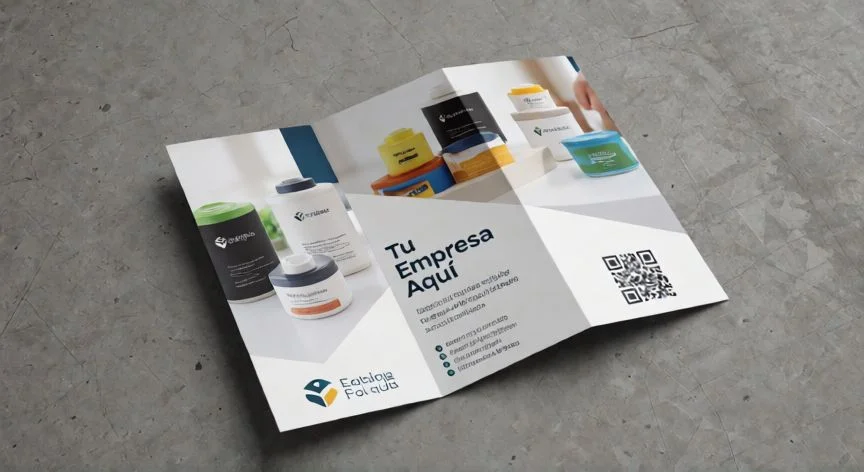
como hacer en powerpoint un triptico, Manos sosteniendo un tríptico impreso con tipografía limpia y código QR visible
Imagen

Manos sosteniendo un tríptico impreso con tipografía limpia y código QR visible

02

Paso a paso, desde la diapositiva en blanco hasta el folleto doblado en mano

En cuanto al contenido, el texto debe ser breve y directo, jerarquizado con títulos y subtítulos, apoyado en viñetas para los puntos clave. Yo configuro mis documentos siempre con una tipografía que se lea a distancia razonable, porque un folleto se escanea con la vista antes de leerse con calma.


Las imágenes y gráficos de datos hacen el mensaje más accesible, pero deben ser relevantes y de alta calidad. Una imagen pixelada o una foto de baja resolución hacen que todo el folleto luzca amateur, y eso lo he sufrido en ferias comerciales donde el stand competía con media docena de marcas más.


La coherencia visual es lo que da aspecto profesional: misma paleta de colores y mismos estilos de fuente en los seis paneles, con espacios en blanco deliberados para que ninguna cara resulte abrumadora. Un diseño limpio concentra la atención en lo importante, algo que en mis años dirigiendo equipos de organización y arquitectura IT aprendí a valorar más que cualquier efecto visual llamativo.


Personalmente, siempre dedico los últimos minutos antes de imprimir a una revisión minuciosa: errores tipográficos en papel ya no tienen remedio, y he aprendido por las malas que un texto en negrita que se olvida pasar a normal puede cambiar el sentido de una frase clave.


Entre los errores más frecuentes que veo repetirse una y otra vez:

  • Exceso de texto que satura al lector y diluye el mensaje principal.
  • Imágenes de baja calidad o con marcas de agua.
  • No revisar el documento antes de imprimir.
  • Descuidar la distribución física y digital de los paneles.

Para la distribución física, los puntos de alto tráfico en eventos maximizan la visibilidad. En paralelo, el mismo archivo se puede exportar como PDF y enviar por correo o publicar en redes sociales, ampliando el alcance sin coste adicional. Si vas a incluir códigos QR (enlazar a una web o formulario), PowerPoint admite complementos como QR4Office, que se instalan desde la propia aplicación. Para imágenes gratuitas de calidad echa mano de Pixabay o Freepik, y para iconos, Flaticon.


Un plan de trabajo realista sigue este flujo: configurar tamaño de hoja → definir tipografía, colores y multimedia → diseñar lado 1 → crear figuras decorativas → insertar códigos QR → terminar lado 2. Ese ciclo completo ronda los 40 minutos de diseño efectivo si no te enredas con efectos innecesarios.


Sobre las limitaciones, hay que ser honesto: PowerPoint carece de plantillas específicas de tríptico y de configuraciones de impresión automatizadas para folletos plegables. Los ajustes finos de alineación son más incómodos que en herramientas de autoedición pura. Aun así, para quien ya domina el programa, sigue siendo la vía más rápida y gratuita. Alternativas como Word, Publisher (incluido en Office) o herramientas en línea con plantillas comparten el mismo esquema de tres columnas y doble cara.


Si no quieres partir de cero, existe una vía mucho más rápida: descargar una plantilla de tríptico ya maquetada. Al abrirla aparecen dos diapositivas con distribución exacta. Pulsa sobre cada cuadro de texto, borra el contenido de relleno y escribe el tuyo. Para sustituir una imagen, clic derecho → Cambiar imagen → archivo de origen.

Conclusión:

¿como hacer en powerpoint un triptico?

Yo siempre digo que el detalle marca la diferencia, y en un tríptico ese detalle son esos 3 milímetros de menos en el panel interior. Tal como yo lo veo, la mayoría de tutoriales te dicen 'divide en tres partes iguales' y luego el folleto se abomba al cerrarlo. Prueba a dejar uno de los paneles en 9,7 cm frente a los otros dos de 10 cm y verás cómo encaja plano sin forzar el papel. Es un truco de imprenta que casi nadie menciona, pero que convierte un diseño correcto en un folleto que parece hecho por un profesional. Así que ya sabes, abre PowerPoint, configura tu A4 apaisado, reparte los tres tercios, y no olvides ese pequeño margen antes de dar a imprimir. Tienes varias opciones validas para el tamaño exacto, pero el criterio es siempre el mismo: el pliegue interior necesita respirar.

Fuentes: 1º Urbantecno.com, 2º Venngage.com, 3º Howtogeek.com, 4º Eltiotech.com
IMAGEN1-AUTOR:Nexuscurioso|Licencia:Todos los derechos reservados|Url:---
IMAGEN2-AUTOR:Nexuscurioso|Licencia:Todos los derechos reservados|Url:---
Redacción: Gonzalo E.Garcia · Actualizado en: 19/11/2026
Valoración para Respuesta Valoración para Respuesta Valoración para Respuesta Valoración para Respuesta Valoración para Respuesta Valoración para Respuesta Valoración para Respuesta Valoración para Respuesta Valoración para Respuesta Valoración para Respuesta
4.3 / 5 · 50 valoraciones Valorar

¿Tienes algo que aportar? Envíanos tu respuesta

Mi método para montar un tríptico decente en PowerPoint (y que no se deforme al doblar) Mi método para montar un tríptico decente en PowerPoint (y que no se deforme al doblar) Mi guía para montar un tríptico en Word sin volverte loco con el diseño Mi guía para montar un tríptico en Word sin volverte loco con el diseño
¿Quieres ver más respuestas sobre como hacer en powerpoint un triptico?