Instagram

La fórmula ABS en Excel: el valor absoluto explicado paso a paso
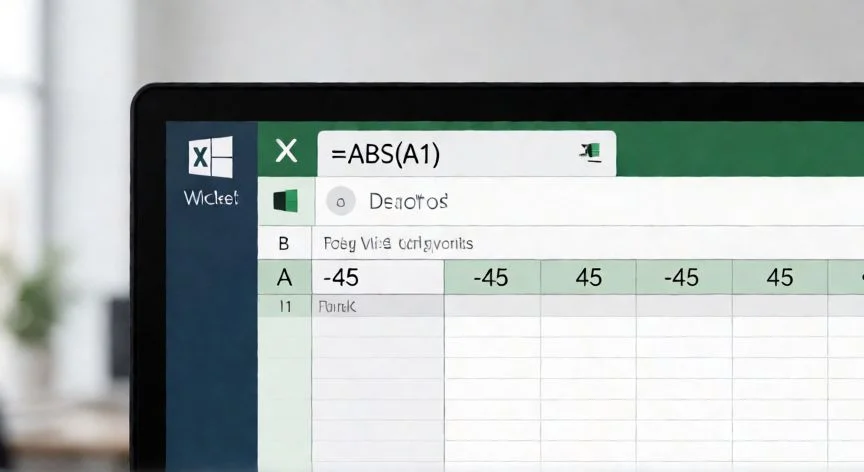
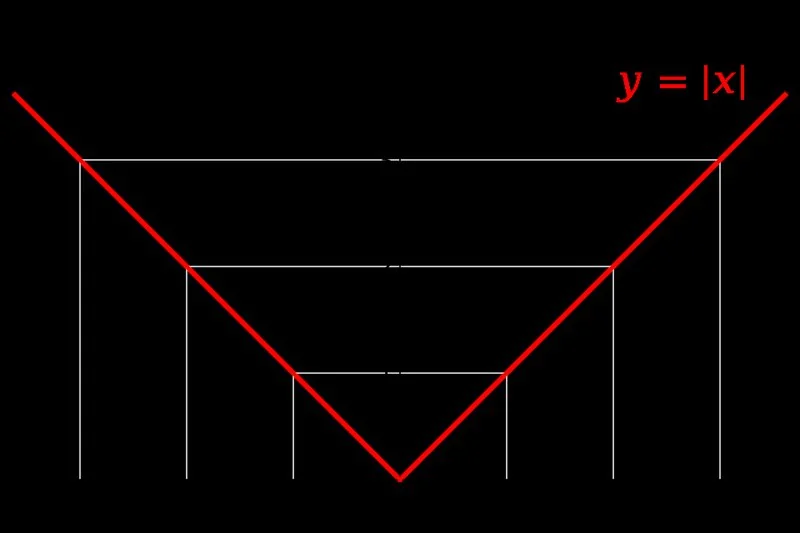
La función ABS en Microsoft Excel es una herramienta matemática cuya sintaxis es extremadamente sencilla: =ABS(número). Devuelve el valor absoluto de un número, es decir, ese mismo número sin su signo. En términos matemáticos, el valor absoluto representa la distancia de una cifra al cero en la recta numérica, da igual si el recorrido se hace hacia el lado positivo o hacia el negativo. En notación formal se escribe entre barras: |−7| = 7, |3| = 3, |0| = 0.
La sintaxis tiene un único argumento obligatorio, llamado «número». Ese argumento puede ser un número escrito directamente, una referencia de celda o el resultado de otra fórmula, lo que la convierte en una función muy flexible para hojas de cálculo con lógica anidada. Excel resuelve primero lo que hay dentro del paréntesis y después aplica el valor absoluto al resultado final.
Los ejemplos oficiales de Microsoft resultan muy ilustrativos para entender el comportamiento:
| Fórmula | Resultado | Explicación |
|---|---|---|
| =ABS(2) | 2 | El 2 ya es positivo, no cambia |
| =ABS(-2) | 2 | Se elimina el signo negativo |
| =ABS(A2) (A2 contiene -4) | 4 | Referencia a celda con negativo |
| =ABS(-8,5) | 8,5 | Funciona igual con decimales |
| =ABS(0) | 0 | El valor absoluto de cero es cero |
El resultado de ABS es siempre positivo o cero, nunca negativo. Esto la convierte en una herramienta clave cuando lo que se mide es la magnitud de una cifra y no su dirección. Un caso muy habitual es la comparación entre dos valores: =ABS(A1-B1) devuelve la diferencia real entre dos celdas sin importar cuál de las dos es mayor.
Si se resta sin más, el signo depende de qué valor sea más grande. Envolviendo la resta dentro de ABS, el resultado es la diferencia en positivo, simétrica, idéntica se cambie o no el orden de los números. Es justo lo que se necesita cuando solo interesa la magnitud de una desviación o de un descuadre, y no la dirección en la que se produjo.
Imagina que comparas los precios de dos proveedores: en una fila el primero es más caro y la resta da 180, y en la siguiente es al revés y da −180. Si se suman todas las diferencias sin más, los positivos y los negativos se anulan entre sí y el total engaña, dando la sensación de que ambos proveedores son idénticos. Aplicando ABS a cada resta, la suma refleja la separación real entre sus tarifas. Mismos datos, conclusiones opuestas.
Conviene prestar mucha atención a la colocación de los paréntesis, porque es uno de los fallos más repetidos en hojas de cálculo. =ABS(A1-B1) no es lo mismo que =ABS(A1)-B1: la segunda fórmula solo quita el signo a A1 y después resta B1, que casi nunca es lo que se busca. Tampoco equivale a =ABS(A1)-ABS(B1), que quita el signo a cada número y luego los resta. Para una diferencia sin signo entre dos valores hay que meter la resta completa dentro del paréntesis de ABS.
ABS solo acepta un argumento. No se le pueden pasar varios números separados por el separador de argumentos. Si se quiere el valor absoluto de varias celdas, la solución es arrastrar la fórmula hacia abajo o hacia los lados, crear una columna auxiliar, o combinarla con otras funciones.
Una forma muy potente de hacerlo en una sola celda es =SUMAPRODUCTO(ABS(A2:A10-B2:B10)). Excel resta par a par los dos rangos, genera una matriz de diferencias, aplica ABS a cada elemento y SUMAPRODUCTO las suma todas de golpe, sin necesidad de columnas intermedias. SUMAPRODUCTO trabaja con matrices por defecto, así que basta con pulsar Intro normal.
“=SUMAPRODUCTO(ABS(A2:A10-B2:B10)) calcula la suma total de desviaciones absolutas sin columnas auxiliares”
Dato clave