
INICIO
ofimatica · microsoft excel
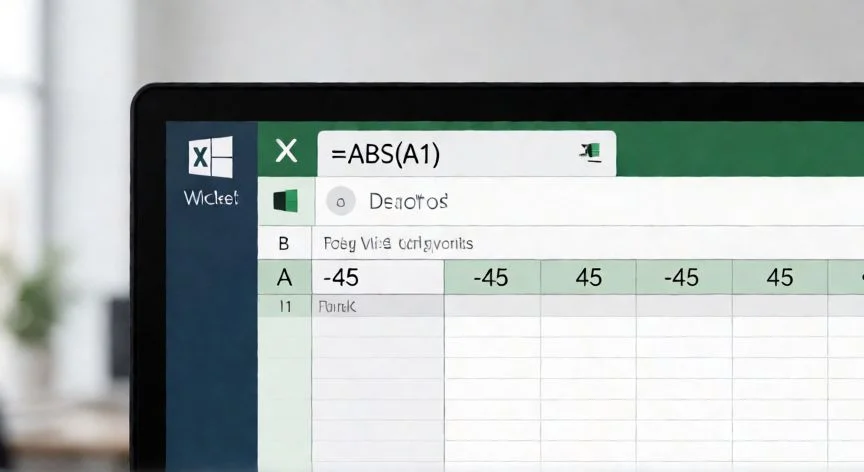
como poner en excel valor absoluto, Pantalla de Excel con la fórmula ABS aplicada sobre un valor negativo
ofimatica ·#8332 ·Lectura 7 min. · Redactor: Gonzalo E.Garcia

📐 Como poner valor absoluto en Excel con la función ABS

Respuesta corta
Verificado
Redactado por Humanos!

ABS solo acepta un argumento: si necesitas el valor absoluto de varias celdas, arrastra la fórmula o usa SUMAPRODUCTO(ABS(rango)).

01

Cómo uso el valor absoluto en Excel para no perderme entre signos negativos y positivos

Cuando llevaba años gestionando proyectos de comercio electrónico y comparando métricas de ventas entre plataformas, me di cuenta de una cosa: los signos negativos me estaban engañando constantemente. Restaba dos cifras, obtenía un resultado con menos y pensaba que había un problema grave, cuando en realidad solo era el orden de la resta lo que cambiaba el signo. Ahí descubrí que la función ABS en Excel era exactamente lo que necesitaba para medir la magnitud real de una diferencia sin que el signo me despistara.

El valor absoluto en Excel se obtiene mediante la función ABS, una de las funciones matemáticas más sencillas y, a la vez, más útiles que tienes a mano en la hoja de cálculo. Su definición oficial no tiene misterio: devuelve el valor absoluto de un número, es decir, la magnitud pura de la cifra sin importar si el dato original era positivo, negativo o cero. Piensa en ABS como la herramienta que te dice cuánto hay entre dos puntos, sin decirte hacia dónde vas.

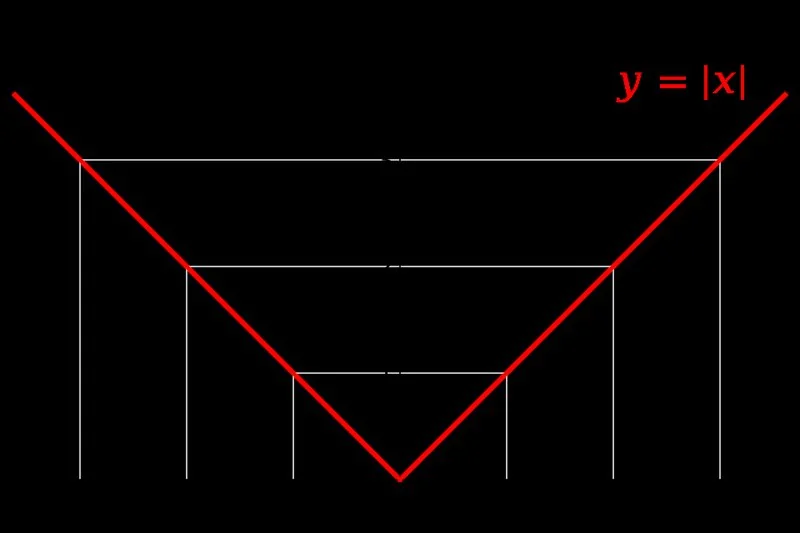
En términos matemáticos, el valor absoluto se expresa como la distancia de un número al cero en la recta numérica y se escribe entre barras, algo así como |−7| = 7. La idea de fondo es medir esa distancia da igual si se recorre hacia el lado positivo o hacia el negativo. ABS aplica exactamente ese concepto a una celda, a un valor escrito o al resultado de otra fórmula, y por eso se convierte en la herramienta adecuada cuando lo que importa es la separación y no la dirección.

La sintaxis es de las más limpias que vas a encontrar en Excel: =ABS(número). El único argumento, llamado "número", es obligatorio y puede ser un valor numérico escrito directamente, una referencia de celda o incluso el resultado de otra fórmula. ABS solo acepta un argumento, así que no es posible pasarle varios números separados por comas o punto y coma. Si necesitas el valor absoluto de varias celdas, arrastras la fórmula o la combinas con otras funciones.

Los resultados más habituales sirven para entender el comportamiento de un vistazo:

FórmulaResultadoPor qué
=ABS(2)2Ya era positivo, no cambia
=ABS(-2)2Se elimina el signo negativo
=ABS(-8,5)8,5Funciona igual con decimales
=ABS(0)0La distancia de cero al cero es cero
=ABS(A1) con A1=-2525Coge el valor de la celda y quita el signo

Recuerdo una época en la que tenía que cuadrar presupuestos contra gasto real en decenas de líneas y, sin ABS, cada vez que alguien invertía el orden de las columnas, los totales se volvían locos. Envolviendo la resta con ABS, el resultado siempre era positivo y las sumas parciales tenían sentido desde el primer vistazo.

PASOS CONCRETOS:
  • Selecciona la celda donde quieres mostrar el resultado.
  • Escribe =ABS( ) en la barra de fórmulas.
  • Dentro del paréntesis coloca el número, la referencia de celda que contiene el dato o una operación completa como A1-B1.
  • Pulsa Intro y comprueba que el resultado es positivo o cero, nunca negativo.
  • Arrastra la fórmula hacia abajo o hacia los lados para cubrir toda una columna o fila.
  • Si el argumento es una fórmula, Excel resuelve primero lo que hay dentro del paréntesis y después aplica el valor absoluto.

“Cuidado con el orden de los paréntesis: =ABS(A1-B1) NO es lo mismo que =ABS(A1)-B1, y tampoco que =ABS(A1)-ABS(B1).”

Dato clave

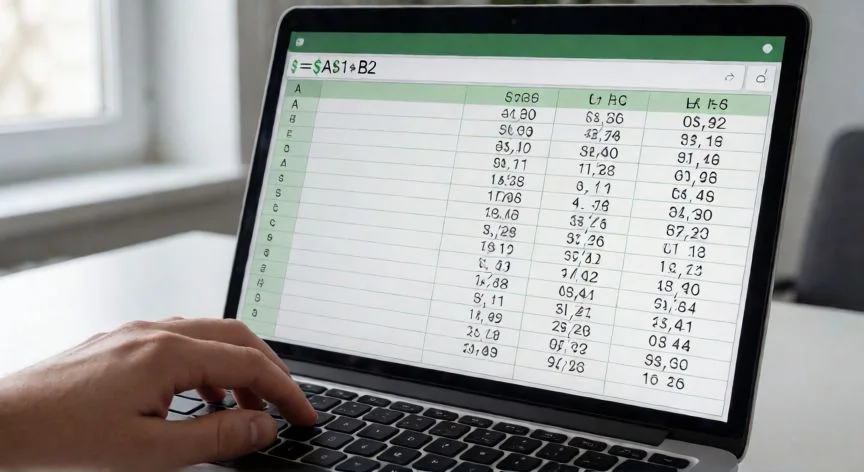
como poner en excel valor absoluto, Informe con desviaciones calculadas mediante valor absoluto en Excel
Imagen

Informe con desviaciones calculadas mediante valor absoluto en Excel

02

La función ABS, paso a paso, con ejemplos que realmente se aplican en el día a día

Sobre este tema tengo una opinión bastante clara: la mayoría de la gente que trabaja con hojas de cálculo ni se imagina lo versátil que es ABS cuando la combinas con otras funciones. Llevando más de tres décadas en proyectos donde la ofimática era el pan de cada día, he visto cómo una fórmula bien construida con ABS ahorra horas de revisión manual y evita errores que en un informe de dirección se pagan caros.

El caso de uso más frecuente es la diferencia entre dos valores: =ABS(A1-B1). Si restas sin más, el signo depende de cuál de los dos valores sea mayor. Envolviendo la resta con ABS, el resultado es la diferencia real en positivo, sin importar el orden. Con A1=500 y B1=320 la resta da 180 y ABS da 180. Invirtiendo los valores la resta da -180, pero ABS sigue dando 180. Con valores iguales el resultado es 0, y con 45,5 frente a 60 la resta es -14,5 mientras ABS devuelve 14,5.

Un ejemplo práctico ilustra por qué esto importa tanto. Al comparar el precio de dos proveedoras en tres artículos, las restas simples dan 3, -3 y 0, cuya suma es 0, como si ambos proveedores fueran idénticos. Aplicando ABS a cada resta se obtienen 3, 3 y 0, con un total de 6, que es la separación real entre sus tarifas. Mismos datos, conclusiones opuestas. De ahí que ABS sea la función adecuada cuando lo que se mide es la magnitud del descuadre.

Ese mismo principio se aplica a presupuestos frente a gasto real. Una columna de desviaciones calculada con =ABS(Presupuesto-Gasto_real) devuelve siempre cifras en positivo, listas para sumar, ordenar de mayor a menor o resaltar con color. Si se presupuestaron 1.000 € y se gastaron 1.150 €, la desviación es de 150 €. Si se presupuestaron 800 € y se gastaron 650 €, también es de 150 €. La dirección del error no cambia el tamaño del problema.

La suma de magnitudes frente a la suma de signos es otra de las grandes ventajas que conviene tener en cuenta:

ConceptoFórmulaResultado
Suma con signos=SUMA(A2:A4) con +200, -180, +5070
Suma de magnitudes=SUMA(ABS(A2:A4)) o columna auxiliar430
Una sola celda, sin columna extra=SUMAPRODUCTO(ABS(A2:A10-B2:B10))Calcula, quita signo y suma de golpe

Tres desviaciones de +200, -180 y +50 suman 70 con la función SUMA, una cifra que sugiere un desajuste mínimo. Pero la variación total es |200| + |-180| + |50| = 430, mucho más cercana al descuadre real. SUMAPRODUCTO trabaja con matrices por defecto, así que basta con pulsar Intro normal. El viejo Ctrl + Mayús + Entrar solo era necesario antes de Excel 365 cuando se aplicaban funciones como SUMA o MAX directamente a una operación entre rangos.

ABS se combina con funciones condicionales para controlar umbrales de forma elegante. La fórmula =SI(ABS(A1-B1)>100;"Revisar";"OK") calcula primero la diferencia absoluta y después la compara con 100 para decidir qué texto mostrar. Con pares como 520/380, 300/340 y 90/250, las diferencias absolutas son 140, 40 y 160, por lo que se marcan como "Revisar", "OK" y "Revisar". La tercera fila era negativa antes de ABS (90 menos 250 son -160) y aun así se marca igual que la primera. Esa simetría es justo lo que se busca cuando el límite vale tanto por exceso como por defecto.

Yo configuro mis hojas de cálculo siempre sacando el umbral de la fórmula y guardándolo en una celda aparte, por ejemplo D1, usando =SI(ABS(A1-B1)>$D$1;"Revisar";"OK"), de modo que cambio el criterio sin tocar las fórmulas. También pinto la fila entera con una regla de formato condicional basada en =ABS($A1-$B1)>100. Otras combinaciones que uso a menudo: =SUMAR.SI(D2:D10;">100") para sumar solo las desviaciones que superan un límite, siempre que la columna D contenga ya los valores de =ABS(B2-C2); y =REDONDEAR(ABS(A1-B1);2) para la diferencia sin signo y redondeada, porque ABS por sí sola no redondea, solo cambia el signo. ABS también funciona con fechas y horas, ya que Excel las guarda como números: =ABS(Fecha1-Fecha2) devuelve los días de separación sin importar cuál es la más reciente.

Y una comparación que siempre explico a quien se inicia en ofimática: ABS frente a SIGNO. SIGNO hace lo contrario en cuanto a información, ignora la magnitud y solo indica si el número es positivo (1), negativo (-1) o cero (0). Piensa en ABS como la función del "cuánto" y en SIGNO como la del "hacia dónde". En un informe de ventas se puede mostrar una flecha de subida o bajada con SIGNO y, al lado, el tamaño del cambio con ABS.

ABS está disponible en Microsoft 365, Excel 2024, 2021, 2019, 2016 (también para Mac), Excel Online y Google Sheets, donde funciona con la misma sintaxis y comportamiento. Pertenece a la categoría de funciones matemáticas y trigonométricas.

Conclusión:

¿como poner en excel valor absoluto?

Sobre este tema tengo una convicción bastante firme, forjada tras muchos años resolviendo problemas de datos en hojas de cálculo: la confusión más extendida que veo es mezclar dos conceptos que se escriben parecido pero no tienen nada que ver. El valor absoluto numérico se calcula con la función ABS, mientras que la referencia absoluta, que fija una celda al copiar una fórmula, se escribe con el signo del dólar ($A$1) y se activa pulsando F4. Son operaciones completamente distintas, una elimina el signo de un número y la otra bloquea la referencia de celda. Y ojo con el orden de los paréntesis, porque =ABS(A1-B1) no es lo mismo que =ABS(A1)-B1; la segunda quita el signo solo a A1 y después resta B1, algo que casi nunca es lo que se busca.

Lo que sí tienes que pensar es en varias opciones válidas según tu situación: si solo necesitas quitar el signo puntualmente, ABS resuelve la papeleta en cinco segundos. Si trabajas con columnas enteras de desviaciones, combina ABS con SUMAPRODUCTO o crea una columna auxiliar. Y si quieres detectar errores o valores perdidos, envuelve todo con SI.ERROR y añade una condición con SI para las celdas vacías. No hay una única manera correcta, depende de qué tan grande sea tu hoja y de quién va a leerla después.

Fuentes: 1º Microsoft Support, 2º Imagina Formación, 3º Plantillas de Cálculo, 4º Excel Total
IMAGEN1-AUTOR:Nexuscurioso|Licencia:Todos los derechos reservados|Url:---
IMAGEN2-AUTOR:Nexuscurioso|Licencia:Todos los derechos reservados|Url:---
Redacción: Gonzalo E.Garcia · Actualizado en: 16/11/2026
Valoración para Respuesta Valoración para Respuesta Valoración para Respuesta Valoración para Respuesta Valoración para Respuesta Valoración para Respuesta Valoración para Respuesta Valoración para Respuesta Valoración para Respuesta Valoración para Respuesta
4.2 / 5 · 52 valoraciones Valorar

¿Tienes algo que aportar? Envíanos tu respuesta

La fórmula ABS en Excel: el valor absoluto explicado paso a paso La fórmula ABS en Excel: el valor absoluto explicado paso a paso Mi guía para dominar la referencia absoluta en Excel sin perder la cabeza Mi guía para dominar la referencia absoluta en Excel sin perder la cabeza
¿Quieres ver más respuestas sobre como poner en excel valor absoluto?