
INICIO
ofimatica · microsoft powerpoint
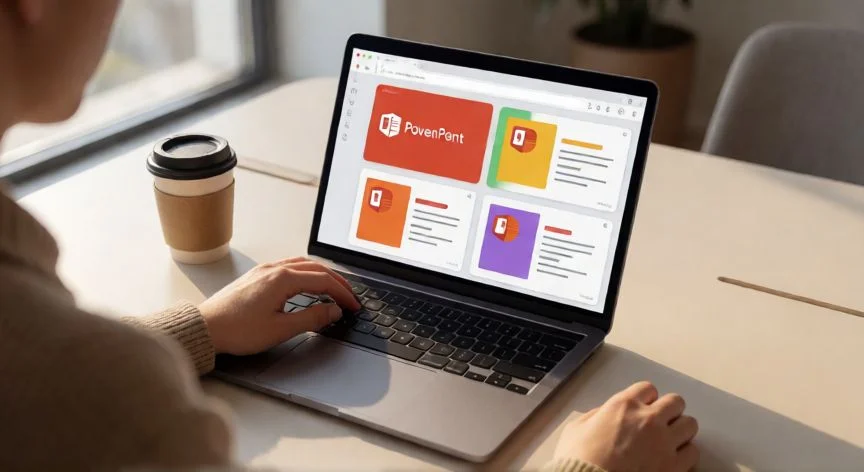
powerpoint en online, Presentación editada en PowerPoint online desde un portátil con luz natural
ofimatica ·#9256 ·Lectura 8 min. · Redactor: Gonzalo E.Garcia

📊 PowerPoint en línea: mi guía para crear presentaciones gratis desde

Respuesta corta
Verificado
Redactado por Humanos!

PowerPoint online guarda tu archivo cada pocos segundos en OneDrive; si se cae Internet, los cambios pendientes se sincronizan al reconectar.

01

PowerPoint en línea: así es como trabajo mis presentaciones sin tocar el escritorio

Llevo más de tres décadas montando proyectos de comercio electrónico y coordinando equipos en empresas de telecomunicaciones, y te aseguro que ninguna herramienta me ha cambiado tanto la forma de preparar una presentación como PowerPoint en línea. Antes dependía de tener el Office instalado en cada máquina, de buscar la licencia que tocaba en tal portátil, de acordarme de pasar el archivo por un USB si el equipo del cliente no tenía nada. Ahora abro el navegador, pulso en powerpoint.cloud.microsoft y a los quince segundos estoy diseñando diapositivas. Sin instalación, sin compra, sin dramas de compatibilidad. El único requisito técnico real, como lo define Microsoft, es tener un navegador y una cuenta gratuita.


La puerta de entrada que yo utilizo siempre es Microsoft365.com. Entro, hago clic en PowerPoint y me aparece el entorno web con tres opciones claras: crear una presentación en blanco, partir de una plantilla o abrir un archivo que ya tenga guardado. Si prefieres ir directo, también vale entrar en powerpoint.cloud.microsoft o iniciar sesión en microsoft365.com/signin y abrir el iniciador de aplicaciones. Desde ahí eliges "Nueva presentación en blanco", un reciente, un tema o una plantilla. Yo suelo arrancar con plantilla cuando necesito algo visual rápido para una reunión de equipo, y en blanco cuando quiero construir la estructura desde cero.


Un comportamiento que me pareció incómodo al principio y que ahora agradezco muchísimo es el autoguardado. Cuando abres una presentación nueva, PowerPoint la guarda automáticamente en OneDrive con un nombre tipo "Presentación 1". Para renombrarla, basta con pulsar sobre el título en la parte superior de la ventana y escribir lo que quieras; también puedes ir a Archivo > Cambiar nombre. Repites la operación si necesitas corregirlo otra vez. No hay cuadro de diálogo, no hay ruta de carpeta, no hay "¿Guardo como .pptx o .ppt?". Se acabó.


Y hablando de guardar: mientras trabajas, el documento se guarda cada pocos segundos. No existe el clásico "Guardar como" para tu archivo de trabajo. Si necesitas una copia en otra ubicación o formato, la vía correcta es Exportar archivo y, por ejemplo, Descargar como PDF. Eso genera una copia duplicada lista para distribuir sin tocar el original editable. En mis años gestionando GTM y canales de venta online, he presentado miles de decks a clientes; exportar a PDF se convirtió en mi paso obligatorio antes de cada reunión porque sé que el formato no se me va a descolocar en el portátil del director comercial.


La conexión también está resuelta por diseño. En línea, el autoguardado siempre está activo. Si se me va la fibra un martes por la tarde en plena edición (me ha pasado más veces de las que quisiera), los cambios pendientes se sincronizan automáticamente al reconectar. A cambio, hay que aceptar una verdad incómoda que explico más abajo: tu archivo vive en OneDrive, no en tu disco local. Y eso, como verás, condiciona todo.


Funcionalmente, la versión web cubre el ciclo completo: abrir o reanudar una presentación, incluir imágenes, vídeos, transiciones y animaciones, consultarla desde equipo, tableta o teléfono, y compartirla con quien haga falta. El acceso multiplataforma está cubierto dentro de Microsoft 365 para la Web, el paquete gratuito que da acceso a Word, Excel y PowerPoint desde el navegador. Eso sí, los archivos deben guardarse y compartirse desde OneDrive para que la colaboración funcione; es condición indispensable.


Para añadir diapositivas el flujo que yo repito decenas de veces por semana es este: selecciono la diapositiva que irá antes de la nueva, pulso en Inicio > Nueva diapositiva y elijo en Diseño el tipo dentro de la lista desplegable. Ese esquema de "diapositiva anterior + diseño" condiciona la velocidad de trabajo más que cualquier efecto visual. Quien lo domine monta una presentación de 30 slides en veinte minutos; quien no, pierde el tiempo peleando con maquetas.


La cuenta gratuita de Microsoft no solo abre las apps web: incluye las versiones móviles para iOS y Android, 5 GB de almacenamiento en OneDrive, plantillas gratuitas, artículos de productividad y la puerta a Copilot como asistente de IA. No es poco para quien no paga un céntimo.


PASOS CONCRETOS:

  1. Entra en Microsoft365.com o powerpoint.cloud.microsoft y pulsa en PowerPoint.
  2. Inicia sesión con tu cuenta de Microsoft o regístrate gratis.
  3. Elige "Nueva presentación en blanco", un reciente, un tema o una plantilla.
  4. Pulsa sobre el título arriba y escribe el nombre (o Archivo > Cambiar nombre).
  5. Para añadir diapositivas: diapositiva anterior → Inicio > Nueva diapositiva → elige tipo en Diseño.
  6. Inserta imágenes, vídeos, transiciones y animaciones desde las pestañas correspondientes.
  7. No pulses guardar: se autoguarda en OneDrive cada pocos segundos; si se corta Internet, sincroniza al reconectar.
  8. Para compartir, usa Compartir y define permisos (editar o solo visualizar). Archivos en OneDrive obligatorios.
  9. Para la copia final: Archivo > Exportar archivo > Descargar como PDF.
  10. Si necesitas el escritorio completo: prueba gratis de 1 mes en Microsoft 365, o programa educativo con correo institucional.

“La cuenta gratuita incluye Word, Excel, PowerPoint web y móvil, 5 GB en OneDrive y acceso a Copilot como asistente de IA.”

Dato clave
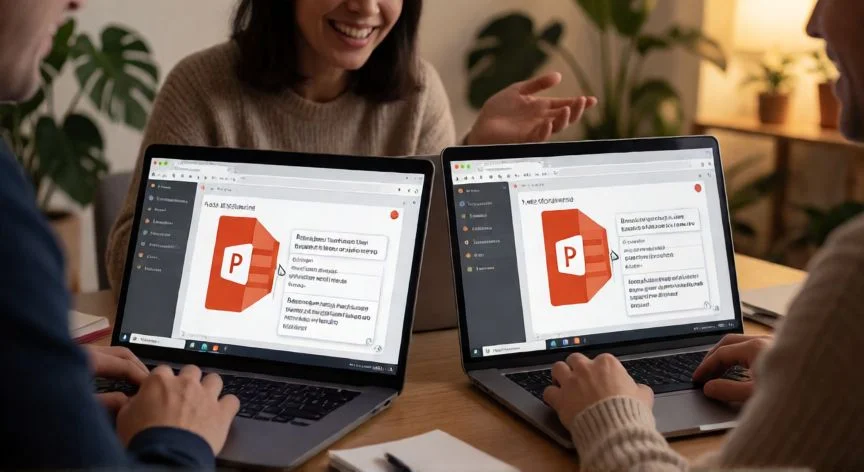
powerpoint en online, Colaboración en tiempo real sobre una presentación compartida en equipo
Imagen

Colaboración en tiempo real sobre una presentación compartida en equipo

02

De abrir el navegador a exportar el PDF final: el recorrido completo que yo sigo cada día

En el ecosistema de creación asistida, hoy PowerPoint online agrupa herramientas bajo el paraguas de Copilot en PowerPoint y un surtido de generadores específicos: creador de presentaciones, diseñador de presentaciones de IA, generador de resumen de PowerPoint, presentación de fotografías, creador de infografías, creador de certificados, fondos de diapositiva y plantillas orientadas a ventas, marketing, finanzas o carteras. Yo suelo tirar del generador de resúmenes cuando necesito condensar un informe de resultados trimestrales en cinco slides antes de una llamada con dirección.


Dentro del ecosistema de pago aparece Designer, que sugiere diseños profesionales según el contenido de cada diapositiva. Es una función reservada a suscripción, igual que los complementos de IA más avanzados. Esa es la frontera práctica entre lo gratis y lo de pago: puedes crear, editar, colaborar y exportar sin pagar; lo que no tendrás es el diseño automatizado avanzado.


En mis años coordinando equipos multidisciplinarios, he llegado a la conclusión de que la colaboración en tiempo real es el argumento decisivo para elegir la web frente al escritorio. Compartir el archivo por correo o desde el propio almacén, permitir que varios trabajen simultáneamente en la misma presentación y configurar permisos de solo visualizar o edición; eso es lo que me ahorra reuniones de "pásame la última versión". Ideal para equipos de trabajo y proyectos grupales.


Existen tres vías reconocidas para usar PowerPoint gratis con funcionalidad casi completa:

VíaCómo funcionaLimitación principal
Prueba gratuita 30 díasWeb Microsoft 365 → Probar gratis 1 mes → instalar y usar todoAl mes hay que pagar para seguir
PowerPoint online gratisNavegador → cuenta Microsoft → crear/editar sin instalar nadaMenos características que el escritorio
Programa educativoCorreo institucional de centro participante → acceso a OfficeExige correo válido de institución inscrita

Si necesitas una alternativa permanente fuera del ecosistema Microsoft, WPS Presentación es la que más se parece a PowerPoint y es completamente gratuita. Disponible en Windows, macOS, Linux, Android e iOS, con compatibilidad declarada del 100 % con .ppt y .pptx. Yo la he abierto alguna vez en equipos de colaboradores que no tenían licencia y la experiencia fue sorprendentemente fluida. Ofrece plantillas profesionales, interfaz limpia, almacenamiento en la nube, mapas conceptuales, líneas de tiempo, captura en tiempo real, coedición, conversión a PDF o imagen, generación automática con IA y una colección amplia de iconos. La función de diapositivas por IA, eso sí, requiere suscripción al servicio del fabricante.


Para exportar a PDF en WPS: Archivo → Exportar a PDF → configuraciones. En PowerPoint para la Web: Exportar archivo → Descargar como PDF. En ambos casos el resultado es una copia fiel y no editable del original, que es exactamente lo que necesitas repartir a quien no tenga el software o no quieras darle acceso al archivo editable.


Como persona que ha vivido la transición del USB al cloud en primera persona, te diré que el salto exige un pequeño ajuste mental: tienes que soltar la idea de "mi archivo está en mi carpeta". El autoguardado, la sincronización tras una caída y la coautoría solo funcionan porque el archivo vive en OneDrive. Quien trabaje en local o en una unidad externa pierde exactamente las tres ventajas que justifican usar la web. Es un modelo de trabajo distinto, no un PowerPoint recortado en el navegador.


Y si eres estudiante o docente, no pases por alto el programa educativo de Microsoft: verifica si tu institución participa, regístrate con el correo del centro y accedes a las herramientas incluidas. Es gratuito mientras mantengas esa vinculación académica, y para mi gusto es la mejor relación calidad-precio que existe en ofimática.

Conclusión:

¿powerpoint en online?

Tal como yo lo veo después de tantos años moviendo archivos entre equipos y navegadores, la pregunta correcta cuando alguien me consulta sobre PowerPoint en línea no es "¿web o escritorio?", sino "¿nube o disco?". Si aceptas que tu presentación vive en OneDrive, ganas autoguardado, sincronización automática y coautoría simultánea sin pagar un euro; si no lo aceptas, pierdes justo lo que hace valiosa la versión web. Las funciones de diseño asistido como Designer o los generadores de IA avanzados sí quedan detrás del muro de la suscripción, pero para crear, editar, colaborar y exportar a PDF la experiencia gratuita es plena. Así que, si me preguntas qué recomiendo a quien empieza, te digo: abre powerpoint.cloud.microsoft, regístrate con tu cuenta Microsoft y no cierres la pestaña hasta que tengas tres diapositivas montadas. El resto viene solo.

Fuentes: 1º Support.microsoft.com, 2º Support.microsoft.com (formación), 3º Microsoft.com (Office gratis), 4º Powerpoint.cloud.microsoft, 5º Es.wps.com
IMAGEN1-AUTOR:Nexuscurioso|Licencia:Todos los derechos reservados|Url:---
IMAGEN2-AUTOR:Nexuscurioso|Licencia:Todos los derechos reservados|Url:---
Redacción: Gonzalo E.Garcia · Actualizado en: 18/11/2026
Valoración para Respuesta Valoración para Respuesta Valoración para Respuesta Valoración para Respuesta Valoración para Respuesta Valoración para Respuesta Valoración para Respuesta Valoración para Respuesta Valoración para Respuesta Valoración para Respuesta
4.2 / 5 · 41 valoraciones Valorar

¿Tienes algo que aportar? Envíanos tu respuesta

Crear presentaciones en PowerPoint online: lo que he aprendido tras años manejando ofimática desde cualquier sitio Crear presentaciones en PowerPoint online: lo que he aprendido tras años manejando ofimática desde cualquier sitio Mi guía práctica para montar presentaciones en PowerPoint Online sin morir en el intento Mi guía práctica para montar presentaciones en PowerPoint Online sin morir en el intento
¿Quieres ver más respuestas sobre powerpoint en online?