Instagram


Cómo he aprendido a trabajar en equipo en PowerPoint sin acabar peleándome con las diapositivas
Trabajar en equipo sobre una misma presentación no es ciencia ficción ni un lujo reservado a grandes corporaciones. PowerPoint, desde hace varias versiones, permite la coautoría: varias personas editando simultáneamente un mismo archivo .pptx mientras ven las diapositivas de los demás moverse en tiempo real. La clave está en tres condiciones que parecen obvias pero que, en la práctica, son las que más se saltan.
Recuerdo cuando empecé a coordinar proyectos de presentación entre equipos repartidos en distintas oficinas y horarios. Durante años, aquello era una sucesión interminable de correos con nombres absurdos como 'propuesta_final_v3_REVISADA_juan_cambios_2.docx' (en versión PowerPoint, claro). El día que migré todo a la nube y activé la coautoría, sentí que alguien me quitaba un peso de encima que ni sabía que llevaba. A partir de ahí, la forma de distribuir el trabajo cambió por completo: ya no había copias, solo un documento vivo.
Los tres requisitos que Microsoft impone y que yo considero innegocios son:
- Almacenamiento en la nube. OneDrive, OneDrive para trabajo o escuela, SharePoint o SharePoint Server. Un archivo en el disco local, aunque esté dentro de una carpeta sincronizada que aún no ha terminado de subir, no permite coautoría real.
- Formato moderno .pptx. Los antiguos .ppt, .pps o los .odp de OpenDocument quedan fuera. Y también quedan fuera los archivos cifrados, con contraseña, protegidos por IRM/RMS o desvinculados ('checked out') en una biblioteca de SharePoint.
- AutoSave activado. Ese pequeño interruptor en la esquina superior izquierda. Si está apagado, las ediciones no se sincronizan y el resto del equipo trabaja a ciegas.
Personalmente, una de las primeras cosas que aprendí a hacer mal fue compartir sin pensar en los permisos. Un archivo en OneDrive personal solo lo ve su dueño; si no invitas explícitamente, nadie entra. En SharePoint, en cambio, los permisos se heredan de la biblioteca: un sitio de grupo con lectura y escritura deja editar a cualquier miembro, mientras que una biblioteca en solo lectura bloquea toda modificación. Y ojo, los permisos heredados pueden ajustarse hacia abajo (más restrictivos) pero nunca hacia arriba.
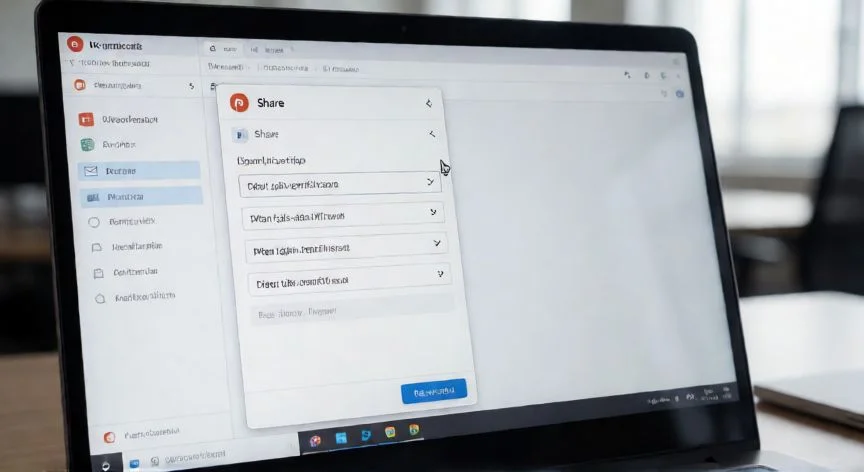
Una vez que el archivo está en la nube, en formato correcto y con AutoSave encendido, el siguiente paso es el botón Compartir en la esquina superior derecha de la cinta. Desde ahí se escriben correos, se elige si cada invitado podrá editar o solo ver, se adjunta una nota y se envía. También existe 'Copiar vínculo' para generar un enlace rápido, o 'Enviar una copia' si alguien prefiere recibir el archivo por correo sin subirlo a la nube.
Hay un matiz que muchos pasan por alto: la coautoría no es automática ni universal. No basta con abrir PowerPoint y esperar que todo funcione. Si una de las tres condiciones falla, el equipo vuelve al caos de versiones duplicadas, y esa frustración es la misma que yo viví durante años antes de entender cómo se activaba de verdad.
En cuanto a la edición simultánea, no funciona por turnos. Los colaboradores editan secciones distintas al mismo tiempo y PowerPoint fusiona los cambios automáticamente cuando no hay conflicto: diapositivas diferentes, cuadros de texto distintos, objetos separados. El problema real aparece solo cuando dos personas tocan exactamente el mismo elemento.
| Elemento | ¿Permite coautoría? |
|---|---|
| Archivo .pptx en OneDrive/SharePoint con AutoSave ON | Sí ✅ |
| Archivo .ppt heredado | No ❌ |
| Archivo cifrado o con contraseña | No ❌ |
| Archivo desvinculado en SharePoint | No ❌ |
| Archivo .odp (OpenDocument) | No ❌ |
| Archivo local sin sincronizar aún | No ❌ |
PASOS CONCRETOS:
- Guarda el archivo en la nube con Archivo > Guardar como, eligiendo OneDrive o SharePoint. Si tu organización usa sitios de equipo, prefiere SharePoint sobre OneDrive personal.
- Verifica que el formato sea .pptx y que el interruptor AutoSave (esquina superior izquierda) esté activado.
- Pulsa Compartir arriba a la derecha, escribe los correos de los colaboradores o genera un vínculo con Copiar vínculo, y asigna 'Puede editar' o 'Solo puede ver' a cada uno.
- Antes de editar, repartid la propiedad de las secciones usando clic derecho en el panel de diapositivas y nominadlas por responsable o tema.
- Fijad un patrón común desde Ver > Patrón de diapositivas (fuentes, paleta, diseños) antes de invitar al resto.
- Durante la edición, usad comentarios con menciones @, tareas asignables y el chat grupal para coordinaros sin pisaros los cuadros de texto.
- Al cerrar, revisad los cambios desde Mis cambios / Cambios realizados por otros y resolved conflictos con Siguiente/Anterior.
- Antes de una ronda importante, guardad un punto de control con nombre desde Archivo > Información > Historial de versiones.
“PowerPoint no tiene control de cambios con Aceptar/Rechazar como Word. Su red de seguridad es: resaltado de revisiones + historial de versiones + Comparar + comentarios.”
Dato clave