
INICIO
ofimatica · microsoft word
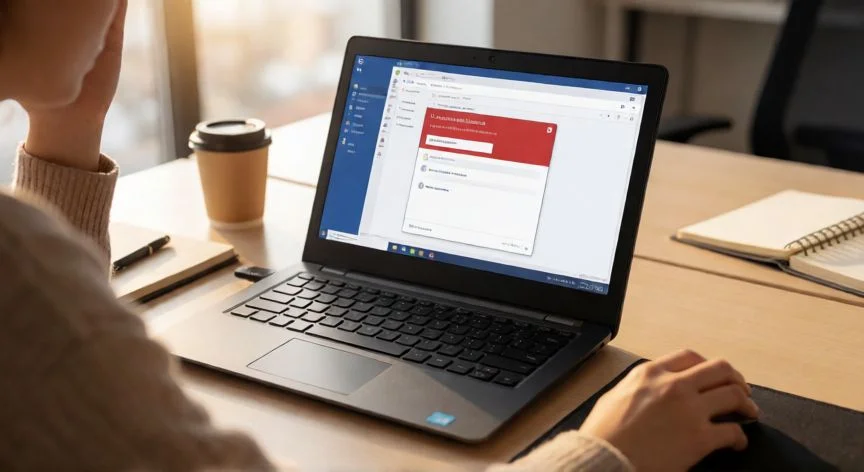
en word me sale no puede hacer este cambio porque la seleccion esta bloqueada, Mensaje de Word selección bloqueada en la barra de estado de un documento abierto
ofimatica ·#8796 ·Lectura 6 min. · Redactor: Gonzalo E.Garcia

📄 Word: selección bloqueada, causas y soluciones reales

Respuesta corta
Verificado
Redactado por Humanos!

Regla de oro: un archivo bloqueado = problema del archivo. Todos los archivos bloqueados = problema de licencia. Esa distinción te ahorra el 80% de diagnósticos erróneos.

01

Me salió 'la selección está bloqueada' en Word y terminé entendiendo por qué pasaba (spoiler: no era lo que creía)

Ese mensaje que aparece en la barra de estado, justo abajo a la izquierda, no es un error del programa ni significa que tu archivo esté corrupto. Word simplemente te está diciendo que hay una restricción activa impidiendo editar lo que seleccionaste. Y aquí viene lo importante: no tiene una única causa, así que aplicar el primer truco que ves en internet sin diagnosticar el origen suele ser perder el tiempo.

A lo largo de los años gestionando entornos corporativos y resolviendo incidencias de ofimática para equipos enteros, me he encontrado con este aviso en todas sus variantes. Y te aseguro que la primera reacción instintiva, cerrar y reabrir el documento, casi nunca funciona. Hay que entender qué tipo de bloqueo hay detrás.

La primera causa es la función Restringir edición. El autor cierra el archivo total o parcialmente, a veces con contraseña, y Word no siempre muestra una barra amarilla avisándote. Simplemente el cursor se queda quieto. La solución está en la pestaña Revisar → Restringir edición → Detener protección.

La segunda causa son las secciones protegidas de forma distinta. Un mismo documento permite editar unos párrafos y bloquea otros, generando esa confusión de «puedo escribir aquí pero no allá». El panel muestra una lista de excepciones que hay que ajustar sección por sección.

La tercera causa son los controles de contenido y campos de formulario. Plantillas corporativas, modelos legales y formularios llevan cajas con la propiedad «El contenido no se puede editar» activada. Aquí no vale Restringir edición; hay que ir a la pestaña Desarrollador.

La cuarta causa es el modo Solo lectura o Vista protegida. Archivos que llegan por correo, se descargan de internet o tienen el atributo de solo lectura en Windows. Aparece una barra amarilla con «Habilitar edición», pero también puede estar oculto en Propiedades del archivo.

Si en mis primeras etapas montando redes internas y plataformas web para clientes me tropezaba con documentos que no dejaban tocar, siempre sospechaba de permisos de red. Pero en Word, el bloqueo de licencia es otro animal completamente distinto.

La quinta causa es la licencia de Office sin activar o caducada. Aquí entra el gran criterio de diagnóstico: si un único archivo está bloqueado, el problema es del archivo; si todos los documentos están bloqueados, el problema es de licencia. También puede pasar que convivan dos versiones de Word en el equipo y la no registrada imponga restricciones.

La sexta causa es la coautoría en SharePoint o OneDrive. Dos personas editando a la vez, y Word bloquea un párrafo concreto mientras otro usuario lo tiene en uso. No es el clásico «Archivo en uso», porque el documento sí se abrió bien.

La séptima causa es Marcar como final. El autor señala el documento como definitivo, aparece una barra con «Editar de todos modos», y aunque cierres esa barra la marca permanece. Se desactiva desde Archivo → Información → Proteger documento.

Barra visibleQué indicaDónde actuar
Barra clara + «Editar de todos modos»Marcar como finalArchivo → Información → Proteger documento
Barra amarilla + «Habilitar edición»Vista protegida por origenBotón Habilitar edición o Propiedades del archivo
Sin barra y no escribeRestringir ediciónRevisar → Restringir edición
No escribe en NINGÚN archivoLicencia sin activarArchivo → Cuenta

“Si no ves el botón Restringir edición en la cinta, escribe «Restringir edición» en el cuadro de Búsqueda superior de Word y aparecerá. Funciona con cualquier comando oculto.”

Dato clave

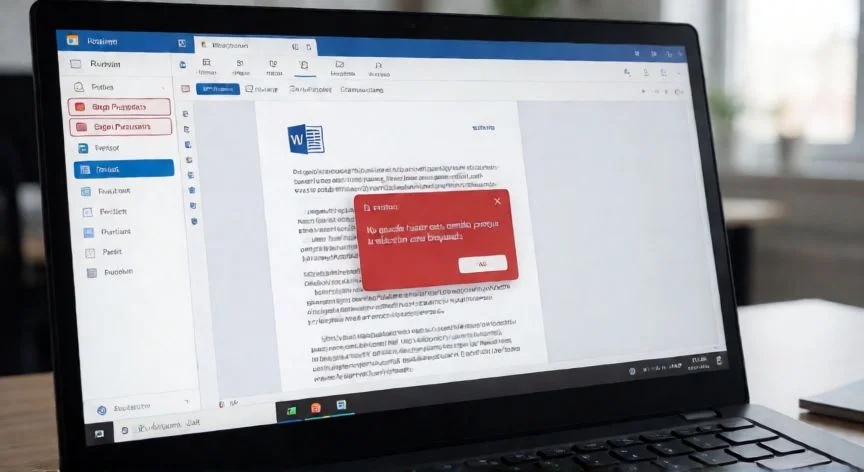
en word me sale no puede hacer este cambio porque la seleccion esta bloqueada, Panel Restringir edición de Word con el botón Detener protección visible en pantalla
Imagen

Panel Restringir edición de Word con el botón Detener protección visible en pantalla

02

Las 7 causas reales de ese bloqueo silencioso y el orden exacto para desactivarlas

El orden de comprobación que recomiendo siempre es el mismo, y conviene respetarlo al pie de la letra porque saltarse pasos genera frustración. Primero la licencia, después Restringir edición, luego el modo de Visualización, después Marcar como final, a continuación el atributo de solo lectura del archivo y, por último, reparar el documento.

Verificar la licencia es rápido: Archivo → Cuenta → Información del producto. Si aparece «Producto sin licencia» o la suscripción caducó, hay que iniciar sesión con la cuenta Microsoft vinculada. Un detalle que me ha ahorrado muchos quebraderos de cabeza en equipos con varias versiones instaladas: desinstalar la copia gratuita que no corresponde, porque puede interferir con la registrada.

Para detener Restringir edición, la ruta es Revisar → grupo Proteger → Restringir edición → botón Detener protección en la parte inferior del panel. Si hay contraseña, Word la pedirá; sin ella no hay forma legítima de saltarla. Y si no ves el botón en la cinta, escribe «Restringir edición» en el cuadro de Búsqueda superior de Word y selecciona el resultado. Ese truquito me ha salvado más de una vez con cintas personalizadas por políticas de grupo.

Cambiar de modo Lectura a modo Edición se hace con el botón de Visualización arriba a la derecha de la cinta. En Word para la web esto es imprescindible, porque el documento puede abrirse en modo revisión aunque no tenga protección interna alguna.

Tocando temas de ofimática a diario, ya fuera para formar equipos nuevos o para documentar procesos internos, siempre insistía en que la pestaña Desarrollador es la gran olvidada. Para desbloquear controles de contenido: Archivo → Opciones → Personalizar cinta → marcar Desarrollador. Luego seleccionas el campo, abres Propiedades y desmarcas «El contenido no se puede editar». Si necesitas reestructurar el control, activa el Modo de diseño en el grupo Controles.

Advertencia seria sobre el Modo de diseño: no lo uses como primer recurso. No resuelve bloqueos por contraseña, por Restringir edición ni por otro usuario. Solo afecta a controles de contenido, y si eliminas un campo en un formulario que no creaste tú, puede dejar de funcionar para quien lo abra después.

Para Marcar como final, pulsa «Editar de todos modos» en la barra. Si no aparece, Archivo → Información → Proteger documento → Marcar como final (para desactivarlo) y confirma el diálogo. Ojo: este menú solo existe en la aplicación de escritorio.

Quitar el atributo de solo lectura a nivel Windows: cierra Word, clic derecho sobre el archivo → Propiedades → desmarcar «Solo lectura» en Atributos. Dentro de Word web, desmarca «Abrir siempre en modo de solo lectura» desde Información del archivo.

Si el bloqueo afecta a una región concreta en la nube, abre el panel Compartir (esquina superior derecha) para ver quién tiene acceso. Pide al otro usuario que guarde cambios o, más práctico todavía, crea una copia independiente y trabaja sobre ella sin pelearte con nadie.

Cuando el problema es de datos internos dañados en un único archivo, guarda copia de seguridad y abre el original con «Abrir y reparar» (desplegable junto al botón Abrir). Antes de asumir corrupción, confirma que tienes permisos de lectura sobre el archivo y la carpeta contenedora.

Y si estás atrapado en Word para la web sin manera de quitar el candado, llévalo al escritorio: Archivo → Crear una copia → Descargar una copia. En OneDrive equivale a Archivo → Información → Abrir en la aplicación de escritorio, donde sí están todas las opciones avanzadas.

Conclusión:

¿en word me sale no puede hacer este cambio porque la seleccion esta bloqueada?

Tal como yo lo veo después de tantos años resolviendo incidencias con documentos corporativos, ese aviso tan seco en la barra de estado esconde siete mundos completamente distintos, y la clave está en mirar antes de tocar. Leer qué banner aparece, o si no aparece ninguno, te dice exactamente por dónde empezar sin perder diez minutos abriendo menús al azar. Es complicado dar una única solución universal porque cada causa tiene su propio interruptor, pero con la regla del archivo único versus todos los archivos, y ese orden de comprobación que he ido puliendo a base de repetir el mismo proceso cientos de veces, la mayoría de bloqueos se resuelven en menos de un minuto. Y guarda siempre una copia desbloqueada con F12 antes de meterle mano, porque un descuido y pierdes cambios irrecoverables.

Fuentes: 1º Windowsreport.com,2º Support.microsoft.com,3º Systweak.com,4º Wordmadeeasy.org
IMAGEN1-AUTOR:Nexuscurioso | Licencia:Todos los derechos reservados | Url: ---
IMAGEN2-AUTOR:Nexuscurioso | Licencia:Todos los derechos reservados | Url: ---
Redacción: Gonzalo E.Garcia · Actualizado en: 17/11/2026
Valoración para Respuesta Valoración para Respuesta Valoración para Respuesta Valoración para Respuesta Valoración para Respuesta Valoración para Respuesta Valoración para Respuesta Valoración para Respuesta Valoración para Respuesta Valoración para Respuesta
4.2 / 5 · 42 valoraciones Valorar

¿Tienes algo que aportar? Envíanos tu respuesta

¿Te sale que la selección está bloqueada en Word? Estas son las causas que yo reviso siempre ¿Te sale que la selección está bloqueada en Word? Estas son las causas que yo reviso siempre Cómo guardo mis documentos en Word (y los errores que ya no cometo) Cómo guardo mis documentos en Word (y los errores que ya no cometo)
¿Quieres ver más respuestas sobre en word me sale no puede hacer este cambio porque la seleccion esta bloqueada?