
INICIO
ofimatica · microsoft excel
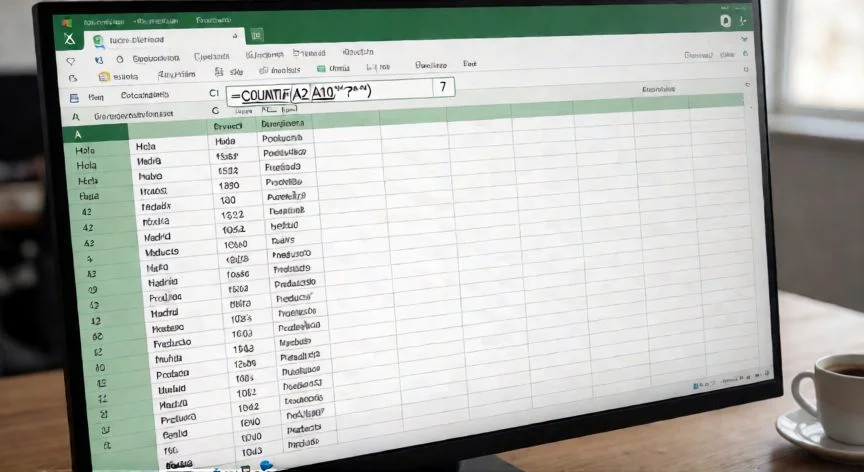
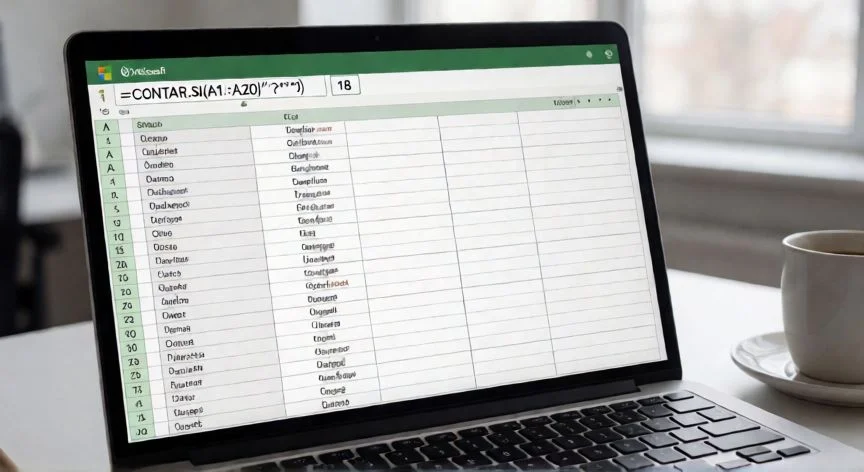
contar en excel x, Escritorio con Excel mostrando fórmulas de conteo en pantalla grande
ofimatica ·#8620 ·Lectura 8 min. · Redactor: Gonzalo E.Garcia

📊 Contar en Excel: mis fórmulas que sí funcionan

Respuesta corta
Verificado
Redactado por Humanos!

CONTAR solo cuenta números, fechas y horas. Si tus datos son texto aunque parezcan numéricos, el resultado siempre será 0.

01

Contar en Excel: las funciones que uso a diario y las trampas que me han hecho perder horas

Llevo más de tres décadas tocando hojas de cálculo en distintos entornos corporativos, y puedo decirte sin miedo a equivocarme que contar en Excel no se resuelve con una única función. Existe una familia completa de funciones de recuento, y cada una responde a un «cuántos» muy distinto. Antes de teclear cualquier fórmula, lo primero que hago es pararme un segundo y preguntarme: ¿qué quiero contar exactamente? Porque elegir la función equivocada, te lo aseguro, es la causa número uno de resultados falsos en informes, cuadros de mando y KPIs que luego alguien cuestiona en una reunión.


Las cinco funciones especializadas que siempre tengo en la cabeza son CONTAR, CONTARA, CONTAR.BLANCO, CONTAR.SI y CONTAR.SI.CONJUNTO. A esas se suman combinaciones con SUMAPRODUCTO o UNICOS cuando necesito valores distintos. Vamos una por una, con el orden en que las fui aprendiendo.


CONTAR es la veterana, la más restrictiva de todas. Su sintaxis es =CONTAR(valor1; [valor2]; …) y admite un rango, varios rangos separados por punto y coma, o valores sueltos, hasta 255 argumentos. Solo cuenta celdas con números reales, fechas u horas (Excel guarda internamente fechas y horas como números), además de resultados numéricos de fórmulas. Ignora por completo texto, celdas en blanco, VERDADERO/FALSO y errores. Si aplicas =CONTAR(A1:A10) sobre una columna con nombres, el resultado será cero. Un ejemplo que usé mucho cuando gestionaba bases de clientes en una operadora de telecomunicaciones: columna con notas de examen, algunos alumnos sin presentarse (celda vacía), otros marcados con «NP». La fórmula =CONTAR(B2:B30) te dice cuántos tienen nota numérica real, saltándose huecos y texto.


CONTARA, en cambio, es la que más voy a usar en el día a día. Cuenta cualquier celda con algún tipo de contenido: números, texto, fechas, lógicos, errores como #N/D o #¡VALOR!, e incluso fórmulas que devuelven cadena vacía. Su sintaxis es =CONTARA(valor1; [valor2]; …). Su uso estrella es aplicarla a la columna de identificadores para saber cuántos registros hay de verdad. En una lista de pedidos con el nombre del cliente en columna A, =CONTARA(A2:A1000) te da el total aunque el resto de columnas estén a medias.


Aquí viene la trampa que me ha dado más disgustos: el texto vacío "". Si una celda tiene una fórmula tipo =SI(A1>10;"OK";"") y no se cumple la condición, visualmente está en blanco, pero Excel la ve como texto de longitud cero y CONTARA la cuenta. Microsoft lo advierte expresamente, y en dashboards con columnas calculadas esto puede inflar tus totales sin que te des cuenta.


CONTAR.BLANCO hace el proceso inverso: rastrea un rango y devuelve cuántas celdas están desocupadas. Se escribe =CONTAR.BLANCO(rango) y, a diferencia de las anteriores, solo admite un rango. Es perfecta para detectar registros incompletos, clientes sin correo o sin teléfono: =CONTAR.BLANCO(D2:D500) te dice cuántas de las 500 filas no tienen dato en columna D.


Un detalle importante: CONTAR.BLANCO sí cuenta las fórmulas que devuelven "", pero el número cero no lo considera vacío, y una celda con un espacio " " tampoco está realmente vacía aunque a la vista lo parezca. Este error es muy frecuente en datos pegados desde otros sistemas. Para comprobar integridad, comparo =CONTARA(A:A) con =CONTAR.BLANCO(A:A) y con el total de filas usadas. También combino CONTAR.BLANCO con formato condicional para teñir de amarillo las filas con huecos.


CONTAR.SI es la herramienta del «recuento selectivo», del tipo «¿cuántas facturas superan los 1.000 €?» o «¿cuántos clientes son de Madrid?». Sintaxis: CONTAR.SI(rango; criterios). El rango es obligatorio, los criterios también, y pueden ser un número (32), una comparación (">32"), una referencia de celda (B4) o una cadena ("manzanas").


EjemploQué devuelve
=CONTAR.SI(A2:A5;"Londres")Busca «Londres» en A2:A5
=CONTAR.SI(A2:A5;"manzanas")Devuelve 2 coincidencias
=CONTAR.SI(B2:B5;">55")Cuenta valores mayores que 55
=CONTAR.SI(B2:B5;"<>"&B4)Cuenta celdas distintas del valor de B4


CONTAR.SI permite restar criterios para intervalos: =CONTAR.SI(B2:B5;">=32")-CONTAR.SI(B2:B5;"<=85") cuenta valores entre 32 y 85. También suma varias llamadas para simular múltiples criterios sobre un mismo rango. Y los comodines multiplican sus posibilidades: el asterisco (*) sustituye cualquier secuencia, el interrogación (?) un solo carácter. =CONTAR.SI(A1:A100;"ESP*") cuenta «España», «Especial» o «ESP-102». =CONTAR.SI(A2:A50;"*García*") atrapa apellidos compuestos. Si necesitas buscar literalmente un asterisco, escribe tilde delante: ~*.


Dos reglas clave que siempre recuerdo a quien se inicia en ofimática: CONTAR.SI no distingue mayúsculas ("manzanas" = "MANZANAS") y solo admite un criterio. Si necesitas varios, toca CONTAR.SI.CONJUNTO. Y si quieres distinguir mayúsculas, combina IGUAL con SUMAPRODUCTO: =SUMAPRODUCTO(--IGUAL(A2:A50;"Madrid")).

“CONTAR.SI.CONJUNTO exige que todos los rangos tengan exactamente las mismas filas y columnas, si no, devuelve #¡VALOR!”

Dato clave
contar en excel x, Mano pulsando Enter en teclado de portátil con Excel de fondo
Imagen

Mano pulsando Enter en teclado de portátil con Excel de fondo

02

CONTAR, CONTARA, CONTAR.BLANCO, CONTAR.SI, CONTAR.SI.CONJUNTO y el recuento de valores únicos

Aquí es donde el asunto se pone interesante para quien quiere análisis más fino. En mi trabajo construyendo informes de actividad para equipos comerciales, CONTAR.SI.CONJUNTO se convirtió en mi aliada inseparable, porque permite cruzar variables sin necesidad de tablas dinámicas ni macros.


CONTAR.SI.CONJUNTO aplica criterios a celdas de varios rangos y cuenta las veces que se cumplen todos a la vez (lógica Y). Sintaxis: CONTAR.SI.CONJUNTO(rango_criterios1; criterios1; [rango_criterios2; criterios2];…), hasta 127 pares. Cada rango adicional debe tener exactamente las mismas filas y columnas que el primero, aunque no hace falta que sean adyacentes. Si no respetas esa simetría, Excel devuelve #¡VALOR!. Además, si un criterio referencia una celda vacía, lo trata como 0.


FórmulaInterpretación
=CONTAR.SI.CONJUNTO(B2:B5;"=Sí";C2:C5;"=Sí")Vendedores que superaron ambas cuotas
=CONTAR.SI.CONJUNTO(A2:A7;"<6";A2:A7;">1")Números entre 1 y 6 sin incluirlos
=CONTAR.SI.CONJUNTO(B2:B200;"Madrid";C2:C200;">200")Filas donde B es Madrid y C supera 200


CONTAR.SI.CONJUNTO no trae lógica «O» de serie, pero se resuelve sumando funciones o con la fórmula matricial =SUMA(CONTAR.SI(A2:A200;{"Madrid";"Barcelona"})). Cuidado con el doble conteo si dos criterios pueden solaparse en la misma celda.


Contar valores únicos, sin duplicados, es una necesidad que aparece constantemente: cuántos clientes distintos han comprado aunque alguno repita. Excel no tiene un botón único para esto, y la fórmula depende de la versión:


  • Excel 365 o 2021: =CONTARA(UNICOS(A2:A200)), extrae lista sin repeticiones y cuenta elementos.
  • Versiones anteriores: =SUMAPRODUCTO(1/CONTAR.SI(A2:A200;A2:A200)), divide 1 entre repeticiones de cada valor; un valor que aparece tres veces aporta tres tercios, es decir, 1 en total.
  • Variante robusta con vacíos: =SUMAPRODUCTO((A2:A200<>"")/CONTAR.SI(A2:A200;A2:A200&"")), excluye celdas vacías antes de dividir.
  • Google Sheets: =CONTAR.UNICOS(A2:A200), función exclusiva de esa plataforma.

UNICOS y las fórmulas con SUMAPRODUCTO cuentan solo lo que ven en el rango que les pasas, así que ampliar a mano cada semana es receta segura para olvidarse una fila. Mi truco es dar holgura (hasta la fila 200 aunque hoy llegue a la 120) y manejar los huecos con la variante robusta.


Un caso práctico que ilustra cómo se reparten las funciones, del tipo que he resuelto mil veces en gestión de recursos humanos: columna A con nombres (texto), columna C con departamento, columna D con edad numérica. Total de trabajadores: =CONTARA(A2:A10) (no CONTAR, porque son texto). Cuantos son de «Ventas»: =CONTAR.SI(C2:C10;"Ventas"). Cuantos superan los 40: =CONTAR.SI(D2:D10;">40"). De «Ventas» y mayores de 40 cruzando dos variables: =CONTAR.SI.CONJUNTO(C2:C10;"Ventas";D2:D10;">40").


Ahora, el diagnóstico. Si un CONTAR.SI devuelve 0 cuando sabes que hay datos que cumplen, lo más probable es una comilla mal puesta, un espacio de más, o un criterio numérico mal concatenado: escribir ">F1" entre comillas no funciona, hay que concatenar con & para obtener ">"&F1. También revisa que los números no estén como texto y que no haya comillas rectas mezcladas con tipográficas ni caracteres no imprimibles; las funciones LIMPIAR y ESPACIOS ayudan mucho. Y si una fórmula referencia otro libro y da #¡VALOR!, el libro origen tiene que estar abierto.


Dos límites funcionales que conviene tener presente. Primero, CONTAR.SI no puede contar celdas por color de fondo ni de fuente. La salida práctica: identificar con Buscar y reemplazar por formato, crear una columna auxiliar con formato condicional y aplicar CONTAR.SI sobre ella, o escribir una UDF en Visual Basic. Segundo, no existe «CONTAR.TEXTO», pero se obtiene por resta: =CONTARA(A2:A50)-CONTAR(A2:A50) devuelve celdas no vacías que no son numéricas. La alternativa directa es =CONTAR.SI(A2:A50;"*"). En la práctica la resta es más rápida de escribir.


Y el recuento sin fórmula, que uso cuando solo necesito un número rápido que no se va a guardar: selecciona las celdas, mira la franja gris inferior (barra de estado). Por defecto muestra «Recuento» (equivale a CONTARA), y si hay números también «Promedio» y «Suma». Con clic derecho activas «Recuento numérico» (equivale a CONTAR). Truco: aplica antes un filtro con la condición que interese y lee el Recuento de la barra sobre las celdas visibles.


Estas funciones siguen plenamente vigentes en el Excel moderno. Aunque ahora tenemos matrices dinámicas, Power Query e integración con Power BI, las de conteo se usan combinadas junto a FILTRAR, UNIQUE, SI.ERROR, LET y CONTAR.SI.CONJUNTO. Son la base de métricas automáticas y comprobaciones de integridad en modelos conectados a Power Pivot.

Conclusión:

¿contar en excel x?

Tal como yo lo veo, el 90% de los resultados raros que me han hecho perder la tarde corrigiendo un informe no vienen de una sintaxis mal escrita, sino de que la celda contiene algo completamente distinto de lo que parece: números disfrazados de texto porque llegaron de un CSV, espacios invisibles pegados desde otro sistema, o cabeceras metidas dentro del rango. Antes de culpar a la fórmula, dedico unos minutos a verificar qué hay realmente en esas celdas, y el problema desaparece casi siempre sin tocar una coma. Elegir bien entre CONTAR, CONTARA, CONTAR.BLANCO, CONTAR.SI y CONTAR.SI.CONJUNTO no es un detalle menor, es lo que separa un informe fiable de uno que nadie vuelve a abrir. Tienes varias respuestas válidas según lo que necesites contar, así que tómate el segundo extra antes de teclear.

Fuentes: 1º Microsoft Support, 2º Tutorial Excel, 3º Plantillas de Cálculo, 4º Aglaia, 5º Microsoft Support
IMG1-AUTOR:Nexuscurioso|Licencia:Todos los derechos reservados|Url:---
IMG2-AUTOR:Nexuscurioso|Licencia:Todos los derechos reservados|Url:---
Redacción: Gonzalo E.Garcia · Actualizado en: 16/11/2026
Valoración para Respuesta Valoración para Respuesta Valoración para Respuesta Valoración para Respuesta Valoración para Respuesta Valoración para Respuesta Valoración para Respuesta Valoración para Respuesta Valoración para Respuesta Valoración para Respuesta
4.5 / 5 · 43 valoraciones Valorar

¿Tienes algo que aportar? Envíanos tu respuesta

Mi fórmula para contar solo texto en Excel (y los fallos que casi nadie detecta) Mi fórmula para contar solo texto en Excel (y los fallos que casi nadie detecta) Las fórmulas que uso cada día para contar celdas con texto en Excel sin romperme la cabeza Las fórmulas que uso cada día para contar celdas con texto en Excel sin romperme la cabeza
¿Quieres ver más respuestas sobre contar en excel x?