
INICIO
ofimatica · microsoft powerpoint
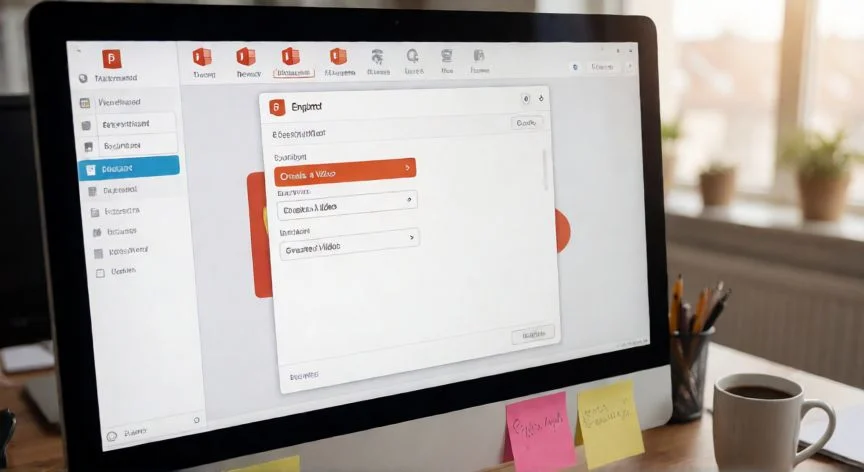
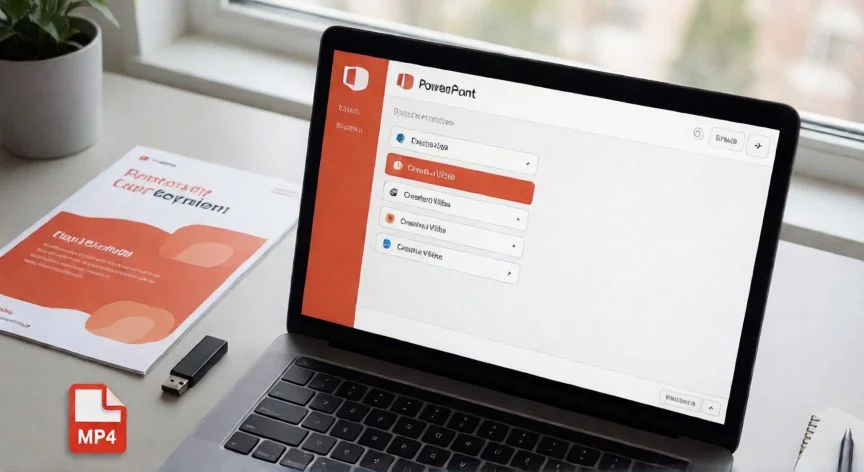
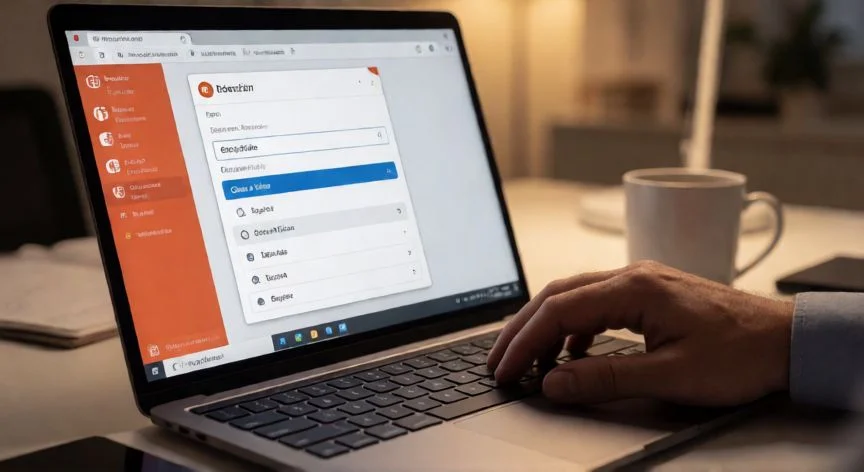
convertir powerpoint en mp4, Monitor mostrando exportación de PowerPoint a vídeo MP4 en un escritorio profesional
ofimatica ·#9245 ·Lectura 4 min. · Redactor: Gonzalo E.Garcia

🎬 Convertir PowerPoint en MP4 sin líos, mi guía práctica

Respuesta corta
Verificado
Redactado por Humanos!

La calidad Ultra HD (4K) solo está disponible en Windows 10 o posterior y no aparece en PowerPoint 2016 con licencias por volumen.

01

Cómo convertir PowerPoint en MP4: mis pasos de siempre después de años peleándome con Office

Desde que llevo currando en proyectos de ofimática y comunicación corporativa, me he visto mil veces en la tesitura de convertir una presentación a vídeo para compartirla con quien no tiene Office instalado. Y te digo una cosa: la buena noticia es que no necesitas instalar absolutamente nada extra. PowerPoint lleva desde la versión 2010 con un botón de exportación a vídeo integrado, y si lo usas bien, te ahorras media tarde de pruebas.


El formato MP4 es el rey de la compatibilidad. Prácticamente cualquier ordenador, móvil, tablet, smart TV o reproductor multimedia lo abre sin preguntar. Una vez exportas la presentación, deja de depender de Microsoft Office por completo, y eso en un entorno donde cada departamento usa un software distinto es una bendición.


La exportación nativa renderiza cada diapositiva, cada transición, cada animación dentro del archivo MP4 (o WMV si estás en Windows antiguo), con o sin narración. Y aquí viene lo importante: es el único método que reproduce la presentación tal cual la diseñaste, conservando animaciones, temporizaciones, movimientos del puntero láser y efectos visuales. Los conversores de terceros no llegan a ese nivel de fidelidad.


Antes de darle al botón, te recomiendo encarecidamente guardar primero la presentación en .pptx para que la exportación parta de la versión más reciente, y hacer una copia de seguridad. Si quieres conservar tiempos y narración, graba todo antes de exportar, porque PowerPoint no inventa voces que no existen. Sin narración grabada, el resultado son diapositivas mudas avanzando con un temporizador frío.


En mis primeras experiencias gestionando material formativo para equipos distribuidos entre varias oficinas, comprobé que la calidad del renderizado no es trivial: una presentación de cuarenta diapositivas con transiciones complejas y vídeo incrustado puede tardar varias horas en exportarse. Un truco que me enseñó el soporte de Microsoft y que he repetido desde entonces: deja la creación del vídeo corriendo por la noche y a la mañana siguiente lo tienes listo, mientras tanto sigues trabajando en PowerPoint sin problema.


La calidad elegida impacta directamente en el peso final del archivo. No es lo mismo un 4K que un 480p, y elegir mal te puede dejar un archivo de varios gigabytes cuando necesitas algo que quepa en un correo.


PASOS CONCRETOS:


Windows (Microsoft 365, PowerPoint 2024/2021/2019/2016):

  • Abre la presentación y pulsa Archivo > Guardar.
  • Ve a Archivo > Exportar > Crear un video (en algunas versiones está en la pestaña Grabación).
  • Elige calidad: Ultra HD (4K), Full HD (1080p), HD (720p) o Estándar (480p).
  • Indica si usas tiempos y narraciones grabados, o ajusta los segundos por diapositiva (5 s por defecto).
  • Pulsa Crear video, nombra, elige carpeta y en Tipo selecciona Video MPEG-4 (*.mp4).
  • Pulsa Guardar y espera, el progreso aparece en la barra de estado.

Mac (Microsoft 365, 2024/2021/2019):

  • Ve a Archivo > Exportar (no uses

“Google Slides no exporta a vídeo: hay que descargar como .pptx o PDF y luego convertir desde PowerPoint o un conversor externo.”

Dato clave
convertir powerpoint en mp4, Smartphone reproduciendo una presentación exportada a MP4 junto a tablet y smart TV
Imagen

Smartphone reproduciendo una presentación exportada a MP4 junto a tablet y smart TV

02

Desde el archivo .pptx hasta el vídeo que se reproduce en cualquier pantalla, sin instalar nada raro

En mis años dirigiendo canales de ventas online y gestionando crisis de comunicación en operadoras, he tenido que repartir material formativo a equipos repartidos por varias ciudades, y el MP4 me salvó más de una vez cuando el correo de 50 MB con el .pptx no llegaba o el destinatario usaba un Mac sin Office. Exportar y colgar en OneDrive resolvió el asunto en dos clics.


Ahora bien, hay un problema estructural que la gente descubre tarde y que me ha costado más de una reunión con el cliente: la exportación nativa no incluye ciertos elementos, y esa es la causa más frecuente de vídeos que salen incompletos. Los medios insertados en versiones antiguas quedan como enlaces y se pierden, los vídeos de YouTube no se exportan, las macros desaparecen, los controles OLE/ActiveX se borran y los hipervínculos dejan de funcionar porque un vídeo es una secuencia plana sin interacción.


Para evitar esos sustos, antes de exportar conviene convertir el archivo al formato nuevo (Archivo > Información > Convertir) o hacer clic derecho sobre el objeto multimedia para actualizarlo e incrustarlo. Y si las tipografías se ven raras en el render, es porque la fuente no está instalada en tu equipo; se puede incrustar desde Archivo > Opciones > Guardar > Insertar fuentes de TrueType.


Versiones antiguas (2010 y 2013):

  • Pulsa Archivo > Exportar (2013) o Compartir (2010).
  • Haz clic en Crear un video.
  • Calidad: Presentación/Alta para pantallas grandes, Internet/Media para YouTube, Baja para móviles.
  • Elije tiempos, graba narración si quieres, y pulsa Crear video.

Si el vídeo sale mudo, la causa casi siempre es que no se grabó ninguna narración. Ve a Presentación con diapositivas > Grabar, y re-exporta marcando

Conclusión:

¿convertir powerpoint en mp4?

Al final del camino, lo que me queda claro después de tantos años tocando ofimática es que la clave no está en el botón de exportar, sino en preparar bien el archivo antes. Los medios embebidos que se quedan como enlaces fantasma, los vídeos de YouTube que desaparecen, las fuentes que no se incrustan... todo eso hace que un vídeo salga roto y pierdas una tarde entera depurando. Mi consejo personal es simple: trabaja siempre en .pptx moderno, incrusta fuentes, descarga cualquier vídeo online como archivo local, y exporta a 1080p salvo que necesites 4K real para una sala de conferencias. Y si la presentación es sencilla y no tiene datos sensibles, los conversores en línea o las herramientas con IA de voz pueden sacarte de un aprieto rápido, aunque nunca van a igualar la fidelidad del renderizado nativo. Es complicado dar una sola respuesta perfecta porque cada presentación tiene su propio laberinto de elementos multimedia, pero dominar estos pasos básicos te ahorra el 90% de los problemas.

Fuentes: 1º 1º Microsoft Support, 2º 2º iSpring Solutions Blog, 3º 3º wikiHow, 4º 4º CreateVision AI Guides
IMG1-AUTOR:Nexuscurioso | Licencia:Todos los derechos reservados | URL: ---
IMG2-AUTOR:Nexuscurioso | Licencia:Todos los derechos reservados | URL: ---
Redacción: Gonzalo E.Garcia · Actualizado en: 18/11/2026
Valoración para Respuesta Valoración para Respuesta Valoración para Respuesta Valoración para Respuesta Valoración para Respuesta Valoración para Respuesta Valoración para Respuesta Valoración para Respuesta Valoración para Respuesta Valoración para Respuesta
4.1 / 5 · 55 valoraciones Valorar

¿Tienes algo que aportar? Envíanos tu respuesta

Convertir PowerPoint en vídeo gratis: lo que llevo aprendiendo tras años de ofimática Convertir PowerPoint en vídeo gratis: lo que llevo aprendiendo tras años de ofimática Convertí mi presentación de PowerPoint en vídeo y te cuento todo lo que aprendí (y lo que me salió mal) Convertí mi presentación de PowerPoint en vídeo y te cuento todo lo que aprendí (y lo que me salió mal)
¿Quieres ver más respuestas sobre convertir powerpoint en mp4?