Instagram

¿Cómo pongo la regla en Word? Te cuento exactamente cómo la activo siempre que maquetó documentos
Si alguna vez te has sentado frente a Word esperando ver esa escala graduada en la parte superior del documento y, en cambio, solo te has encontrado con una página en blanco, tranquilo, no estás solo. La regla es una de esas herramientas que Microsoft decidió ocultar de fábrica en muchas instalaciones modernas, y lo mismo pasa cuando alguien la desactiva sin querer y cree que ha desaparecido para siempre. En realidad sigue ahí, integrada en el programa, esperando un simple clic.
Cuando yo empecé a trabajar con documentos técnicos y de ofimática en mis primeras etapas en el sector, lo primero que hacía al abrir Word en cualquier ordenador era poner la regla a la vista. Me resultaba imposible maquetar sin referencias visuales claras, y aunque ahora se manejan márgenes desde menús desplegables, esa escala graduada me da una confianza que ningún cuadro de diálogo me transmite igual.
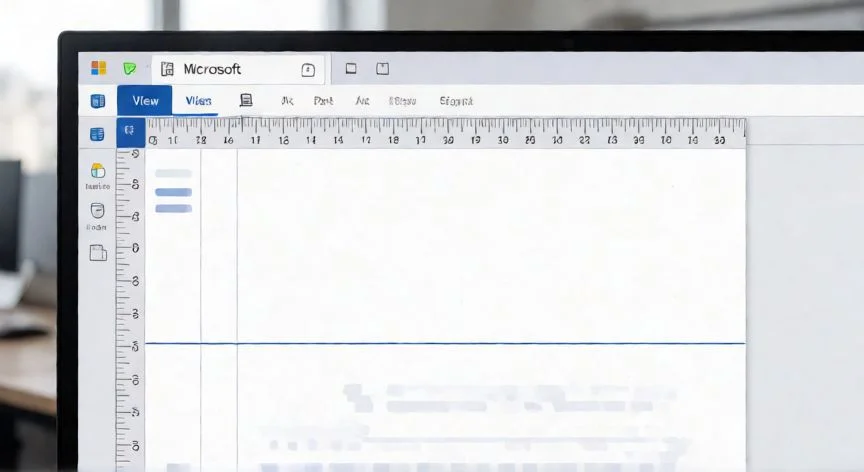
Lo que ves cuando activas la regla es una escala graduada en la parte superior del área de escritura. En versiones modernas —Word para Microsoft 365, Word 2024, Word 2021, Word 2019 y Word 2016, tanto en Windows como en Mac— el recorrido para mostrarla es idéntico. Y aquí viene lo importante: la regla vertical, esa que aparece en el lado izquierdo del documento, no se activa con la misma casilla, y ese malentendido genera más frustración de la que uno imagina.
Para que aparezca la regla vertical hay que cumplir dos condiciones a la vez. Primero, estar en la vista Diseño de impresión desde la pestaña Vista; en vistas como Lectura o Borrador simplemente no es compatible y desaparece sola. Segundo, activar una opción específica en configuración avanzada.
En mi día a día, cuando maquetó informes largos con tablas y objetos desplazados, esa combinación de vista correcta más casilla avanzada es lo que me ahorra minutos preciosos. Sin ella, ajustas a ojo y luego descubres que un título está medio centímetro desplazado en tres páginas distintas.
En Windows el procedimiento exacto es: pestaña Vista, asegúrate de que tienes Diseño de impresión seleccionado, y luego ve a Archivo > Opciones > Avanzadas. Baja hasta el bloque titulado "Mostrar" y marca la casilla "Mostrar regla vertical en la vista Diseño de impresión". Acepta y listo. En Word para Mac el camino equivalente pasa por Preferencias de Word y la sección de vista u opciones avanzadas, donde se marca la casilla correspondiente.
| Versión de Word | Regla horizontal | Regla vertical |
|---|---|---|
| Microsoft 365 / 2024 / 2021 / 2019 / 2016 (Windows) | Vista > Mostrar > Regla ✓ | Vista Diseño impresión + Opciones Avanzadas ✓ |
| Word para Mac (todas las versiones modernas) | Vista > Mostrar > Regla ✓ | Preferencias > Avanzadas ✓ |
| Word para la Web (Microsoft365.com) | Sí, versión simplificada | No disponible |
| Apps móviles (Mi Office, iPhone) | Muy limitada | No disponible |
Un detalle que casi nadie toca pero que cambia por completo la experiencia: la unidad de medida. Por configuración regional, la regla puede salir en pulgadas, y para quien trabaja en centímetros eso es un incordio. Para cambiarlo: Archivo > Opciones > Avanzadas, busca "Mostrar medidas en unidades de" y del elige entre centímetros, milímetros, puntos o picas. Al aceptar, la regla se actualiza al instante, y ese cambio arrastra márgenes, sangrías y tamaños de objetos por igual.
Y si la ventana está reducida o la pantalla es pequeña, no te desesperes buscando el grupo "Mostrar". Maximiza la ventana o amplía su ancho, y las opciones Regla, Líneas de cuadrícula y similares volverán a aparecer en la cinta.
PASOS CONCRETOS:
- Abre Microsoft Word y el documento en el que quieras trabajar.
- Haz clic en la pestaña "Vista" de la cinta superior.
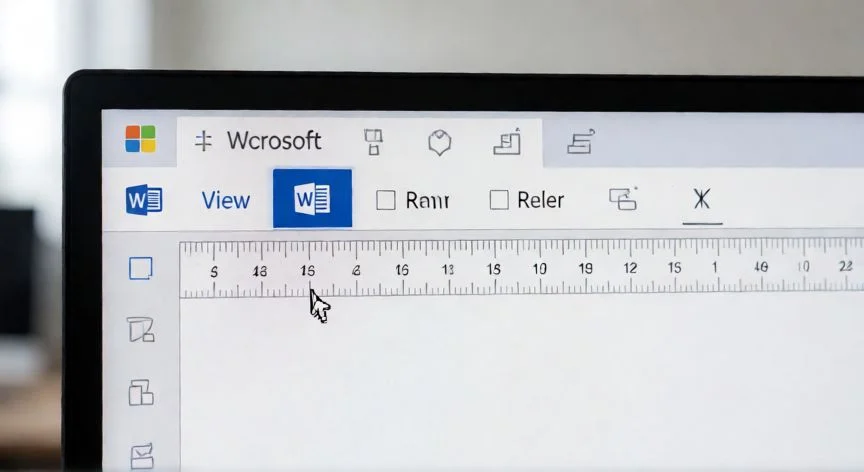
- Dentro del grupo "Mostrar", marca la casilla "Regla": la regla horizontal aparece de inmediato sobre el documento.
- Para ocultarla de nuevo, desmarca esa misma casilla.
- Si no ves el grupo "Mostrar" completo, maximiza la ventana o amplía el ancho.
- Para la regla vertical: Vista > Diseño de impresión, después Archivo > Opciones > Avanzadas > bloque "Mostrar" > marca "Mostrar regla vertical en la vista Diseño de impresión" > Aceptar.
“La regla vertical SOLO aparece en vista Diseño de impresión y requiere activar una casilla extra en Archivo > Opciones > Avanzadas.”
Dato clave