
INICIO
ofimatica · microsoft excel
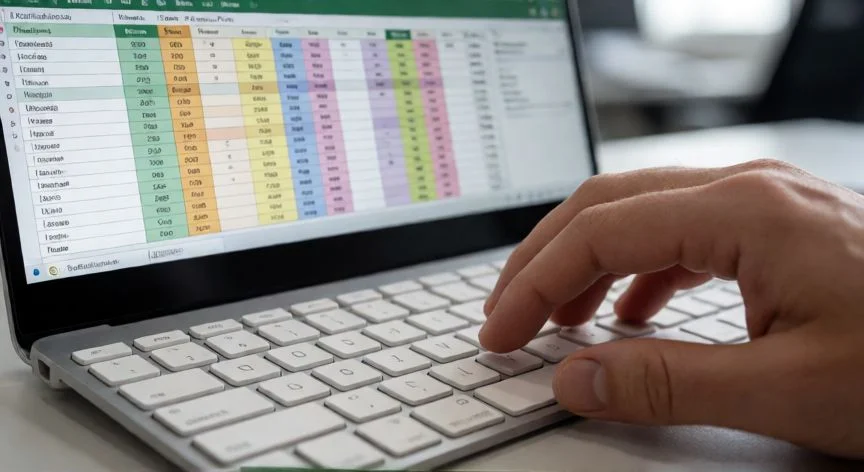
en excel ctrl 1, Manos pulsando Ctrl+1 sobre un teclado con diálogo Formato de Celdas en pantalla
ofimatica ·#8652 ·Lectura 6 min. · Redactor: Gonzalo E.Garcia

⌨️ Ctrl+1 en Excel, el atajo que lo cambia todo

Respuesta corta
Verificado
Redactado por Humanos!

Ctrl+1 abre Formato de Celdas en Windows; en Mac es Cmd+1. Funciona en casi todas las versiones de escritorio.

01

Mi atajo favorito en Excel: cómo Ctrl+1 me salvó horas cada semana

Llevo más de tres décadas peleándome con hojas de cálculo en distintos sectores, desde arquitecturas IT hasta canales de venta online, y te aseguro que ninguna combinación de teclas me ha dado tanto control tan rápido como Ctrl+1. No es un truco de novato ni una curiosidad histórica, es la puerta principal a casi todo lo que Excel puede hacer con una celda. En Windows se pulsa Ctrl + 1; en macOS, Cmd + 1. Abre el cuadro de diálogo Formato de Celdas, esa ventana densa, antigua, pero infinitamente más potente que cualquier icono de la cinta de opciones.


Cuando empecé a montar tiendas online con sistemas como osCommerce o PrestaShop, exportaba catálogos enteros a Excel para revisar precios, stock y descripciones. Tenía cientos de celdas que formatear y, sinceramente, hacer clic derecho una por una me hubiera vuelto loco. Ctrl+1 sobre un rango seleccionado, y en segundos aplico formato de moneda, decimales fijos y color de pérdidas sin despeinarme.


El procedimiento es casi trivial: seleccionas la celda o el rango, pulsas el atajo, eliges la pestaña que necesitas, ajustas lo que toca y le das a Aceptar. Lo que no es trivial es todo lo que hay detrás de esas seis pestañas, así que vamos a recorrerlas una a una.


PestañaAtajo internoQué controla
NúmeroN (por defecto)Formato numérico, moneda, fecha, porcentaje, personalizado
AlineaciónAPosición horizontal/vertical, ajuste, combinación
FuenteFTipografía, tamaño, tachado, color del texto
BordeBGrosor, color y colocación de líneas
RellenoRColor de fondo, patrones, gradientes
ProtegerPBloqueo y ocultación de fórmulas

La pestaña Número es donde la cosa se pone seria. General, Moneda, Contabilidad, Fecha, Hora, Porcentaje, Fracción... pero el verdadero oro está en la categoría Personalizada. Ahí escribes una sintaxis separada por punto y coma con la estructura: [Positivo];[Negativo];[Cero];[Texto]. La cinta jamás te deja tocar esa línea de código visual.


Yo configuro mis entornos de trabajo para que los informes salgan ya con formato coherente, y una de las cosas que más me ahorra tiempo es escribir tres punto y coma ( ;;; ) en el campo Tipo. La celda queda vacía a simple vista, pero el número sigue ahí, calculable, referenciable por fórmulas. En mapas de calor o dashboards internos es una maravilla para no romper enlaces mientras escondes ruido visual.


La misma categoría admite lógica de color con una línea: [Green]$0.00;[Red]-$0.00;$0.00. Positivos en verde, negativos en rojo, ceros neutros. Perfecto para cuentas de resultados que revisas a diario sin abrir un filtro ni una condición adicional.


En fechas pasa algo parecido: la cinta te da fecha corta o larga y ya está. Desde Ctrl+1 escribes ddd, mmm dd, yyyy y obtienes algo tipo «Fri, Dec 12, 2025», pero Excel sigue reconociendo el valor como fecha real, perfectamente utilizable en fórmulas de día de la semana, restas o comparaciones.


Y ojo con Contabilidad y Moneda dentro de este diálogo. La cinta solo te muestra unos pocos símbolos; aquí tienes un listado completo de divisas internacionales, puedes fijar decimales permanentes y decidir si las pérdidas van en rojo, en negativo o entre paréntesis. Si algún día gestionas una facturación multi-moneda, ese control fino te va a ahorrar revisiones manuales que dan rabia.


Recuerdo una vez, organizando una campaña de ventas con decenas de SKUs, que necesitaba ocultar ciertos márgenes internos sin borrarlos ni desproteger hojas. Tres punto y coma en Formato Personalizado y problema resuelto en dos segundos por fila. Sin macro, sin VBA, sin complicarme la vida.

“Escribir ;;; en Formato Personalizado oculta el valor visualmente pero mantiene la celda calculable.”

Dato clave

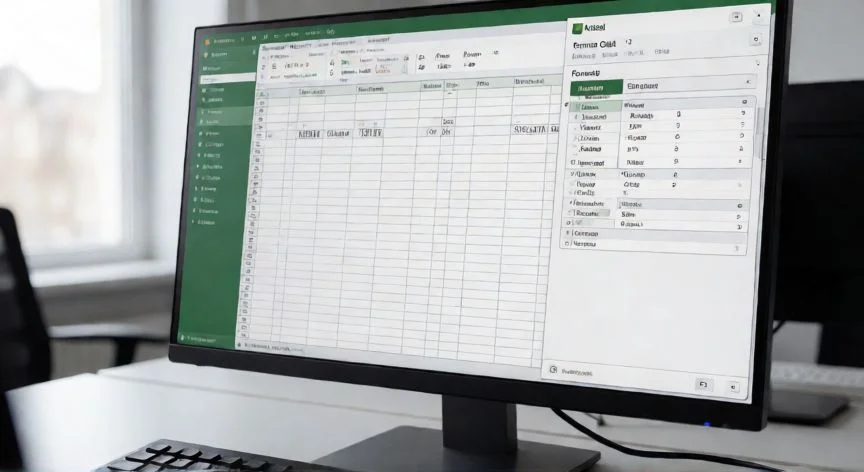
en excel ctrl 1, Pantalla de Excel con formato personalizado en verde y rojo y libreta al lado
Imagen

Pantalla de Excel con formato personalizado en verde y rojo y libreta al lado

02

Todo lo que puedes hacer desde esa ventana (y lo que la cinta nunca te deja)

En mis trabajos gestionando canales de venta y coordinando equipos de operaciones, he tenido que enseñar a mucha gente a manejar Excel «de verdad», no el Excel de poner un negrita y un color amarillo. Y siempre les digo lo mismo: abre el diálogo con Ctrl+1, olvídate de la cinta para el 80 % de tus formatos y aprende a moverte con teclado. Una vez abierto, la primera letra de cada pestaña te lleva directo: A, F, B, R, P. Tabulación recorre los campos internos, Enter confirma. Es un flujo que, una vez lo interiorizas, te ahorra minutos por hora.


La pestaña Alineación guarda una función que yo considero de uso obligatorio en informes serios: «Centrar en la selección» (Center Across Selection), en el desplegable Horizontal. Alinea un título a través de varias columnas sin combinar celdas, con lo cual ordenar, filtrar o montar tablas dinámicas encima no se convierte en una pesadilla. Si alguna vez has heredado un archivo lleno de celdas combinadas que rompen cada ordenación, entiendes por qué insisto tanto en esto.


En Fuente puedes elegir tipografía, estilo, tamaño, tachado y color. Y el color no es decoración vacía: rojo para pérdidas, verde para ganancias, azul para referencias cruzadas. Es un código visual que, cuando lo llevas años respetando, te permite escanear una hoja de 200 filas y detectar anomalías casi sin leer.


Borde es el único sitio donde defines a la vez grosor, color exacto y colocación de cada lado (superior, inferior, izquierdo, derecho, interior) en una sola operación. Para informes con identidad corporativa o para separar secciones sin usar líneas divisorias de tabla, es insustituible.


Relleno permite color sólido o patrones (rayas, puntos, trama cruzada, diagonales), con un color de patrón independiente del fondo. Yo suelo reservar amarillo para tareas pendientes, verde para cerradas y rojo para vencidos. Un consejo que me costó aprender: usa colores de patrón muy claros, porque si no te comes el texto y los números.


Y llegamos a Proteger, la pestaña que casi nadie toca pero que más seguridad da. Dos casillas, Bloqueada y Oculta. Todas las celdas nacen bloqueadas, así que desbloqueas solo las de entrada de datos y dejas las de fórmulas protegidas. La casilla Oculta además borra la fórmula de la barra: el usuario ve el resultado, no el cálculo. Aviso: ambas casillas solo definen el potencial; hasta que no pulses «Proteger hoja» en la pestaña Revisar, no pasa nada.


Cuando coordino proyectos de arquitectura IT y tengo que entregar plantillas a equipos que no deben tocar ciertas fórmulas, esa pestaña me ahorra discusiones del tipo «¿quién ha borrado esta celda?». Bloqueo, oculto, protejo la hoja y me quedo tranquilo.


El diálogo además tiene memoria: vuelves a pulsar Ctrl+1 y se abre en la última pestaña que usaste. Y funciona con celdas no adyacentes si las seleccionas manteniendo Ctrl. Combinado con Ctrl + Mayús + flechas para grandes extensiones, la limpieza final de un informe estandarizado pasa de tediosa a casi automática.


Algunos atajos complementarios que conviene tener frescos junto a Ctrl+1:

  • Ctrl + Mayús + 1 → estilo de coma
  • Ctrl + Mayús + $ → formato moneda
  • Ctrl + Mayús + % → porcentaje
  • Ctrl + Mayús + 3 → formato fecha
  • F4 → repetir último formato en otras celdas

El límite honesto: el formato condicional no vive aquí, hay que ir a la cinta. Y el 20 % de funciones avanzadas (validación de datos, Power Query, paneles de tabla dinámica) tiene sus propios gestores. Ctrl+1 no es Dios, pero sí es el 80 % del trabajo diario.

Conclusión:

¿en excel ctrl 1?

Lo que yo siempre repito a quien me pregunta cómo ser más productivo en Excel es simple: deja de hacer clic derecho como un loco y abre el diálogo con Ctrl+1. Y aquí va lo que más me sorprendió cuando lo descubrí hace ya unos cuantos años, algo que casi nadie te cuenta al principio: ese atajo no se queda solo en las celdas. Si seleccionas un gráfico, una forma, una imagen o un cuadro de texto y pulsas la misma combinación, se abre un panel de formato avanzado con controles de ejes, transparencia, rotación 3D, sombras y bloqueo de aspecto. Es decir, una sola tecla te da acceso a toda la maquinaria de presentación del programa, sea cual sea el objeto. Para mí, que he montado desde informes de ventas hasta dashboards operativos, eso convierte a Ctrl+1 en el único diálogo que realmente necesito mantener siempre a un pulsación de distancia. Y sí, tiene varias respuestas válidas según lo que necesites formatear, pero la puerta de entrada siempre es la misma.

Fuentes: 1º MyExcelOnline.com, 2º Excellyes.org, 3º How-ToGeek.com, 4º KeyboardGym.com
IMAGEN1-AUTOR:Nexuscurioso|Licencia:Todos los derechos reservados|Url:---
IMAGEN2-AUTOR:Nexuscurioso|Licencia:Todos los derechos reservados|Url:---
Redacción: Gonzalo E.Garcia · Actualizado en: 16/11/2026
Valoración para Respuesta Valoración para Respuesta Valoración para Respuesta Valoración para Respuesta Valoración para Respuesta Valoración para Respuesta Valoración para Respuesta Valoración para Respuesta Valoración para Respuesta Valoración para Respuesta
4.4 / 5 · 40 valoraciones Valorar

¿Tienes algo que aportar? Envíanos tu respuesta

Los atajos de Excel 365 que yo uso cada dia y que me cambiaron la forma de trabajar Los atajos de Excel 365 que yo uso cada dia y que me cambiaron la forma de trabajar Ctrl+J en Excel: la verdad sobre este atajo Ctrl+J en Excel: la verdad sobre este atajo
¿Quieres ver más respuestas sobre en excel ctrl 1?