Instagram

Mi experiencia usando Microsoft Word en la web, sin instalar un solo programa
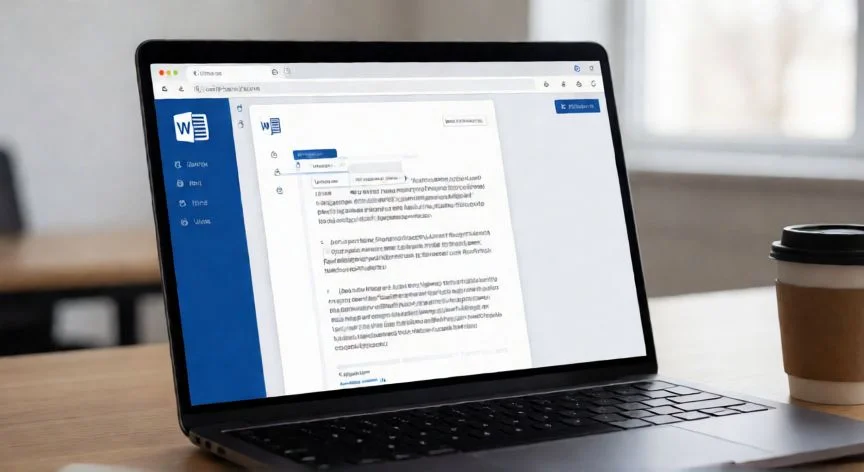
Microsoft Word para la web, esa versión del procesador de textos que se abre directamente en el navegador y que antes conocíamos como Word Web App, hoy forma parte de Microsoft 365 para la web. Su idea es sencilla pero potente: trabajas con tus documentos donde están almacenados, sin descargar ni instalar el programa de escritorio en tu ordenador. La puerta de entrada es completamente gratuita, cualquiera se registra y empieza a escribir al momento.
Llevo muchos años lidiando con ofimática en distintos entornos profesionales, y recuerdo perfectamente aquella época en la que abrir un .docx fuera del trabajo significaba instalar una suite entera o conformarte con visores limitados. Descubrir que Word Online te dejaba editar un informe de ventas directamente desde el navegador, en cualquier equipo prestado, fue casi revelador. Desde entonces, lo tengo siempre como plan B cuando estoy fuera de mi escritorio habitual.
Para arrancar solo necesitas una cuenta Microsoft gratuita, es decir, una dirección de Outlook o Hotmail. Con esa misma cuenta accedes a OneDrive, el almacenamiento en la nube que actúa como columna vertebral del servicio: los archivos se guardan y comparten desde allí, y sin OneDrive no hay edición ni colaboración web.
La cuenta gratuita te da bastante más de lo que parece. Incluye acceso a Word, Excel, PowerPoint, OneDrive y Outlook tanto en el navegador como en dispositivos iOS y Android, 5 GB de almacenamiento en la nube, y la posibilidad de trabajar desde varios equipos sin pagar un céntimo. Microsoft lo presenta como la evolución directa de lo que antes llamaban Office Online.
El acceso se hace entrando en office.com o en la web propia de Word en la nube, iniciando sesión con tus credenciales y pulsando el icono de Word. Desde ahí creas un documento nuevo o abres uno existente. Hay un truco que uso mucho: si ya tengo el .docx guardado, entro en OneDrive, pulso cargar archivos, subo el documento y al pulsarlo se abre Word para la web sobre ese archivo automáticamente.
Yo suelo decir que el guardado automático es lo que más me ha cambiado la forma de trabajar en la nube. Word para la web guarda cada cambio en cuanto ocurre, no hay que estar pulsando Ctrl+S cada dos minutos, y todo queda reflejado en OneDrive. Cambiar el nombre del documento es igual de inmediato: seleccionas el título arriba, escribes lo nuevo, listo.
En cuanto a capacidades creativas, puedes aplicar formato a texto, insertar imágenes y diseñar páginas, acceder desde equipo, tableta o teléfono, y compartir con quien quieras. El formato cubre estilos coherentes, alineación, sangría, listas numeradas y con viñetas, paginación avanzada y hasta un botón de un solo clic para borrar todo el formato de golpe.
Las imágenes entran desde tu disco, desde OneDrive, desde la colección de archivo, buscando en la web con Bing, o simplemente copiando y pegando. Una vez dentro las giras, recortas, añades bordes, texto alternativo o efectos como sombras y saturación.
La estructura del documento también está cubierta: encabezados y pies de página, números de página (con opción de excluir la primera), saltos de página, notas al pie y al final, ecuaciones, emojis, hipervínculos y marcadores. El panel de navegación te muestra los títulos y te deja crear enlaces internos, algo que en documentos largos me ahorra un tiempo considerable.
Cuando necesito revisar textos para clientes o compañeros, el Editor integrado me resulta muy útil: ortografía, gramática, sugerencias de claridad, estadísticas de legibilidad y hasta la función de similitud que comprueba si algo se parece a fuentes en línea. Las predicciones de texto aceptan la siguiente palabra con Tab o flecha derecha, y el dictado por voz me ha salvado más de un borrador rápido.
PASOS CONCRETOS:
- Crea o usa una cuenta Microsoft gratuita (Outlook o Hotmail).
- Entra en office.com/login e inicia sesión.
- Selecciona Word y pulsa documento nuevo, o sube tu .docx desde OneDrive.
- Escribe y aplica formato con la cinta de opciones; usa Editor, dictado o Copilot si lo necesitas.
- Cambia el nombre pulsando el título superior; los cambios se guardan solos en OneDrive.
- Para colaborar, pulsa Compartir (arriba a la derecha), escribe correos, elige permiso y envía o copia el vínculo.
- Para exportar, usa Imprimir para generar PDF, o descarga desde OneDrive.
“La coautoría en tiempo real muestra nombres y marcas de color por usuario, y los cambios se reflejan al instante sin riesgo de duplicar versiones.”
Dato clave