Instagram


Sumar en Excel sin errores: lo que aprendí tras años de hojas de cálculo
Sumar en Excel parece lo más obvio del mundo, ¿verdad? Y sin embargo, he visto totales descuadrados porque alguien usó el operador + donde debía una función, o porque una fila oculta distorsionaba un informe de ventas. No es una sola operación, es una familia entera de técnicas que se eligen según lo que necesites: sumar dos celdas sueltas, acumular 500 filas, filtrar por una región concreta o ignorar celdas con errores. Dominar varias opciones te da flexibilidad y, sobre todo, evita esos errores silenciosos que te hacen perder horas revisando cifras que no cuadran.
Cuando yo configuro mis hojas de cálculo para seguir márgenes en proyectos de comercio electrónico, siempre empiezo por el método más elemental: el operador más (+). Toda fórmula arranca con el signo igual (=), que le dice a Excel «esto no es texto, es un cálculo». Seleccionas la celda de resultado, escribes =, pinchas la primera celda, añades +, pinchas la siguiente, y repites. Por ejemplo, =B2+B3 devuelve 200 si B2 vale 120 y B3 vale 80. También puedes mezclar operaciones: =C3+D4-2 suma dos celdas y resta una constante. Al pulsar Enter aparece el número, aunque en la barra de fórmulas sigue viéndose la receta completa. Si te equivocas al pinchar, borras con Retroceso y vuelves a seleccionar sin empezar de cero.
Pero ojo, el operador + tiene limitaciones serias. Si insertas una fila nueva, la fórmula =B2+B3 no la incluirá. Y si alguna celda referenciada contiene texto en vez de número, aparece el temido error #¡VALOR!. Al eliminar filas o columnas, la fórmula se rompe con #¡REF!. Por eso, Microsoft recomienda expresamente no abusar de sumas tipo =14598,93+65437,90+78496,23: son imposibles de validar visualmente. Mejor colocar esos valores en celdas individuales y usar una función.
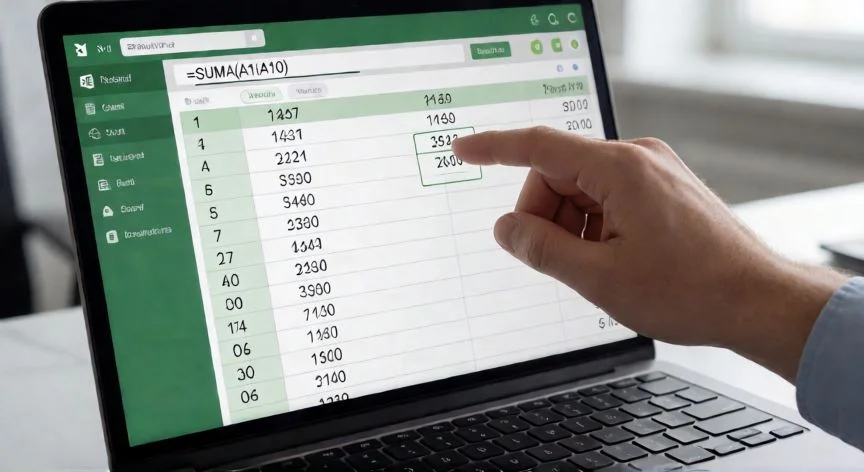
La función SUMA es la herramienta estándar. Su sintaxis: =SUMA(número1,[número2],...), donde número1 es obligatorio (un valor, una referencia tipo B6, o un rango tipo B2:B8) y puedes encadenar hasta 255 argumentos opcionales. Ejemplos cotidianos: =SUMA(A2:A10) suma ese bloque; =SUMA(A2:A10;C2:C10) suma dos bloques a la vez. En la práctica, seleccionas la celda de resultado, escribes =SUMA(, arrastras el ratón sobre el rango y cierras el paréntesis con Enter.
Un detalle que me ha costado corregir en equipos mixtos: en Excel en español los argumentos se separan con punto y coma (;), mientras que en inglés es coma (,). Si la fórmula no te la acepta, casi siempre es por eso. También puedes usar rangos con nombre (si creaste uno llamado «Precios», basta =SUMA(Precios)) o seleccionar bloques no contiguos manteniendo Control mientras eliges cada zona.
¿Por qué SUMA es mejor que enumerar celdas una a una? Tres razones: si insertas una fila dentro del rango, Excel expande la referencia automáticamente; la fórmula es más corta y legible; y es infinitamente menos propensa a errores de tecleo. Con ventas de seis meses (1500, 2300, 1800, 2100, 1750, 2650), =SUMA(B2:B7) devuelve 12 100, verificable sumando escalonadamente. Y si el rango tiene textos o encabezados, SUMA los ignora y solo suma los numéricos, cosa que el operador + no puede hacer.
La Autosuma es el modo «piloto automático». Haces clic en la celda justo debajo de una columna de números (o a la derecha de una fila) y pulsas Alt + = en Windows; en Mac suele ser ⌘ + ⇧ + T. También está el botón Σ en la pestaña Inicio, grupo Modificar. Excel adivina el rango contiguo y te escribe la función; solo confirmas con Enter. Si propone mal el rango, lo arrastras antes de aceptar. Un truco que uso mucho: seleccionando varias celdas vacías a la vez (A11, B11, C11) y pulsando Alt + =, calculo sumas de varias columnas en un solo golpe.
Para escribir fórmulas largas prefiero hacerlo en la barra de fórmulas en vez de dentro de la celda: seleccionas el resultado, escribes =SUMA( en la barra, arrastras, cierras y Enter. El resultado es idéntico, pero la fórmula se ve de un vistazo y editar un error es mucho más rápido.
Cuando hay bloques separados, SUMA los combina: =SUMA(B2:B5;E2:E5) suma dos bloques, y puedes añadir celdas sueltas: =SUMA(B2:B5;E2:E5;F2). Con bloques de 1000 y 500 más un ajuste de 25, sale 1525. Microsoft recomienda usar rangos individuales (=SUMA(A1:A3;B1:B3)) en lugar de enumerar cada celda, porque las listas largas son tan frágiles ante inserciones como el operador +.
PASOS CONCRETOS:
- Sumar un rango con SUMA: 1) Clic en la celda de resultado. 2) Escribe =SUMA(. 3) Arrastra sobre las celdas o teclea la referencia (A1:A10). 4) Cierra el paréntesis. 5) Enter.
- Sumar rápido con Autosuma: 1) Clic en la celda vacía bajo la columna. 2) Pulsa Alt + = (o Inicio > Σ). 3) Ajusta el rango arrastrando si no cuadra. 4) Enter.
- Sumar con una condición: 1) Selecciona celda de resultado. 2) Escribe =SUMAR.SI(. 3) Indica el rango de búsqueda y separa con ;. 4) Criterio entre comillas ("Ana" o ">1000"). 5) Añade el rango a sumar. 6) Cierra y Enter.
- Sumar con varias condiciones: Escribe =SUMAR.SI.CONJUNTO( empezando siempre por el rango a sumar, y añade cada pareja rango_criterio;criterio después.
“SUMAR.SI pone primero el rango de criterio; SUMAR.SI.CONJUNTO pone primero el rango a sumar. Invertir el orden devuelve 0 sin avisar.”
Dato clave