
INICIO
ofimatica · microsoft word
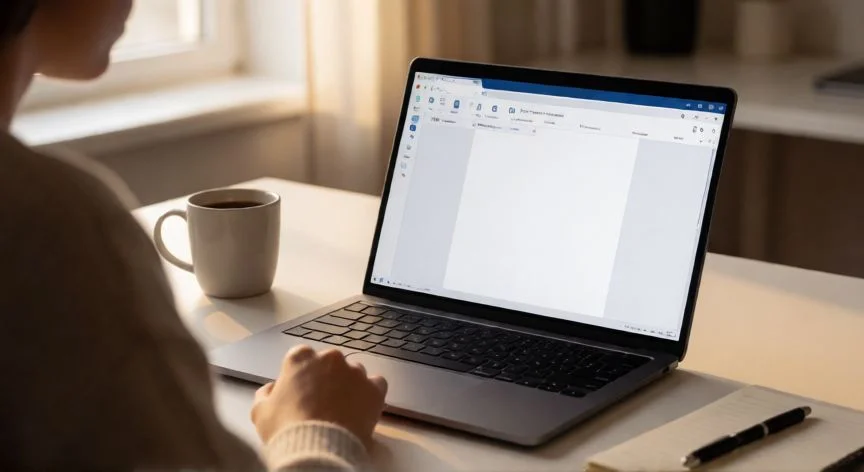
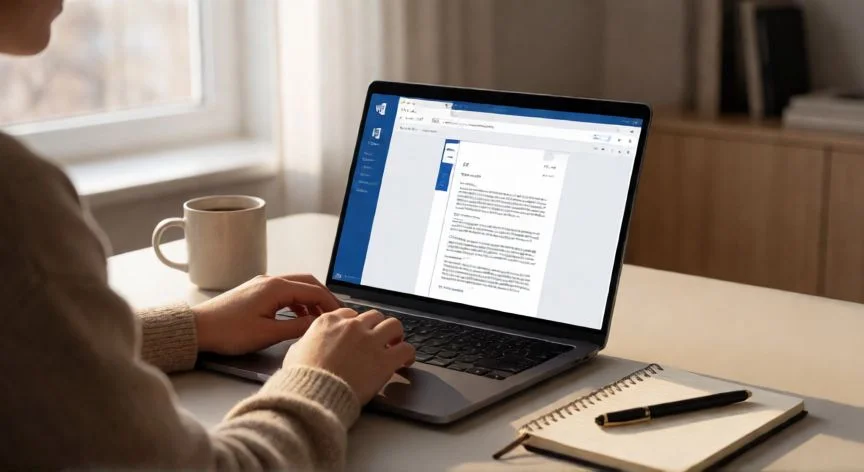
como usar word gratis, Persona editando un documento gratis en el navegador desde su escritorio en casa
ofimatica ·#9001 ·Lectura 7 min. · Redactor: Gonzalo E.Garcia

💻 Cómo usar Word gratis sin pagar ni un euro

Respuesta corta
Verificado
Redactado por Humanos!

Word en la web es gratis con solo una cuenta Microsoft: sin instalación, sin tarjeta de crédito y funciona en cualquier sistema operativo.

01

Cómo he conseguido usar Word gratis sin recurrir a métodos turbios, paso a paso

Llevo más de tres décadas montando entornos de oficina para empresas, instalando suites de productividad en decenas de equipos y peleándome con licencias que caducan sin aviso. Y te lo digo con conocimiento de causa: la mayoría de la gente asume que Word es caro por naturaleza, cuando en realidad Microsoft regala una vía oficial bastante más amplia de lo que parece. Lo único que necesitas es un navegador y ganas de descubrir lo que ya está ahí.


La forma más directa y menos conocida entre el público general es entrar en word.cloud.microsoft desde cualquier navegador. No hay que instalar nada, no hay que comprar una licencia, no hay que buscar torrents ni cracks que traigan malware de serie. La propia Microsoft te recibe con un mensaje claro: regístrate gratis y empieza a escribir al instante.


El único requisito real es tener una cuenta Microsoft, la misma que se usa para Outlook, Xbox o el inicio de sesión en Windows. Si no la tienes, se crea en un par de minutos con un correo verificado. Y ojo, esa cuenta desbloquea mucho más que Word: te llevas 5 GB en OneDrive, una bandeja de entrada de Outlook, un calendario, Excel, PowerPoint y hasta OneNote sin soltar un céntimo.


Lo que más me sorprendió cuando probé esto por primera vez desde un Linux en casa de un amigo fue lo bien que funcionaba todo. Independencia total del sistema operativo: Windows, macOS, Linux, ChromeOS, un Android, un iPad, el ordenador del bar con wifi abierto… Da igual dónde estés, abres el navegador, inicias sesión y tu documento está ahí, guardado en la nube, listo para continuar donde lo dejaste.


Y aquí viene lo que a mí, como persona que ha pasado muchas horas coordinando equipos repartidos por media Europa, me parece el argumento definitivo: el trabajo colaborativo en tiempo real. Compartes el enlace con un compañero y ambos escribís sobre el mismo párrafo, viéndoos los cambios al segundo, sin tener que mandarse archivos adjuntos por correo a las once de la noche. Microsoft ha invertido mucho en pulir esa experiencia porque sabe que es donde la versión web gana de calle a la de escritorio.


Además, el servicio se actualiza solo. No hay que descargar parches, no hay que ir a la web de Microsoft cada pocos meses. Las mejoras, los arreglos de seguridad, las funciones nuevas… todo eso llega a los servidores y tú lo ves la próxima vez que abres una pestaña. A coste cero, algo que contrasta bastante con el modelo antiguo de comprar una versión nueva de Office cada tres o cuatro años.


PASOS CONCRETOS:

  • 1º Abre tu navegador y entra en word.cloud.microsoft.
  • 2º Pulsa Iniciar sesión o Registrarse gratis. Si no tienes cuenta Microsoft, créala en un par de minutos verificando correo o móvil.
  • 3º Una vez dentro, crea un documento nuevo en blanco o elige una plantilla gratuita. El archivo se guarda automáticamente en OneDrive.
  • 4º Edita con la cinta de opciones. Para colaborar, pulsa Compartir y envía el enlace; los demás editan en tiempo real.
  • 5º Si necesitas copia local: Archivo → Guardar como → Descargar una copia (.docx u otro formato).
  • Opcional (estudiantes/docentes): entra en la web de Office educativo con tu correo institucional y activa la suite completa con apps de escritorio en hasta 5 dispositivos.
  • Opcional (empleados): pide al departamento de IT que te asigne una licencia empresarial vinculada a tu cuenta corporativa.

“Office 365 Education instala la suite completa de escritorio en 5 dispositivos mientras sigas vinculado a tu centro educativo.”

Dato clave
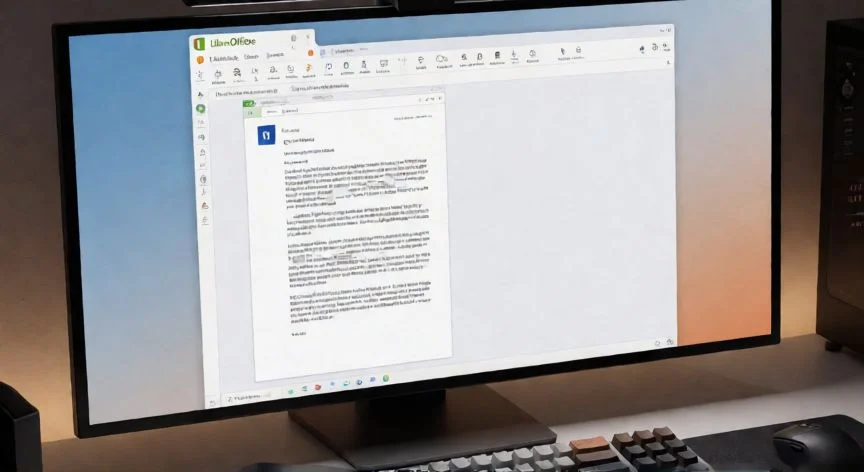
como usar word gratis, Estudiante y profesor editando juntos un documento en la nube desde una biblioteca
Imagen

Estudiante y profesor editando juntos un documento en la nube desde una biblioteca

02

Las vías legales que Microsoft pone a tu alcance (y las que nadie te cuenta)

Ahora bien, no voy a endulzarte el cuadro: la versión web de Word es un procesador simplificado. Funciona de maravilla para un trabajo de clase, una carta, un informe de quince páginas o un documento que compartes con tres compañeros, pero si te enfrentas a un TFG con cien referencias bibliográficas automáticas, a maquetaciones complejas o a hojas de cálculo con fórmulas matriciales pesadas, ahí la cosa se queda corta. No es un defecto de Microsoft: ninguna versión web gratuita de ningún proveedor iguala a su hermana de escritorio. Simplemente hay que saber qué herramienta necesitas antes de sentarte.


En los múltiples proyectos de migración tecnológica en los que he participado, siempre acababa recomendando una cosa: si tu día a día es escribir, formatear y compartir documentos con un equipo, la versión web te sobra y te ahorras un dinero que no necesitas gastar. Pero si eres un revisor académico, un maquetador editorial o un analista financiero, el navegador se te queda pequeño. No pasa nada, para eso están las otras vías.


Y aquí entra el segundo hándicap serio: la conexión a internet. La versión gratuita vive en la nube, literalmente. Si se corta el wifi justo cuando estás guardando un capítulo, puedes perder cambios. Sí, hay opciones de trabajo parcialmente offline desde el navegador, pero la experiencia no es tan fluida como tener el .exe en el disco. En la práctica, aunque, hoy en día cualquier cafetería tiene wifi, cualquier móvil comparte datos, y los cortes de un minuto rara vez arruinan una sesión entera. Aun así, guarda con frecuencia.


El tercer punto, más espinoso, es la privacidad. Todo lo que subes a OneDrive está en servidores de Microsoft. La compañía declara que no lee tus documentos, que solo usa metadatos estadísticos, y me lo creo en general. Pero el riesgo real no es que Microsoft espíe, es que alguien robe tus credenciales y acceda a tu cuenta. La solución es tan básica como eficaz: activa la doble autenticación en OneDrive y usa un gestor de contraseñas. Yo lo configuré en todos mis equipos hace ya años y es el tipo de cosa que, si no haces desde el principio, luego da mucha pereza.


Para quien tiene acceso a un centro educativo, la joya de la corona es Office 365 Education. Si tu colegio, instituto o universidad está registrado, la suite completa (Word, Excel, PowerPoint, Access…) se instala en hasta cinco dispositivos de forma gratuita mientras mantengas la relación con el centro. El procedimiento es tan simple como entrar en la web educativa, escribir tu correo institucional y activar. En algunos centros tardan una semana en verificar, en otros un mes. Mi consejo práctico: pregunta en secretaría o al departamento de informática antes de buscar por tu cuenta, porque en muchos casos ya lo tienen montado y los alumnos ni lo saben.


Otra vía que mucha gente ignora: la licencia que tu empresa ya paga. Muchos contratos empresariales de Microsoft 365 incluyen un número de usuarios que no se cubren del todo. El departamento de IT puede asignarte una licencia vinculada a tu correo corporativo sin coste extra para ti. En remoto, a veces puedes instalarla también en el portátil de casa, aunque eso depende de la política interna. La licencia es de la empresa y desaparece el día que terminas el contrato, pero mientras duras, usas todo con funciones completas.


Vía gratuitaQué incluyeLimitación principal
Word en la web (word.cloud.microsoft)Word, Excel, PowerPoint, OneNote, 5 GB OneDriveFunciones simplificadas; requiere conexión
Office 365 EducationSuite completa de escritorio en 5 dispositivosCaduca al dejar el centro educativo
Licencia empresarial (IT)Microsoft 365 completo según contratoPropiedad de la empresa; se revoca al salir
Prueba con PC nuevo1-6 meses de Microsoft 365 completoTemporal; no se renueva gratis

Y si ninguna de esas opciones te cuadra, el panorama libre es más sólido de lo que la gente cree. LibreOffice Writer, tras años de desarrollo continuo, ha llegado a un nivel de compatibilidad y funcionalidad que compite de tú a tú con Word de escritorio. Google Docs replica la filosofía colaborativa en la nube con su propio ecosistema. Y opciones como WPS Office u OnlyOffice completan el abanico. En mis propias pruebas internas, para el 90% de los documentos cotidianos, Writer o Google Docs resuelven igual de bien que Word y sin depender de ningún servidor ajeno.

Conclusión:

¿como usar word gratis?

Tal como yo lo veo, después de tantos años configurando entornos de oficina para equipos de todos los tamaños, lo que más me molesta es la cantidad de gente que sigue creyendo que Word gratis no existe y acaba recurriendo a cracks llenos de troyanos. La realidad es que Microsoft te pone la versión web en bandeja con 5 GB de nube, colaboración en tiempo real y actualizaciones automáticas, y para un estudiante o un teletrabajador eso es más que suficiente. Eso sí, ten muy presente que la licencia educativa y la empresarial son un préstamo silencioso: el día que cierran tu correo institucional o terminas el contrato, las funciones de edición se van apagando sin gran aviso. Así que antes de graduarte o de cambiar de empresa, haz copia de todo lo que tengas en OneDrive y desactiva renovaciones automáticas si activaste alguna prueba. Es complicado dar una única respuesta perfecta porque depende mucho de tu situación concreta, pero con estas vías legales tienes más opciones de las que imaginas.

Fuentes: 1º Microsoft.com, 2º Softzone.es, 3º Xataka.com, 4º Informatecdigital.com, 5º Word.cloud.microsoft
IMAGEN1-AUTOR:Nexuscurioso|Licencia:Todos los derechos reservados|Url: ---
IMAGEN2-AUTOR:Nexuscurioso|Licencia:Todos los derechos reservados|Url: ---
Redacción: Gonzalo E.Garcia · Actualizado en: 18/11/2026
Valoración para Respuesta Valoración para Respuesta Valoración para Respuesta Valoración para Respuesta Valoración para Respuesta Valoración para Respuesta Valoración para Respuesta Valoración para Respuesta Valoración para Respuesta Valoración para Respuesta
4.8 / 5 · 55 valoraciones Valorar

¿Tienes algo que aportar? Envíanos tu respuesta

Cómo uso Word en Línea Gratis sin Instalar Nada y Sin Pagar un Euro Cómo uso Word en Línea Gratis sin Instalar Nada y Sin Pagar un Euro Cómo Instalar Word Gratis: Opciones Legales y Gratuitas Cómo Instalar Word Gratis: Opciones Legales y Gratuitas
¿Quieres ver más respuestas sobre como usar word gratis?