
INICIO
ofimatica · uso de software
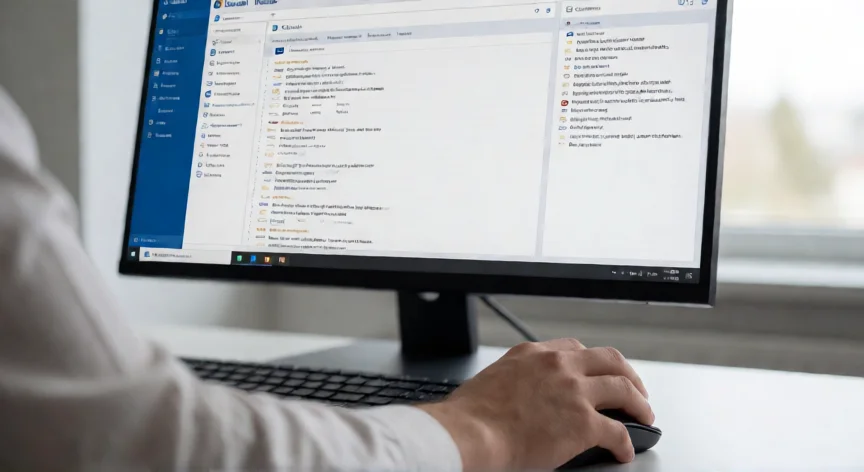
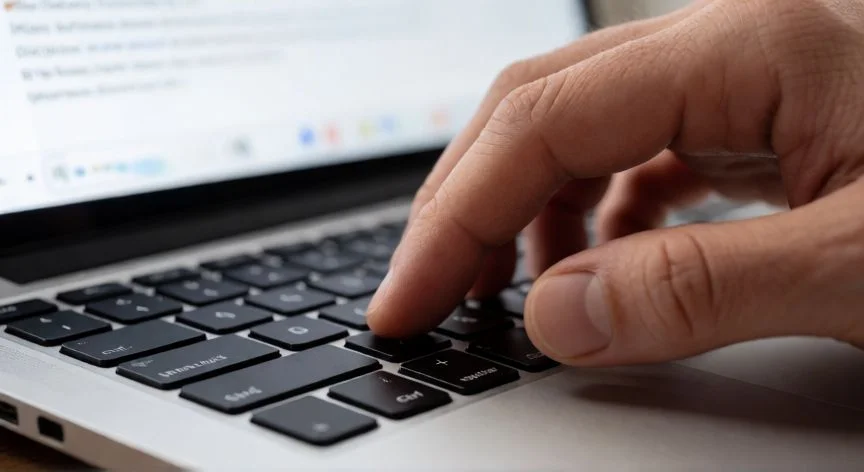
como cambiar el zoom en outlook, Manos usando Ctrl y rueda del ratón para ajustar el zoom en una ventana de Outlook
ofimatica ·#6365 ·Lectura 7 min. · Redactor: Redacción Nexuscurioso

🔍 Cómo cambiar el zoom en Outlook según la versión

Respuesta corta
Verificado
Redactado por Humanos!

En Outlook clásico, el zoom del panel de lectura solo persiste entre mensajes si eres suscriptor de Microsoft 365 y marcas 'Recordar mi preferencia'

01

Te explico mis trucos para manejar el zoom en Outlook sin perder la cabeza

Trabajo a diario con correo electrónico y he tenido que lidiar con el zoom de Outlook en más de una ocasión, sobre todo cuando alguien me pregunta por qué el texto aparece diminuto o descomunal sin motivo aparente. Lo primero que aprendí es que no existe un único botón universal de zoom, porque cada parte de la interfaz (panel de lectura, ventana de un mensaje concreto, lista de correos) tiene su propio control y sus propias reglas de persistencia. Así que el primer paso práctico es identificar dónde estás trabajando exactamente.


En mi día a día, la vía rápida que uso sin pensar es Ctrl + rueda del ratón. Mantienes pulsada la tecla Ctrl, giras la rueda hacia arriba y el texto crece, hacia abajo y se encoge. Funciona tanto al leer como al redactar, y está disponible en todas las versiones: la clásica, el nuevo Outlook y la web. Es mi solución de emergencia cuando el zoom aparece desconfigurado y no quiero navegar por menús.


Para quien prefiere el teclado, los atajos directos son muy prácticos:

  • Ctrl + más (+) → aumenta el nivel de zoom
  • Ctrl + menos (–) → lo disminuye
  • Ctrl + 0 → restablece al 100 % estándar

Estos atajos están disponibles en el nuevo Outlook (ventana de mensaje y panel de lectura) y en la versión web (ventana, panel y lista de mensajes). Eso sí, un detalle que me costó descubrir: en el Outlook clásico estos atajos de teclado no funcionan, allí hay que recurrir al control deslizante o a Ctrl + rueda. Yo configuro mi entorno en Windows de tal forma que siempre tengo la mano sobre Ctrl para poder ajustar el tamaño al instante sin distraerme.


En el nuevo Outlook y en la versión web, el control formal se encuentra en la pestaña Ver de la cinta de opciones. Ahí aparece el botón Zoom. Al pulsarlo se abre un cuadro donde el botón más (+) agranda, el menos (–) reduce, y la opción Restablecer devuelve la vista al 100 %. Esto permite ajustar el tamaño del texto mientras lees o respondes directamente en el panel de vista previa, sin abrir el mensaje en otra ventana.


Cuando abres un mensaje ajeno en una ventana independiente, la opción Zoom también está disponible en la cinta. Pero ojo, al redactar un mensaje nuevo en ventana separada el comando Zoom no aparece. En ese caso se puede aumentar o disminuir el texto con el menú desplegable de Tamaño de fuente en la pestaña Mensaje, o bien usar Ctrl + rueda del ratón y los atajos. Personalmente, siempre que tengo que redactar a pantalla completa, ajusto antes el tamaño con Ctrl + rueda para no quedarme mirando letras microscópicas.


Un matiz que confunde mucho en la web: el zoom del navegador y el zoom de Outlook son cosas distintas. Al ampliar o reducir toda la página del navegador se agranda también el contenido del mensaje, lo que puede parecer un cambio interno de Outlook pero no lo es. El comando Zoom de Outlook actúa solo sobre el cuerpo del mensaje, mientras que el del navegador afecta a toda la interfaz. Conviene saberlo para no pelearte con dos capas de ampliación a la vez.


MétodoOutlook clásicoNuevo OutlookOutlook web
Ctrl + rueda ratón✅ Sí✅ Sí✅ Sí
Ctrl + / Ctrl - / Ctrl 0❌ No✅ Sí✅ Sí
Botón Zoom en pestaña VerEn ventana mensaje✅ Panel y ventana✅ Panel, ventana y lista
Deslizante en barra de estado✅ Panel lectura❌ No existe❌ No existe

“Ctrl + 0 restablece el zoom al 100 % en nuevo Outlook y web, pero NO funciona en Outlook clásico”

Dato clave
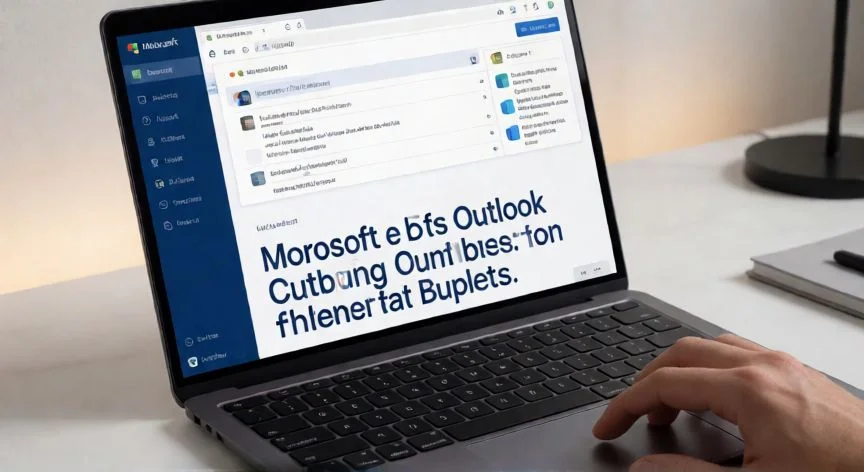
como cambiar el zoom en outlook, Deslizante de zoom visible en la barra de estado del panel de lectura de Outlook clásico
Imagen

Deslizante de zoom visible en la barra de estado del panel de lectura de Outlook clásico

02

Cada versión de Outlook tiene su propio mando de ampliación, y conviene saber cuál estás usando antes de tocar nada

En el Outlook clásico, el panel de lectura tiene su propia herramienta de zoom situada en la esquina inferior derecha. Seleccionas el correo que quieres leer, arrastras el control deslizante para aumentar o reducir, o pulsas directamente los botones más (+) y menos (–). El nivel que fijes se aplica únicamente al mensaje que estás viendo en ese momento. Si el deslizante no aparece, haz clic derecho en un espacio en blanco de la barra de estado y marca la opción "Zoom Slider" en el menú contextual. En Outlook 2007 directamente no existe ese deslizante.


A lo largo de mi experiencia dando soporte a compañeros con problemas de lectura en pantalla, he visto que la pregunta del millón es cómo fijar un nivel de zoom permanente. En el panel de lectura del clásico hay que hacer clic sobre el porcentaje (%) a la derecha del deslizante. Se abre el cuadro Zoom, eliges un porcentaje predefinido o escribes uno propio en la casilla Porcentaje, marcas la casilla "Recordar mi preferencia" y pulsas Aceptar. A partir de ahí, Outlook usa ese nivel para todos los mensajes del panel de lectura.


Aquí viene la diferencia clave que muchos ignoran: los suscriptores de Microsoft 365 pueden guardar ese porcentaje para todos los mensajes. Quien no es suscriptor no guarda el valor de un mensaje a otro: cada vez que cambia de correo en el panel de lectura tiene que volver a acercar o alejar, y al regresar al primer mensaje el porcentaje no se conserva, vuelve al 100 %. Esto genera mucha frustración diaria.


En una ventana de mensaje abierta del clásico, el control deslizante no está disponible. La alternativa es Ctrl + rueda del ratón o el botón Zoom de la pestaña Mensaje (en Outlook 2007, en Formato de texto). Un detalle operativo: el botón Zoom aparece atenuado hasta que colocas el cursor dentro del área de edición. En el cuadro Zoom puedes marcar niveles predefinidos o escribir uno personalizado. Al cerrar y volver a abrir un correo, el nivel modificado suele regresar al zoom predeterminado original. Para evitar esto existen utilidades de terceros que fijan un autozoom permanente con un porcentaje concreto en cada sesión.


En cuanto a la persistencia en ventana de mensaje, el comportamiento es diferente al del panel de lectura. Si ajustas el zoom mientras redactas (responder, reenviar o crear nuevo), ese nivel se mantiene para futuras redacciones. Pero si ajustas el zoom de un mensaje recibido abierto en ventana, el cambio solo afecta a ese mensaje concreto.


Conviene no confundir zoom con tamaño de fuente. En la lista de mensajes del clásico se cambia accediendo a Ver → Configuración de vista → Otras opciones → Columna o Fuente de fila. Para la línea de vista previa del mensaje se elige Fuente dentro del apartado Vista previa del mensaje. Después hay que pulsar Aceptar tres veces. En el nuevo Outlook y la web, el tamaño de la lista se controla desde Configuración → Correo → Diseño → Tamaño de texto y espaciado, con opciones pequeño, medio o grande.


El tamaño de fuente por defecto al redactar se configura aparte. En el clásico: Archivo → Opciones → Correo → Estación de papelería y fuentes. En el nuevo Outlook y la web: Configuración → Correo → Redactar y responder → Formato del mensaje. El panel de lectura del clásico no permite cambiar la fuente HTML predeterminada, solo acercar o alejar. Como alternativa para unificar el aspecto, se puede configurar Outlook para mostrar todos los mensajes en texto sin formato.


Si el zoom parece "atascado" en un nivel incómodo, la causa puede estar fuera de Outlook. El escalado de Windows puede anular las preferencias de zoom. Revisa: clic derecho en escritorio → Configuración de pantalla → Escala y diseño; Panel de control → Centro de accesibilidad → "Agrandar elementos en pantalla"; y la Lupa del sistema para descartar un zoom global activo. Si varios ajustes han producido una experiencia incoherente, puedes restablecer la vista desde Archivo → Opciones → Correo → Formato del mensaje → Opciones del editor → Avanzadas → Presentación → Restablecer. Como último recurso, cierra Outlook, pulsa Windows + R, escribe outlook.exe /resetnavpane y acepta. Esto restaura el panel de navegación y las preferencias de zoom al estado original.

Conclusión:

¿como cambiar el zoom en outlook?

Ajustar el zoom en Outlook no tiene una única respuesta válida, porque depende de la versión que uses, de dónde estés leyendo o redactando, y sobre todo de si tu licencia permite guardar esa preferencia. Lo que yo creo es que antes de ejecutar comandos de restablecimiento o culpar a la aplicación, conviene revisar si el problema es de persistencia del zoom (la casilla "Recordar mi preferencia" y la suscripción a Microsoft 365) o simplemente el escalado de Windows está anulando por completo las preferencias internas. En mi forma de verlo, fijar el zoom una sola vez con la opción de persistencia, en lugar de estar reajustándolo varias veces al día con Ctrl + rueda, marca una diferencia enorme en la fatiga visual al final de una jornada larga gestionando correo.

Fuentes: 1º Ablebits.com, 2º Support.microsoft.com, 3º Extendoffice.com, 4º Easytweaks.com
IMAGEN1-AUTOR:Nexuscurioso|Licencia:Todos los derechos reservados|Url:---
IMAGEN2-AUTOR:Nexuscurioso|Licencia:Todos los derechos reservados|Url:---
Redacción: Redacción Nexuscurioso · Actualizado en: 09/11/2026
Valoración para Respuesta Valoración para Respuesta Valoración para Respuesta Valoración para Respuesta Valoración para Respuesta Valoración para Respuesta Valoración para Respuesta Valoración para Respuesta Valoración para Respuesta Valoración para Respuesta
3.9 / 5 · 58 valoraciones Valorar

¿Tienes algo que aportar? Envíanos tu respuesta

Cómo aumentar el zoom en Outlook: métodos rápidos y efectivos Cómo aumentar el zoom en Outlook: métodos rápidos y efectivos Guía completa: Cómo cambiar el zoom de la computadora Guía completa: Cómo cambiar el zoom de la computadora
¿Quieres ver más respuestas sobre como cambiar el zoom en outlook?