Instagram

Cómo conseguí dejar de peleárme con Excel cada vez que quería escribir una fracción
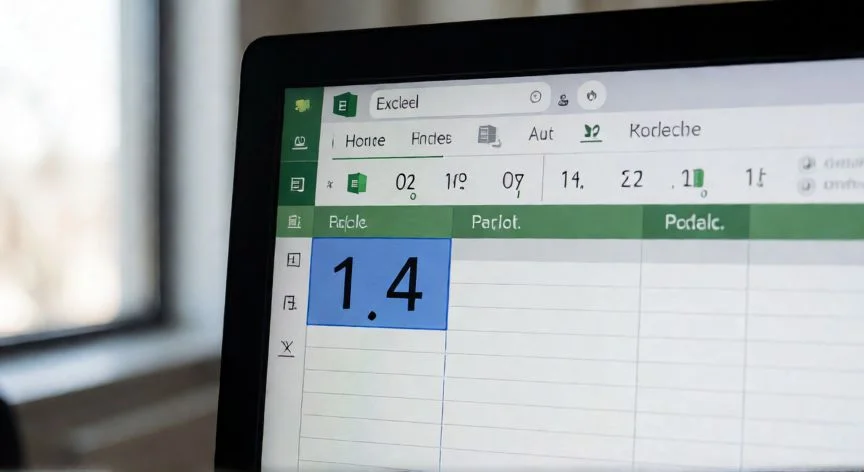
A ver, llevo más de treinta años metiendo dedos en teclados para que programas hagan lo que yo quiero, y si hay una cosa que me saca de quicio es que Excel me traicione justo cuando creo que he entendido el programa. Escribes un inocente 1/4, pulsas Intro y de pronto la celda dice "1-abr". ¿Pero qué demonios tiene eso que ver con una fracción? Ese comportamiento automático, esa manía de interpretar todo lo que lleva una barra entre dos números como si fuera un calendario, me persigue desde los primeros proyectos de comercio electrónico en los que tenía que montar hojas de cálculo con medidas, proporciones y ratios.
Lo primero que hay que entender es por qué pasa. Excel trabaja con heurística: ve un patrón numérico separado por barra o guion y, casi sin pensar, lo convierte en fecha según tu configuración regional. No es un bug, es una función pensada para quien introduce fechas constantemente. El problema es que no todo el mundo trabaja así, y cuando lo que necesitas es una fracción, un código de producto o una referencia, esa "ayuda" se vuelve un estorbo tremendo.
La pregunta clave que debes hacerte antes de teclear nada es esta: ¿necesito que ese valor siga siendo un número con el que pueda calcular, o simplemente quiero que se vea escrito como 1/4? De esa respuesta depende todo lo demás. Si quieres calcular, necesitas el truco del cero inicial o el formato Fracción. Si solo quieres que aparezca tal cual en pantalla, basta con forzar el formato Texto o poner una comilla simple delante.
En mis primeras semanas gestionando catálogos de producto online, donde cada referencia podía llevar medidas fraccionarias en pulgadas, perdí literalmente una tarde entera porque Excel me había convertido media columna en fechas. Desde entonces, formateo columnas enteras como Texto antes de pegar cualquier dato que venga de fuera, y uso Pegado especial > Valores cuando copio desde PDF o web. Parece una tontería, pero te ahorra correcciones fila por fila después.
Un detalle que a mí me costó aprender: si ya escribiste 1/4 y Excel lo convirtió en fecha, cambiar el formato de la celda a Fracción no recupera la fracción. Solo reformatea la fecha. Tienes que aplicar el formato correcto primero y volver a escribir el valor. Prevenir siempre es más rápido que corregir.
PASOS CONCRETOS:
- Método del cero inicial (el más fiable): En la celda escribe
0 1/4(cero, espacio, uno, barra, cuatro) y pulsa Intro. El cero desaparece, la celda muestra 1/4 y la barra de fórmulas refleja 0,25. Excel aplica automáticamente formato Fracción. - Formato manual desde el principio: Selecciona las celdas, pulsa Ctrl + 1 (Cmd + 1 en Mac), en Categoría elige Fracción, selecciona tipo como "Trimestres" o "Un solo dígito", acepta y escribe 1/4 o 0,25.
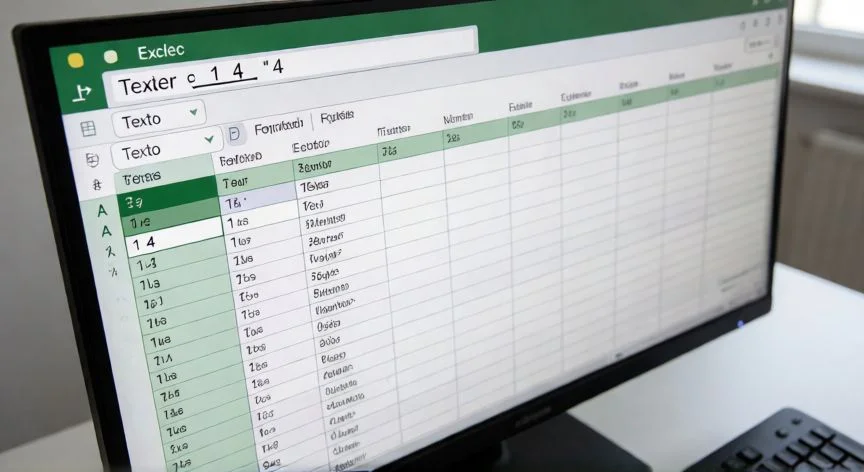
- Formato Texto para solo visualización: Ctrl + 1 > Categoría Texto > Aceptar. Escribe 1/4 y se queda literal, aunque no servirá para cálculos.
- Comilla simple para una entrada rápida: Teclea
'1/4y pulsa Intro. La comilla no se ve pero fuerza texto literal. - Números mixtos: Para 2 1/4 basta con escribir el entero, espacio y fracción. No necesitas cero inicial. Se almacena como 2,25.
- Denominador fijo sin reducción: Formato personalizado con código
# ?/16(cambia 16 por 4, 8, 32, etc.) para que 8/16 no se reduzca a 1/2.
“Formato personalizado # ?/16 fija el denominador y evita la reducción automática a fracción irreducible”
Dato clave