Instagram

¿Se te han borrado las pestañas de hoja en Excel? Te explico lo que yo hago para recuperarlas
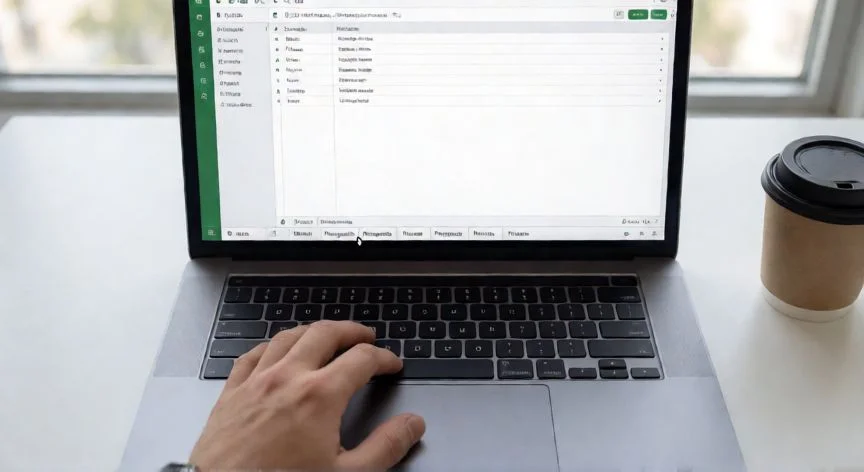
A lo largo de tantos años tocando hojas de cálculo para mil proyectos distintos, te puedo decir que el error de las pestañas que desaparecen es uno de los más repetidos que he visto en cualquier equipo de trabajo. Y casi nunca es lo que parece a primera vista. No se ha roto Excel, no se ha corrompido el archivo. En la inmensa mayoría de los casos estamos ante un simple ajuste de visualización, una ventana mal colocada o unas hojas que alguien decidió ocultar y olvidó devolver. La barra inferior donde viven los nombres de las hojas es tu brújula principal dentro de un libro: sin ella no cambias de hoja, no pulsas el botón «+» para crear una nueva, ni abres el menú contextual para desocultar. Y eso bloquea el trabajo diario de forma brutal.
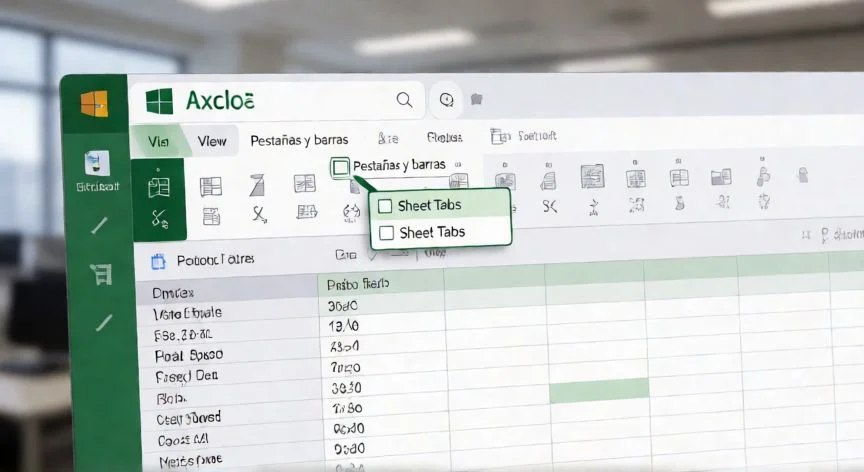
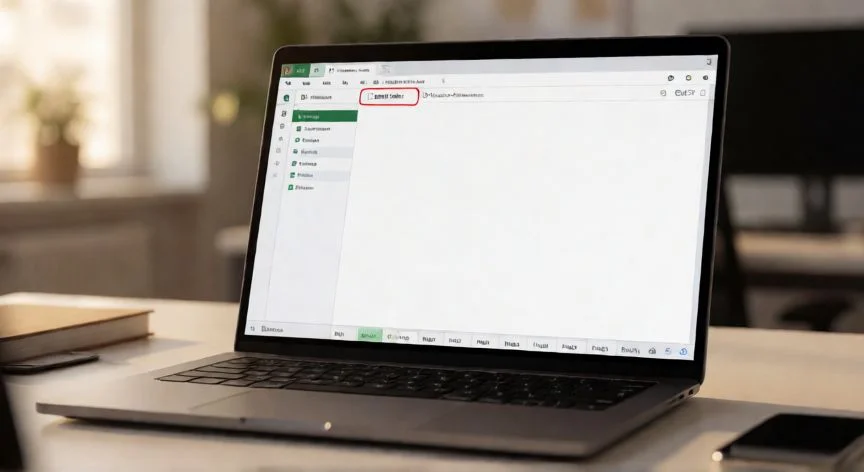
La causa número uno, la que se lleva el premio a la más frecuente: la casilla «Mostrar pestañas de hoja» desactivada. Se encuentra en Archivo > Opciones > Avanzadas, dentro del bloque «Opciones de presentación para este libro». Si está sin marcar, la barra desaparece entera, no queda ni una franja gris. Y lo peor es que se desactiva sin querer mientras revisas otras preferencias. Afecta a todo el libro, no a una hoja concreta.
Yo configuro mi entorno de ofimática de tal forma que, cada vez que me cruzo con un archivo nuevo, lo primero que hago es un vistazo rápido a esa casilla antes de ponerme a trabajar. Y os aseguro que he resuelto más problemas de los que puedo contar con una simple marcación.
La segunda causa habitual tiene que ver con el tamaño y la posición de la ventana. Si tienes varios libros abiertos y ninguno maximizado, la parte superior de una tapa las pestañas de la de detrás. También pasa en portátiles con la barra de tareas en modo automático, o en monitores con escalado alto donde la franja inferior literalmente se cae fuera del área visible.
La tercera causa, que sorprende a mucha gente, es la barra de desplazamiento horizontal. Cuando se ensancha demasiado, ocupa todo el ancho de la franja inferior y tapa las fichas. Solo hay que colocar el puntero en el borde izquierdo de esa barra hasta que salga la flecha de dos puntas y arrastrar hacia la derecha. El espacio liberado hace reaparecer los nombres al instante.
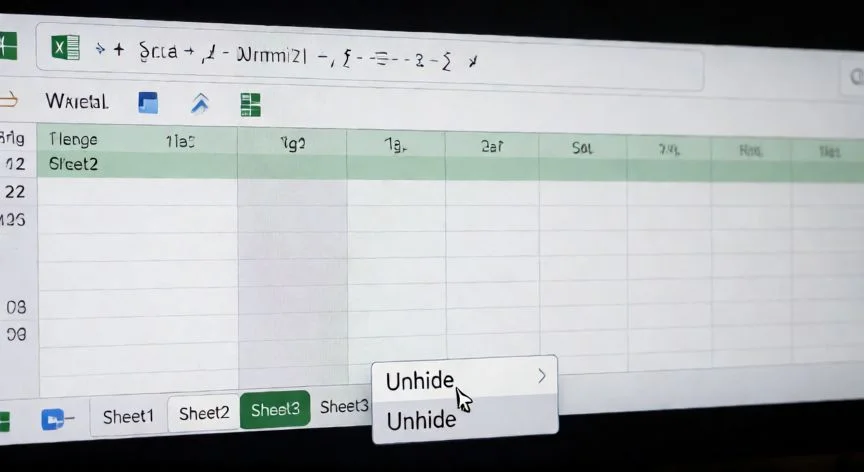
La cuarta causa es distinta: las hojas ocultas. Aquí la barra existe, pero dentro faltan fichas. Clic derecho sobre cualquier pestaña visible > «Mostrar», y seleccionas la hoja a recuperar. En versiones recientes también llegas desde Inicio > Formato > Ocultar y mostrar > Mostrar hoja.
Hay un motivo menos conocido que despista mucho: la resolución de pantalla. Un libro guardado en un equipo con resolución menor conserva coordenadas heredadas que dejan la franja de pestañas fuera del monitor actual. Maximizar con doble clic en la barra de título, o Ver > Organizar todo > Mosaico, reordena las ventanas y devuelve las pestañas a la vista.
Y ojo con un detalle que muchos pasan por alto: si un libro tiene muchas hojas, la barra no las muestra todas a la vez. Aparecen unas pequeñas flechas de desplazamiento a la izquierda. No es un fallo, es diseño. Clic derecho sobre la barra y ves la lista completa de hojas para saltar directamente a una.
PASOS CONCRETOS PARA RECUPERAR LAS PESTAÑAS:
- 1) Archivo > Opciones > Avanzadas > «Opciones de presentación para este libro» > marca «Mostrar pestañas de hoja» > Aceptar. En Mac: menú Excel > Preferencias > Avanzadas.
- 2) Si la casilla ya estaba marcada, doble clic en la barra de título para maximizar. Varios libros abiertos: Ver > Organizar todo > Mosaico > Aceptar.
- 3) Solo ves una franja vacía con barra larga: cursor en el borde izquierdo de la barra de desplazamiento horizontal, arrastra hacia la derecha hasta liberar espacio.
- 4) La barra aparece pero faltan hojas: clic derecho sobre cualquier pestaña visible > Mostrar (o Inicio > Formato > Ocultar y mostrar > Mostrar hoja) > selecciona la hoja > Aceptar. Repite una a una, solo revela una por operación.
- 5) Nada funciona: cierra el libro, Archivo > Abrir, selecciónalo, flecha del botón «Abrir» > «Abrir y reparar».
- 6) Comprobación final: guarda una copia con la opción activada y ábrela en otra ventana para confirmar que el ajuste queda grabado en el archivo.
“La propiedad DisplayWorkbookTabs de ActiveWindow es por ventana, no por libro: dos ventanas del mismo archivo pueden mostrar u ocultar pestañas de forma independiente.”
Dato clave