Instagram

Cómo puse mis notas en PowerPoint sin que nadie se enterara (y no me quedé en ridículo)
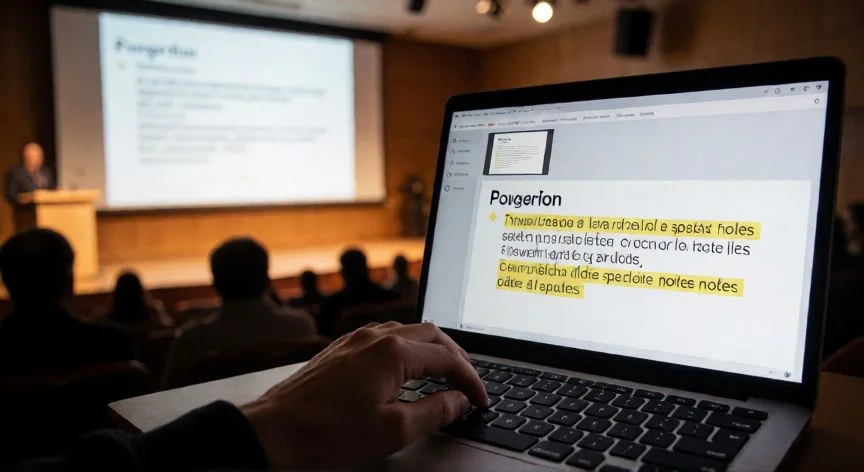
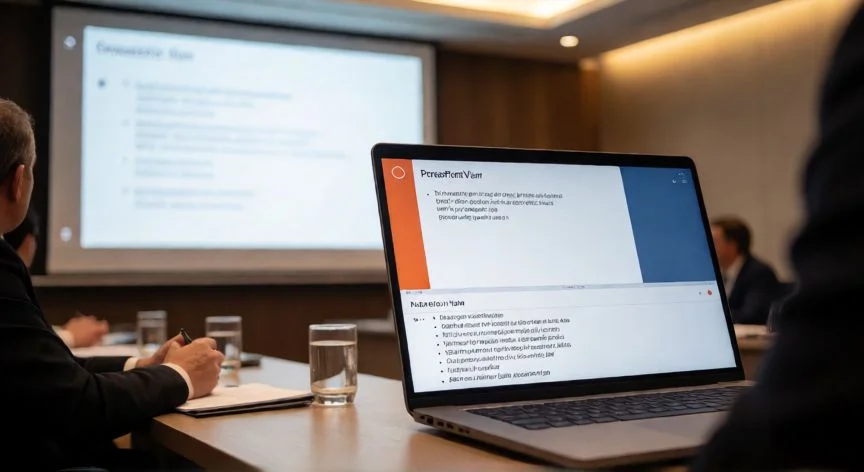
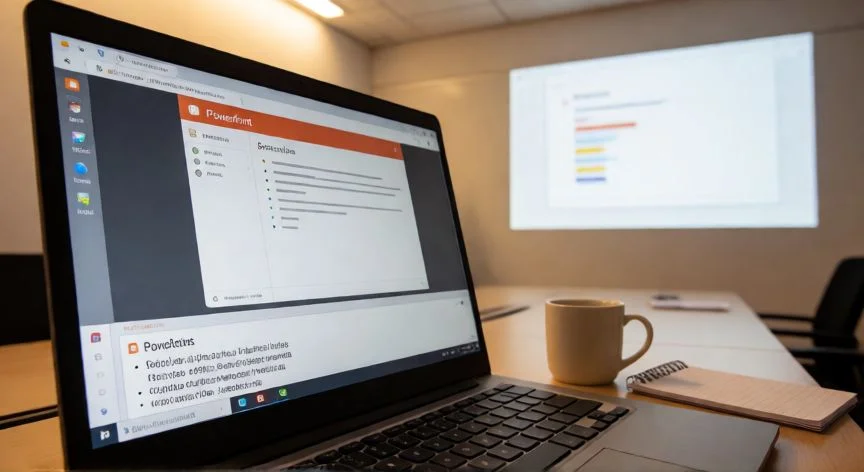
Si alguna vez has intentado escribir apuntes directamente sobre la diapositiva, ya sabes el desastre que se ve proyectado. PowerPoint tiene un mecanismo nativo pensado justo para eso: el panel de notas del orador junto con la vista Moderador (también llamada vista del presentador o del ponente, según la versión y el idioma que uses). La lógica es elegante en su simplicidad: durante la charla, esas notas solo aparecen en tu pantalla, el público no pilla ni una sílaba.
En mis años coordinando despliegues de infraestructura y presentando resultados a equipos de ingeniería, aprendí que llevar los números exactos en pantalla aburre, pero tenerlos escritos a mano en las notas me salvó de más de un silencio incómodo. El panel de notas es exactamente eso: un cajón privado donde guardas lo que necesitas recordar, sin contaminar la diapositiva.
El primer paso es escribir en el sitio correcto. Debajo de cada diapositiva, en la vista de edición, aparece un cuadro con el texto «Haga clic para agregar notas». Ahí se escribe todo. Si ese panel no lo ves o está reducido a la mínima expresión, pulsa el botón Notas en la barra de tareas inferior, o ve a la pestaña Vista y activa la opción Notas. No tiene misterio.
Los pasos concretos para añadir notas son rápidos: abres la presentación, vas a Vista y seleccionas Normal, eliges en el panel de miniaturas la diapositiva donde quieras escribir, haces clic en «Haga clic para agregar notas» y tecleas. Para ocultar el panel mientras editas, vuelves a pulsar el botón Notas; para recuperarlo, un clic más.
Si tus apuntes se salen del espacio asignado, aparece una barra de desplazamiento vertical. También puedes agrandar el panel pinchando en su línea superior y arrastrando hacia arriba cuando el cursor se vuelve flecha de dos puntas. Y ojo con esto: ampliar el panel solo te da más sitio para escribir, nunca altera lo que se proyecta al público. Puedes escribir una novela ahí dentro y la diapositiva seguirá limpia.
Una vez las notas están escritas, la clave para que nadie más las vea es la vista Moderador. Al conectar un proyector y lanzar la presentación con F5 o «Desde el principio», esa vista aparece en tu monitor mientras en el proyector solo salen las diapositivas. PowerPoint la construye automáticamente: coge las notas de cada diapositiva y las une a controles para navegar. No hay que montarla a mano.
De forma predeterminada, PowerPoint ya trae activada la casilla «Usar la vista Moderador» desde la pestaña Presentación con diapositivas, grupo Monitores. Con dos pantallas conectadas, se reproduce en la secundaria y la vista del moderador queda en la primaria. Puedes elegir cuál es cuál desde el desplegable Monitor justo encima.
Y si estás en un único monitor, sin proyector, también puedes ensayar: ya en modo presentación, pulsa el botón de opciones en la barra inferior izquierda y selecciona «Mostrar vista Moderador». No te da una pantalla independiente para el público, pero te permite practicar con las notas a la vista.
En la vista Moderador las notas aparecen en un panel a la derecha. Se editan haciendo clic directamente, se ajustan solas y aparecen barras de desplazamiento si hace falta. Puedes cambiar el tamaño del texto con los botones de la esquina inferior izquierda del panel, algo que agradezco siempre que presento de pie y la letra se queda diminuta.
PASOS CONCRETOS: 1) Abre la presentación y ve a Vista → Normal. 2) Selecciona la diapositiva en las miniaturas. 3) Haz clic en «Haga clic para agregar notas» y escribe. 4) Conecta proyector o segundo monitor. 5) Ve a Presentación con diapositivas → activa «Usar la vista Moderador». 6) Pulsa F5 o «Desde el principio». 7) Verifica en ambos monitores: notas solo en tu pantalla, diapositiva limpia en el proyector.
“Las notas viajan dentro del archivo .pptx. Antes de enviarlo o compartirlo, revísalo diapositiva por diapositiva y bórralas.”
Dato clave