
INICIO
ofimatica · microsoft excel
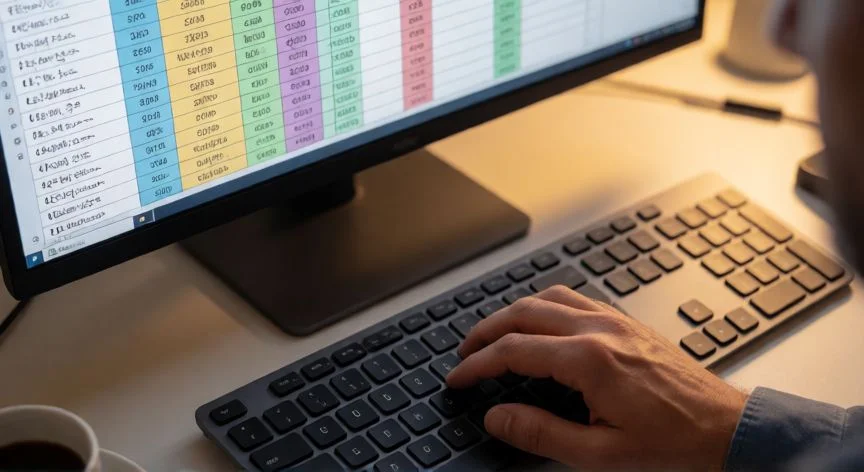
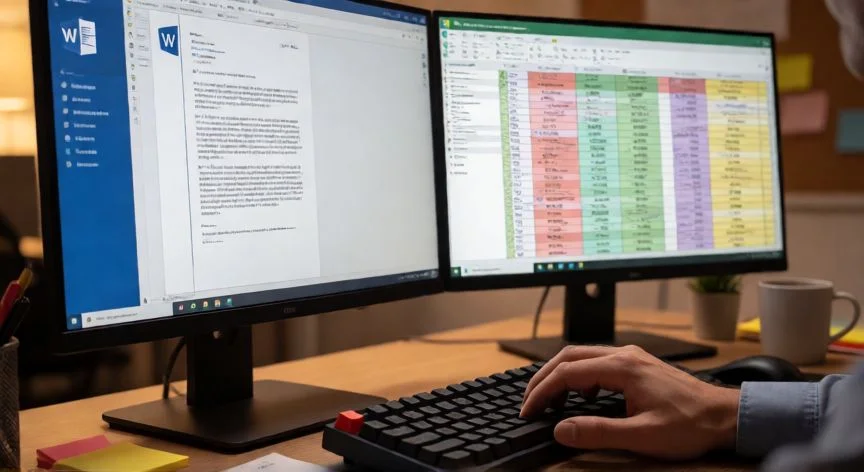
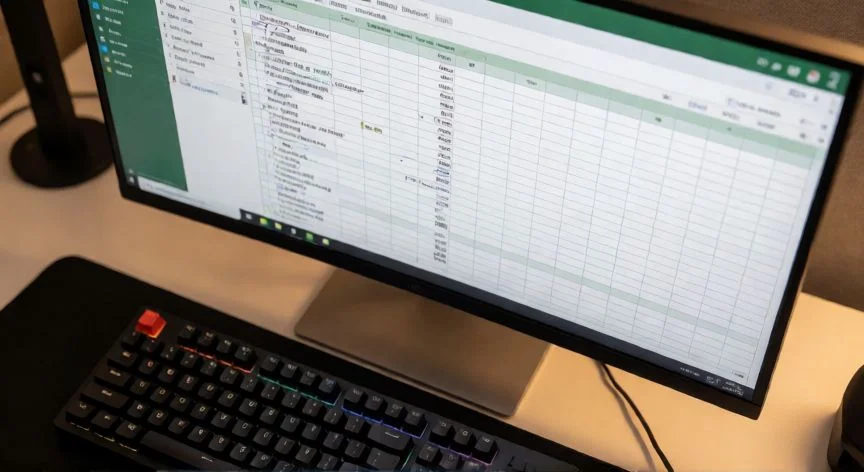
como poner en excel teclado, Manos tecleando atajos de Excel sobre teclado con hoja de cálculo visible en pantalla
ofimatica ·#8291 ·Lectura 8 min. · Redactor: Gonzalo E.Garcia

⌨️ Cómo usar el teclado en Excel: mis atajos esenciales

Respuesta corta
Verificado
Redactado por Humanos!

F4 alterna referencias absolutas/relativas en fórmulas (A1→$A$1→A$1→$A1) y repite la última acción fuera de ellas

01

Cómo poner el teclado a trabajar en Excel: mi guía definitiva para no soltar más el ratón

Llevo más de tres décadas metido en proyectos de ofimática y sistemas, y algo tengo claro: quien no usa el teclado en Excel está perdiendo horas cada semana sin darse cuenta. En mis primeras oficinas de telecomunicaciones, veía compañeros que tardaban un minuto entero en una tarea que yo resolvía en cinco segundos con dos combinaciones de teclas. Esa diferencia se multiplica cuando trabajas con hojas enormes todo el día.


El primer concepto que debes interiorizar es la sintaxis de las combinaciones. Si ves un signo más (+) entre dos teclas, significa que las presionas al mismo tiempo. Si ves una coma (,), las pulsas en orden, una tras otra. Parece obvio, pero atajos como Alt+H, A, C se ejecutan pulsando Alt, soltándolo, y luego H, A y C secuencialmente. No todas a la vez. Y ojo, los atajos están descritos para la distribución de teclado de España, así que en teclados latinoamericanos o en Mac algunas teclas no coincidirán exactamente.


Para la navegación básica, las flechas mueven una celda, Tab confirma y avanza a la derecha, Shift+Tab retrocede y Shift+Enter sube. Cuando la hoja es extensa, Ctrl+flecha salta al borde del rango de datos, Ctrl+Inicio te lleva a A1 y Ctrl+Fin a la última celda con contenido. Re Pág y Av Pág mueven una pantalla entera, y Alt+Re Pág / Alt+Av Pág desplazan lateralmente. Con varias hojas, Ctrl+Av Pág y Ctrl+Re Pág saltan entre ellas; con varios libros, Ctrl+Tab alterna.


Si necesitas ir a una celda concreta, Ctrl+I o F5 abre el cuadro 'Ir a', donde escribes la referencia y listo. También puedes teclear la dirección en el cuadro de nombres a la izquierda de la barra de fórmulas. Para buscar, Ctrl+B abre la búsqueda y Ctrl+L (o Ctrl+H según distribución) lanza Buscar y reemplazar.


En mis jornadas largas de auditoría de hojas, lo que más agradezco es la selección con teclado. Shift+flechas extiende celda a celda; Ctrl+Shift+flechas marca hasta el borde de los datos en un solo gesto. Ctrl+Shift+Inicio va hasta A1, Ctrl+Shift+Fin hasta el final. Ctrl+Espace selecciona la columna entera, Shift+Espace la fila y Ctrl+Shift+Espace toda la hoja. Para rangos no contiguos, F8 activa la selección extendida y Shift+F8 añade bloques separados usando solo las flechas.


La entrada de datos también es pura velocidad: Enter baja, Tab avanza, Ctrl+Enter introduce el mismo valor en todas las celdas seleccionadas a la vez (esto me ahorra cientos de tecleos al rellenar columnas), Alt+Enter hace salto de línea dentro de la celda y Ctrl+; mete la fecha actual. Ctrl+Shift+: pone la hora.


Para la edición, el trío Ctrl+C / Ctrl+X / Ctrl+V es universal, más Ctrl+Z deshacer y Ctrl+Y rehacer. F2 edita la celda activa mostrando los intervalos de fórmula con colores distintos. Ctrl+D copia de arriba y Ctrl+R de la izquierda. Ctrl+Alt+V abre Pegado especial: V para solo valor, T para formato, F para fórmula, N para validación, W para anchos de columna.


En cuanto a filas y columnas: Ctrl+Shift+más inserta, Ctrl+menos elimina, Ctrl+9 oculta filas, Ctrl+0 oculta columnas, y Ctrl+Shift+( o Ctrl+Shift+) las vuelve a mostrar. Para ajustar ancho al contenido, la secuencia Alt+O, I (o Alt+H, O, I según versión) y para alto Alt+O, A.


El formato rápido se maneja con atajos interruptores: Ctrl+N (o Ctrl+Alt+N en España) negrita, Ctrl+K cursiva, Ctrl+S subrayado, Ctrl+5 tachado. Ctrl+1 abre el cuadro Formato de celdas. Los formatos numéricos tienen clave directa: Ctrl+Shift+! para miles, Ctrl+Shift+$ moneda, Ctrl+Shift+% porcentaje, Ctrl+Shift+# fecha, Ctrl+Shift+^ notación científica.


La cinta de opciones también es 100% teclado: pulsa Alt y aparecen las letras de cada pestaña. Alt+H abre Inicio, Alt+Q el buscador, Alt+N Insertar, Alt+P Diseño de página, Alt+M Fórmulas, Alt+A Datos, Alt+R Revisar, Alt+W Vista. Con la cinta en foco, Tab navega entre comandos y Ctrl+F1 la contrae o expande.


Y para cerrar el bloque técnico, funciones especiales: F1 Ayuda, F7 ortografía, F11 gráfico separado, Alt+F1 gráfico incrustado, Shift+F11 nueva hoja, Alt+F11 editor VBA, Shift+F2 comentario de celda, Ctrl+T convierte rango en tabla. Si una tarea repetitiva no tiene atajo, grábala como macro y asígnale combinación propia.


PASOS CONCRETOS:

  1. Abre Excel con teclado físico y comprueba tu distribución (España, Latinoamérica o Mac, donde Ctrl suele ser Cmd).
  2. Pulsa Alt y memoriza las letras de la cinta; Alt+H para Inicio, Alt+Q para buscar comandos.
  3. Practica navegación: flechas, Ctrl+flecha al borde, Ctrl+Inicio a A1, Ctrl+Fin al final.
  4. Dominar selección: Shift+flechas, Ctrl+Shift+flechas, Ctrl+Espace columna, Shift+Espace fila.
  5. Usa F2 para editar sin doble clic y F4 para fijar referencias con $ en fórmulas.
  6. Aplica formato: Ctrl+1, Ctrl+N negrita, Ctrl+Shift+$ moneda, Ctrl+Shift+% porcentaje.
  7. Inserta/elimina con Ctrl+Shift+más y Ctrl+menos; oculta con Ctrl+9 y Ctrl+0.
  8. Aprende atajos de uno en uno: primero Ctrl+Z y Ctrl+S, luego Ctrl+C/V/X, y después formato y fórmulas.
  9. Si una tarea no tiene atajo, graba una macro y asigna combinación propia.

“Ctrl+acento grave alterna instantáneamente entre ver valores y ver fórmulas en toda la hoja”

Dato clave
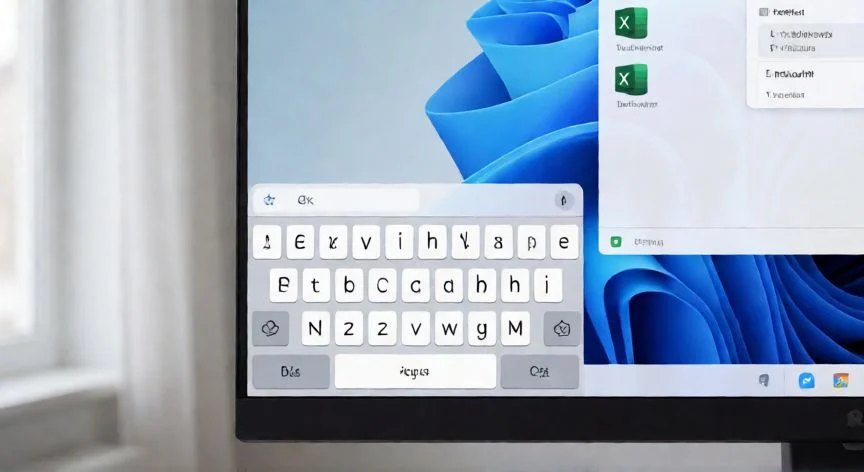
como poner en excel teclado, Pantalla de Excel mostrando fórmula larga con atajo F4 destacado en pantalla
Imagen

Pantalla de Excel mostrando fórmula larga con atajo F4 destacado en pantalla

02

Atajos de teclado en Excel que realmente cambian tu día a día

Yo siempre digo que el atajo más rentable de todo Excel es uno que casi nadie domina bien, y que me salvó en más de una revisión de hoja ajena: la tecla F4. Tiene doble vida. Dentro de una fórmula, alterna el tipo de referencia (A1 → $A$1 → A$1 → $A1) sin que teclees un solo dólar a mano, algo esencial en funciones arrastrables como =SUMA($A$2:$A$100). Y fuera de las fórmulas, repite la última acción ejecutada, lo que permite aplicar la misma formato a varias celdas una tras otra sin volver al menú. Además, en muchas versiones F4 equivale a Ctrl+Y (rehacer), así que su comportamiento depende del contexto exacto.


En fórmulas, el signo igual arranca cualquier cálculo y Alt+= inserta AutoSuma sobre el rango adyacente. Ctrl+acento grave alterna entre ver valores y ver fórmulas en toda la hoja, algo que uso constantemente cuando recibo un archivo de otro compañero y necesito entender qué está pasando dentro. Ctrl+Shift+U expande la barra de fórmulas para leer expresiones largas, Shift+F3 abre Insertar función y Ctrl+A dentro de una función muestra sus argumentos.


Para el cálculo: F9 recalcula todos los libros abiertos, Shift+F9 solo la hoja activa y Ctrl+Alt+F9 fuerza un recálculo completo. Ctrl+corchete abre selecciona las celdas precedentes de la fórmula activa; Ctrl+corchete cierra selecciona las dependientes, con Ctrl+Shift+llaves para incluir las indirectas.


Un detalle que me ha costado aprender a lo largo de tantos años de trabajo con distintas empresas y distribuciones: Excel en español tiene atajos que difieren del inglés. En teclado español de España, negrita es Ctrl+Alt+N y cursiva Ctrl+Alt+K, mientras que en Latinoamérica se usan Ctrl+N y Ctrl+K. Copiar, pegar y deshacer sí son universales, pero el resto no. Antes de dar por bueno un atajo visto en un tutorial grabado en otro idioma, verifica la distribución de tu propio teclado.


Personalmente, mi rutina diaria empieza siempre con Ctrl+S cada pocos minutos y Ctrl+Z sin miedo. En los primeros años, me daba pereza soltar el ratón para memorizar una tecla más, pero cuando un compañero me mostró Ctrl+Shift+flechas para marcar una columna de quinientas filas en un instante, cambió por completo mi forma de trabajar. Hoy no concibo abrir Excel sin tener la mano izquierda lista sobre Ctrl y Shift.


Para funciones de gestión rápida: Ctrl+Q muestra Análisis rápido, Alt+F11 abre el editor VBA para automatizar tareas repetitivas, Ctrl+Alt+V abre Pegado especial con todas sus opciones. Y si la cinta no te basta, recuerda que Ctrl+F1 la contrae para ganar espacio visual, algo que agradezco cuando trabajo en portátil con pantallas pequeñas.


Lo que más recomiendo a quien empieza es no intentar memorizar una lista larga de golpe. Elige uno o dos atajos nuevos cada semana y úsalos hasta que te salgan solos. Al principio sentirás que vas más lento, pero en un par de días la mano se acostumbra y ya no piensas, simplemente pulsas. Es exactamente como aprender a escribir sin mirar el teclado: al principio es incómodo, después es liberador.


Y una reflexión final sobre productividad: los estudios de oficina apuntan a que pasamos unas ocho horas semanales en hojas de cálculo. Reducir cada operación en fracciones de segundo parece insignificante, pero multiplicado por cientos de acciones diarias son horas al mes recuperadas. Yo lo vivo así: el tiempo que no gasto buscando un botón con el ratón lo dedico a pensar en el problema, no en la herramienta.

Conclusión:

¿como poner en excel teclado?

¿Vale la pena invertir un par de semanas en aprender el teclado para Excel? Yo no tengo la menor duda. Es complicado dar una única respuesta sobre qué atajos necesitas primero, porque depende de tu tipo de trabajo, pero lo que sí sé por experiencia es que quien pasa del ratón a las teclas nota un cambio tangible en menos de un mes. Elige dos atajos esta semana, úsalos hasta que te salgan solos, y la siguiente semana añade otros dos. En un par de meses no vas a querer volver atrás.

Fuentes: 1º 1º Support.microsoft.com, 2º 2º Licendi.com, 3º 3º Excelpraontem.com.br, 4º 4º Excelsmart.com.br, 5º 5º Professorsheet.com
IMAGEN1-AUTOR:Nexuscurioso |Licencia: Todos los derechos reservados |Url: ---
IMAGEN2-AUTOR:Nexuscurioso |Licencia: Todos los derechos reservados |Url: ---
Redacción: Gonzalo E.Garcia · Actualizado en: 16/11/2026
Valoración para Respuesta Valoración para Respuesta Valoración para Respuesta Valoración para Respuesta Valoración para Respuesta Valoración para Respuesta Valoración para Respuesta Valoración para Respuesta Valoración para Respuesta Valoración para Respuesta
4.0 / 5 · 43 valoraciones Valorar

¿Tienes algo que aportar? Envíanos tu respuesta

Los atajos de Excel 365 que yo uso cada dia y que me cambiaron la forma de trabajar Los atajos de Excel 365 que yo uso cada dia y que me cambiaron la forma de trabajar Comandos más útiles en Word y Excel: guía práctica Comandos más útiles en Word y Excel: guía práctica
¿Quieres ver más respuestas sobre como poner en excel teclado?