Instagram

Dónde encuentro la validación de datos en Excel, después de muchos años peleándome con hojas de cálculo
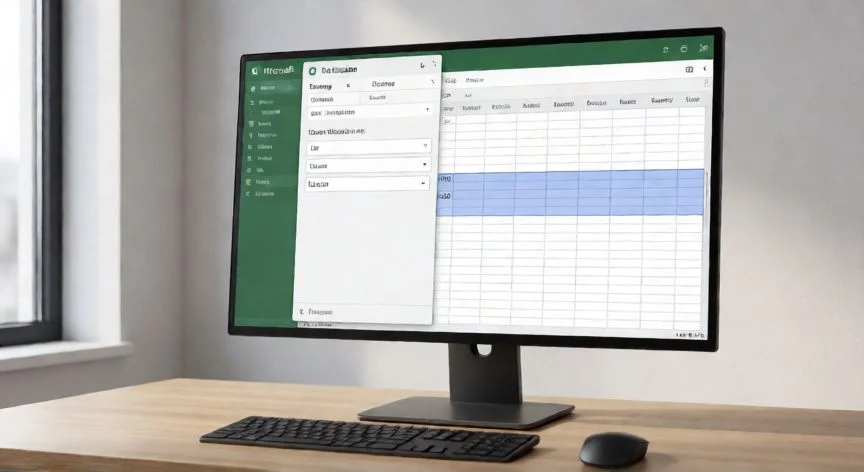
La validación de datos en Excel es esa regla silenciosa que se pega a una celda o a un rango y decide, sin hacer ruido, qué entra y qué no. Funciona como un portero en la puerta del dato: cada vez que alguien teclea algo, compara con la condición que tú definiste antes. Si cumple, pasa sin más; si incumple, puede bloquearlo, advertir o simplemente avisar, dependiendo del estilo de alerta que hayas elegido. No toca el formato, no cambia colores, solo vigila la entrada.
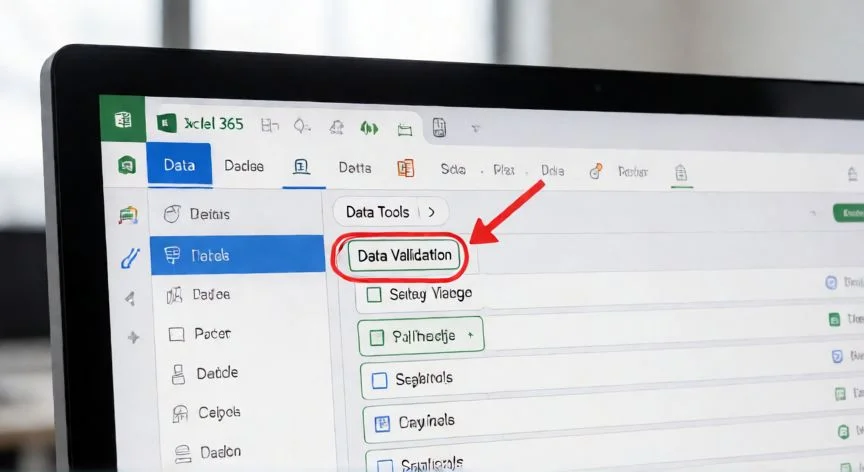
Llevo décadas metido en ofimática y te puedo decir que, al principio, casi todos pasamos de ella. Un día importas una hoja de control y descubres que alguien ha escrito 'tres' donde debía ir un número, o un rango de fechas absurdo en una columna de nacimientos. Y ahí es cuando vuelves a Excel, abres la pestaña Datos, buscas el grupo Herramientas de datos y pulsas Validación de datos por primera vez con una sonrisa de alivio.
La ruta exacta es Datos → Validación de datos → Validación de datos. El botón es combinado: la mitad superior abre el cuadro de diálogo directamente, y el pequeño triángulo desplegable de abajo ofrece opciones extra como Círculo de validación de datos o Borrar círculos. Da igual por cuál entres, el cuadro de diálogo que aparece es el mismo.
Y sí, esa misma ubicación vale para Microsoft 365, Excel 2024, 2021, 2019, 2016 y también la versión web, aunque en esta última hay algunas funciones que no responden bien, sobre todo con listas dependientes y fórmulas personalizadas complejas.
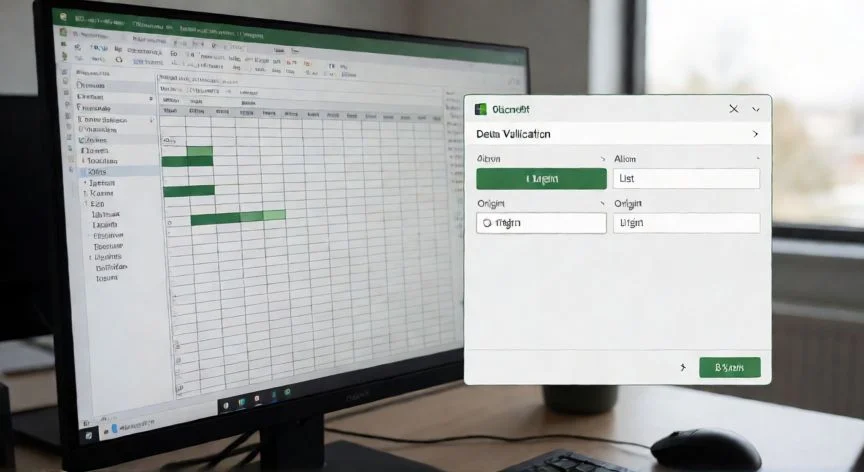
Al abrir el cuadro te encuentras tres pestañas: Configuración, donde defines el criterio; Mensaje de entrada, que redactas tú para orientar al usuario antes de que teclee; y Alerta de error, donde personalizas el aviso si alguien se equivoca. Cada una tiene su papel y conviene no saltarse ninguna.
En la pestaña Configuración, el desplegable Permitir es el corazón del asunto. Ofrece ocho opciones: Cualquier valor, Número entero, Decimal, Lista, Fecha, Hora, Longitud del texto y Personalizada. Casi todas exigen además un operador en el cuadro Datos (entre, mayor que, menor que, igual a, distinto de…) que afina la condición. Con Número entero solo entran enteros, con Decimal también fracciones, con Lista obligas a elegir de una serie fija, con Fecha limitas intervalos y puedes poner =HOY() como límite para admitir solo fechas futuras.
Personalmente, cuando configuro validaciones para plantillas que usan otras personas en el trabajo, me obsesiona la pestaña Mensaje de entrada. Un simple globo que dice 'Introduce un número entre 1 y 100' evita media docena de correos preguntando qué se espera en esa celda. Aparece en cuanto seleccionas la celda, antes de teclear, y su trabajo es orientar, no corregir.
La pestaña Alerta de error tiene tres estilos con comportamientos muy distintos. Detener rechaza el valor y no deja confirmar hasta que se corrige, con botones Reintentar o Cancelar. Advertencia avisa pero permite continuar si el usuario pulsa Sí. Información es el más blando: muestra un icono y deja pasar la entrada con Aceptar. Si no defines nada, Excel usa Detener por defecto.
Yo reservo Detener para datos críticos como DNI, importes o códigos de referencia. Advertencia lo uso para campos que conviene revisar pero que pueden admitir una excepción legítima, tipo una fecha de entrega urgente para el mismo día. Y si alguien necesita dejar la celda vacía, la casilla Omitir blancos, activada por defecto, se lo permite.
Un truco que descubrí tarde y que me ahorró bastante tiempo: para localizar todas las celdas de una hoja que ya tienen validación, ve a Inicio → Buscar y seleccionar → Validación de datos. Si eliges 'Validación de datos (iguales)', te marca las que comparten la misma regla que la celda seleccionada. A partir de ahí puedes cambiarlas, copiarlas o borrarlas todas de golpe.
PASOS CONCRETOS:
- 1º Selecciona la celda o el rango donde quieras restringir la entrada (clic en el encabezado de columna para aplicarla a toda la columna).
- 2º Ve a la pestaña Datos, busca el grupo Herramientas de datos y pulsa Validación de datos.
- 3º En la pestaña Configuración, abre el desplegable Permitir y elige el criterio (Número entero, Decimal, Lista, Fecha, Hora, Longitud del texto o Personalizada).
- 4º Rellena el operador en Datos y los valores límite que pida el criterio.
- 5º Activa Mensaje de entrada, escribe título y texto de ayuda.
- 6º Define el estilo (Detener, Advertencia o Información) y el mensaje en Alerta de error.
- 7º Pulsa Aceptar y prueba escribiendo valores válidos y no válidos.
“Solo el estilo 'Detener' bloquea de verdad la entrada incorrecta. Advertencia e Información se saltan con un clic.”
Dato clave