
INICIO
ofimatica · microsoft word
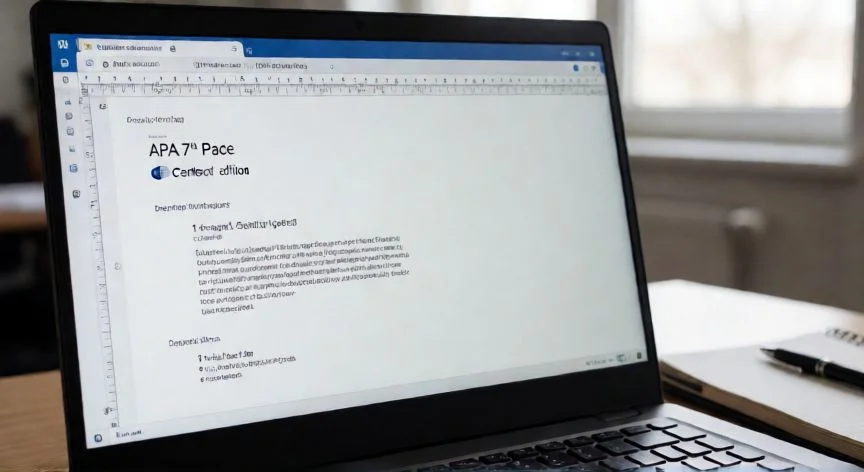
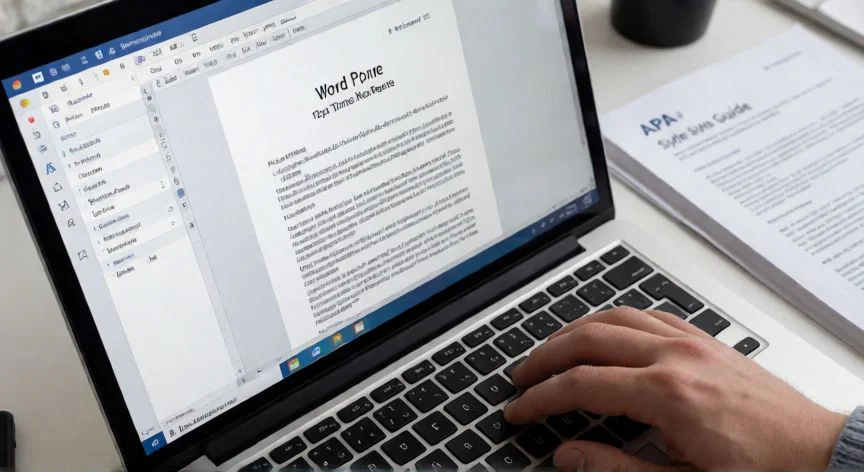
formato apa en word 7ma edición, Manos tecleando en un documento Word con formato APA 7 en pantalla
ofimatica ·#8942 ·Lectura 5 min. · Redactor: Gonzalo E.Garcia

📝 Formato APA 7 en Word: mi guía paso a paso

Respuesta corta
Verificado
Redactado por Humanos!

APA 7 admite varias tipografías legibles (Arial 11, Calibri 11, Georgia 11, Lucida Sans Unicode 10...), siempre que uses una sola en todo el documento.

01

Cómo configuré mi Word con formato APA 7ª edición y dejé de sufrir cada vez que entregaba un trabajo

Tras más de tres décadas lidiando con documentos, plantillas y formatos que cambian según quién te los pida, puedo decirte que configurar Word correctamente antes de escribir es la diferencia entre entregar un trabajo pulido o pasar la noche entera corrigiendo a mano cada párrafo. Yo lo aprendí a base de errores: una vez cambié la fuente en el texto directamente y me tocó repasar casi cien páginas porque el tutor quería Arial en lugar de Times New Roman. Desde entonces, mi regla es absoluta: se configura el estilo Normal, no el texto.


El punto de partida siempre es el mismo, y te lo resumo para que no pierdas tiempo buscando: márgenes, tipografía, interlineado, sangría, alineación, numeración de página, estilos de título, portada y lista de referencias. Si dominas esos puntos, el resto es consecuencia.


1. Tamaño de papel. APA trabaja sobre formato Carta (21,59 × 27,94 cm). Ve a Disposición → Tamaño → Carta. Si tu institución exige A4, respeta esa indicación, pero revisa el resultado final porque la caja de texto cambia.


2. Márgenes. Los cuatro lados llevan 2,54 cm (una pulgada), sin margen de encuadernado. En Word: Disposición → Márgenes → Normal suele coincidir. Si te da error al escribir el valor, prueba con punto decimal (2.54) en vez de coma, un detalle que me ahorró más de un disgusto.


3. Tipografía. Aquí viene el gran alivio frente a la edición anterior: ya no estás atado a Times New Roman 12. APA 7 admite varias familias legibles siempre que uses una sola en todo el documento. Las más comunes son:


FuenteTamaño
Times New Roman12 pt
Arial11 pt
Calibri11 pt
Georgia11 pt
Lucida Sans Unicode10 pt
Computer Modern10 pt

El criterio oficial no es una lista cerrada, es legibilidad y consistencia. Y ojo: siempre en negro, siempre en regular.


Para aplicarla de raíz: Inicio → galería de Estilos → clic derecho sobre Normal → Modificar. Ahí eliges la fuente. Esa única modificación te salvará la vida cuando pidan cambiar la tipografía a última hora, porque todo el documento se actualiza en un segundo.


4. Interlineado y espaciado. Dentro de esa misma ventana Modificar, pulsa Formato → Párrafo. APA 7 exige interlineado doble (2.0) en cuerpo, títulos, resumen, citas en bloque, tablas de contenido y lista de referencias. Y muy importante: Espaciado anterior y posterior = 0 pt, y marca la casilla

“Configura el estilo Normal, no el texto seleccionado: así un solo clic actualiza márgenes, fuente e interlineado en todo el documento.”

Dato clave
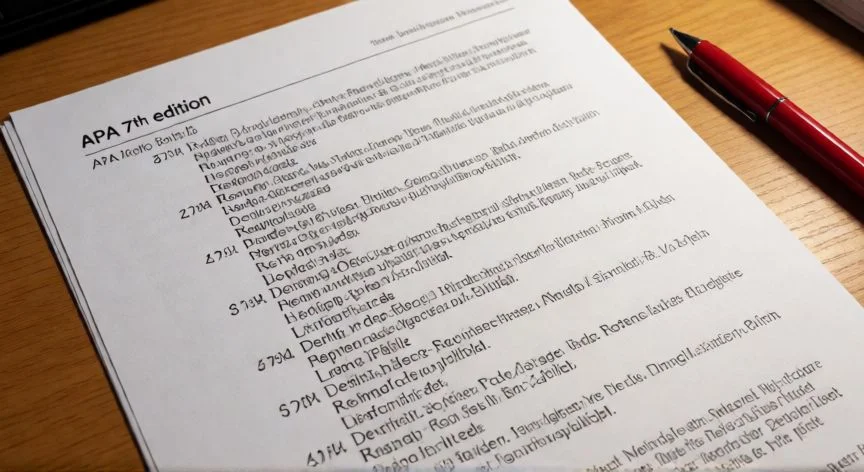
formato apa en word 7ma edición, Página impresa con sangría francesa en referencias y doble interlineado APA
Imagen

Página impresa con sangría francesa en referencias y doble interlineado APA

02

De los márgenes a la sangría francesa: todo lo que necesitas ajustar antes de escribir una sola palabra

En mi experiencia gestionando proyectos con equipos grandes, he visto que el 80% de los problemas de formato no están en la escritura sino en lo que las plantillas descargadas traen escondido: espacio automático entre párrafos, justificación por defecto, sangrías simuladas con tabulador... Cosas invisibles a simple vista pero que un corrector detecta al instante. Por eso insisto tanto en configurar desde el estilo base.


Siguiendo con el interlineado, no olvides los casos donde APA permite una excepción: interior de tablas, texto dentro de figuras y notas al pie pueden llevar interlineado sencillo si el espacio lo exige. Forzar todo al doble sin revisar esas partes es un error frecuente.


5. Alineación. Siempre a la izquierda, margen derecho irregular (ragged right), nunca justificado. El texto justificado estira los espacios entre palabras y dificulta la lectura en documentos largos. En Word: pestaña Inicio → Alinear a la izquierda.


6. Sangría: el punto donde más se falla. APA 7 usa dos tipos según la zona del documento:

  • Cuerpo del texto: sangría de primera línea de 1,27 cm (0,5 pulgadas), incluida la primera línea bajo un encabezado. Se configura en Párrafo → Sangría → Especial → Primera línea.
  • Lista de referencias: sangría francesa (hanging indent) de 1,27 cm. La primera línea queda al margen y las siguientes se sangran. Elige Especial → Francesa.

Bajo ningún concepto simules la sangría con Tabulador o espacios. Eso genera inconsistencias en cuanto cambias fuente o márgenes, y es invisible para cualquier revisión automática. Yo lo comprobé en un trabajo largo donde un simple cambio de tamaño rompió toda la estructura.


7. Numeración de página. Esquina superior derecha, números arábigos, sin la palabra «Página» ni guiones. En Word: Insertar → Número de página → Inicio de página → Número sin formato 3. Desactiva la casilla «Primera página diferente», porque oculta el número de la portada y rompe la regla.


Si tu universidad pide portada sin número visible, eso es una adaptación institucional, no la norma APA. Documenta la decisión y revisa que la numeración continúe correctamente desde la siguiente página.


APA 7 distingue entre trabajos de estudiante (sin running head salvo indicación del docente) y trabajos profesionales (con running head). Confirmar con el asesor qué variante exige la institución te evita rehacer encabezados a última hora.


8. Portada de estudiante. Orden concreto, todo centrado en página independiente: número de página, título en negrita, autor(es), afiliación, asignatura, nombre del docente y fecha. Sin logotipo ni nombre de universidad encima del título salvo que el centro lo pida explícitamente.


9. Títulos y niveles. APA define cinco, aunque en la práctica se usan sobre todo los tres primeros:

  • Nivel 1: centrado, negrita.
  • Nivel 2: alineado a izquierda, negrita.
  • Nivel 3: alineado a izquierda, negrita y cursiva.
  • Nivel 4: con sangría, negrita, punto final y texto en la misma línea.
  • Nivel 5: sangría, negrita, cursiva, punto y texto en la misma línea.

Vincula cada nivel a los estilos integrados de Word: formatea un encabezado, clic derecho sobre Título 1 en la galería de Estilos, «Actualizar para que coincida con la selección». Repite con Título 2 y 3. Sin estilos no puedes generar tabla de contenido automática, y crearla a mano en un documento extenso es una locura.


10. Referencias. Doble espacio, sangría francesa, orden alfabético, sin párrafos vacíos entre entradas. El corrector automático de citas de Word no siempre reproduce fielmente la séptima edición, así que muchas guías recomiendan gestionar las referencias de forma manual o con un gestor externo, verificando entrada por entrada.

Conclusión:

¿formato apa en word 7ma edición?

Tal como yo lo veo, el verdadero salto de calidad no está en acertar todos los ajustes iniciales, sino en ese último vistazo antes de dar por cerrado el archivo. Yo he aprendido que exportar a PDF y pasar la mirada por una página del cuerpo, una con encabezados y la lista de referencias, caza errores que en pantalla no se ven: números de página que desaparecen, títulos huérfanos al final de una hoja, cursivas perdidas en nombres de revistas o saltos de página fabricados con una ristra de teclas Intro. Y siempre, siempre, guarda el DOCX editable además del PDF de entrega, porque el PDF no perdona correcciones. Eso sí, esta revisión de formato no valida que cada cita en el texto tenga su entrada en la bibliografía ni viceversa; ese es otro control que conviene hacer aparte. Configurar Word con APA 7 no es un castigo burocrático, es simplemente preparar el terreno una vez para que escribir sea lo único que te ocupe. Es complicado dar una sola receta universal porque cada institución añade matices, pero con estos cimientos tienes cubierto el noventa por ciento de los casos.

Fuentes: 1º Citaapa.com, 2º Tesify.com.mx, 3º Northwoodtech.edu, 4º Elvinculodigital.com
IMAGEN1-AUTOR:Nexuscurioso|Licencia:Todos los derechos reservados|Url:---
IMAGEN2-AUTOR:Nexuscurioso|Licencia:Todos los derechos reservados|Url:---
Redacción: Gonzalo E.Garcia · Actualizado en: 18/11/2026
Valoración para Respuesta Valoración para Respuesta Valoración para Respuesta Valoración para Respuesta Valoración para Respuesta Valoración para Respuesta Valoración para Respuesta Valoración para Respuesta Valoración para Respuesta Valoración para Respuesta
3.8 / 5 · 40 valoraciones Valorar

¿Tienes algo que aportar? Envíanos tu respuesta

¿Quieres ver más respuestas sobre formato apa en word 7ma edición?