
INICIO
ofimatica · microsoft excel
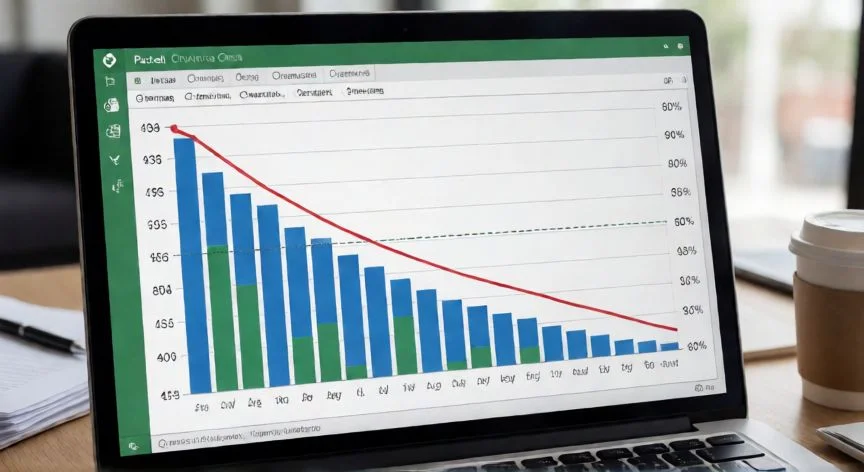
como hacer un diagrama de pareto en excel 80 20, Pantalla de Excel mostrando un diagrama de Pareto con barras ordenadas y línea acumulada en un escritorio de oficina
ofimatica ·#8393 ·Lectura 7 min. · Redactor: Gonzalo E.Garcia

📊 Hacer un diagrama de Pareto en Excel paso a paso

Respuesta corta
Verificado
Redactado por Humanos!

El Pareto ordena por frecuencia o costo, nunca por gravedad. Un accidente raro puede ser la barra más pequeña y la prioridad real.

01

Así construyo mis diagramas de Pareto en Excel, y tú puedes hacer lo mismo

Un diagrama de Pareto es, en esencia, un gráfico de barras ordenadas de mayor a menor con una línea encima que marca el porcentaje acumulado. Su función es simple pero poderosa: enseñarte qué pocas causas concentran la mayor parte de un problema. Las columnas representan los valores individuales de cada categoría, y la línea, el total acumulado. El eje vertical izquierdo muestra la frecuencia, el derecho el porcentaje acumulado. Nada más, pero nada menos.

Mi primer contacto serio con esto fue gestionando una cola enorme de incidencias en una operadora de telecomunicaciones. Teníamos siete categorías de reclamaciones abiertas al mismo tiempo y todo el mundo intentaba resolverlas a la vez, repartiendo el equipo como mantequilla sobre pan. Un compañero de calidad me dijo: 'haz un Pareto, ordena por volumen', y al verlo claro, tres de esas siete categorías explicaban casi el 80 por ciento de todo. Ahí entendí que el gráfico no era decoración, era una herramienta para dejar de hacer cosas que no importaban.

El nombre viene del economista Vilfredo Pareto, quien a finales del siglo XIX observó que una minoría concentraba la mayor parte de la riqueza. Joseph Juran lo llevó a la gestión de calidad con su famosa fórmula: 'los pocos vitales y los muchos triviales'. La versión popular, la regla 80/20, dice que aproximadamente el 20 por ciento de las causas explica el 80 por ciento de los efectos. Y ojo, esto es una referencia, no una ley física. En un caso real verás proporciones como 70/30, 60/40 o 90/15. Lo que importa no es el número exacto sino la forma de la distribución: si unas pocas barras dominan, el esfuerzo va ahí.

Antes de abrir Excel, dedica un rato a preparar los datos, porque aquí es donde se gana o se pierde el análisis:

  • Define el problema y la unidad de medida: ¿reclamos, defectos, horas perdidas, euros? Y fije un período único y suficientemente largo para todas las categorías.
  • Elige entre cinco y diez categorías, mutuamente excluyentes y del mismo nivel. No mezcles 'error humano' con 'falla del sensor de temperatura'. Lo marginal va a 'Otros'.
  • Si 'Otros' supera el 10 por ciento del total, es señal de que esconde una categoría que merece nombre propio.

Un detalle que casi nadie me contó al principio: el mismo conjunto de datos cambia por completo la decisión según la unidad de medida. En un taller con 160 reclamos, tres categorías de siete explicaban el 78,8 por ciento por frecuencia; pero ordenando por costo, una categoría de pocas ocurrencias pasaba al primer puesto. Hacer los dos Pareto y compararlos suele ser lo más útil.

En mis múltiples proyectos de organización interna he comprobado que el análisis de Pareto es el proceso completo, no solo el gráfico. Recoger datos, agruparlos, ordenarlos, calcular el acumulado y decidir en qué pocas categorías concentrar el esfuerzo. El diagrama es la parte visible; detrás hay un método.


PASOS CONCRETOS: método manual con gráfico combinado (válido para todas las versiones de Excel, recomendado para informes)

  1. Defina el problema y la unidad de medida (reclamos, defectos, horas perdidas o euros) y fije un período único.
  2. Defina entre cinco y diez categorías mutuamente excluyentes y del mismo nivel. Lo marginal va a 'Otros'.
  3. Coloque categorías en columna A y frecuencia en B. Ordene de mayor a menor con Datos → Ordenar, por B descendente. Deje 'Otros' siempre al final aunque sea más grande que alguna categoría.
  4. Calcule el porcentaje en C2: =B2/SUMA($B$2:$B$8), copiado hacia abajo, con formato de porcentaje.
  5. Calcule el acumulado: en D2 escriba =C2 y en D3 =D2+C3, copiando hacia abajo. La última celda debe dar 100%. Fórmula alternativa: =SUMA($B$2:B2)/SUMA($B$2:$B$11).
  6. Seleccione columnas A, B y D. Inserte un gráfico de columnas agrupadas (Insertar → Columnas agrupadas).
  7. Clic derecho sobre la serie '% Acumulado' → 'Cambiar tipo de gráfico de serie'. En Combinado, cámbiela a 'Línea con marcadores' y marque 'Eje secundario'.
  8. Ajuste el eje vertical secundario: clic derecho → Formato del eje → Límite máximo = 1 (100%).
  9. Formato: reduzca 'Ancho del intervalo' de las columnas, añada etiquetas de datos a ambas series y coloque las de la línea en posición 'Encima'.
  10. Limpie el gráfico: quite leyenda y líneas de cuadrícula. Añada títulos de eje desde Diseño de gráfico → Agregar elemento → Títulos del eje.
  11. Marque el punto donde la línea cruza el 70-80%. Las categorías a la izquierda son las prioritarias.

“Si 'Otros' supera el 10% del total, es señal de que esconde una categoría que merece nombre propio.”

Dato clave

como hacer un diagrama de pareto en excel 80 20, Equipo de calidad analizando un diagrama de Pareto impreso durante una reunión de mejora de procesos
Imagen

Equipo de calidad analizando un diagrama de Pareto impreso durante una reunión de mejora de procesos

02

Del dato crudo al gráfico combinado que sí decide por ti

Si usas Excel 2016, 2019, 2021, 2024 o Microsoft 365, existe un gráfico Pareto nativo que puede sacarte de un apuro. Selecciona una columna de texto con categorías y otra con números, ve a Insertar → Insertar gráfico estadístico → Histograma → Pareto. En Mac: Insertar → icono de gráfico estadístico → sección Histograma → Pareto. Después personaliza con las pestañas Diseño y Formato.

Cuando configuré mi primer Pareto nativo en Excel 2016, me llevé una sorpresa al ver que no podía dejar 'Otros' al final, ni poner etiquetas de datos sobre la línea, ni ver la tabla de cálculo detrás. Para un informe profesional, terminé volviendo siempre al método manual. El gráfico nativo ordena y acumula solo, pero te deja corto en flexibilidad.

Para configurar las clases del gráfico nativo, clic derecho en el eje horizontal → Formato de opciones de eje. La opción 'Por categoría' es la predeterminada con datos de texto. Si seleccionas dos columnas de números en lugar de una de texto y una numérica, Excel representará intervalos como un histograma, y las barras saldrán extrañas. Es el error más frecuente que veo.

MétodoVentajaLimitación
Nativo (2016+)Rápido, ordena y acumula soloNo permite 'Otros' al final, sin etiquetas en línea
Manual combinadoTotal control, etiquetas, formato profesionalLleva más tiempo montar
Google SheetsIgual lógica manual, se comparte fácilNo tiene Pareto nativo propio

La lectura del gráfico es donde realmente aporta valor. Barras con frecuencia a la izquierda, línea de acumulado a la derecha. Se marca el punto donde la línea cruza el 70-80 por ciento, y las categorías a la izquierda son las prioritarias. En aquel taller de telecomunicaciones que te comentaba, el análisis permitió dejar de repartir atención entre siete frentes y concentrarla en tres: plazos de entrega, calidad de la reparación y coincidencia entre presupuesto y factura.

Dos observaciones cambian todo al interpretar. Primero, dos barras altas pueden estar conectadas entre sí: un vehículo que vuelve por una falla ocupa un puesto y retrasa a los siguientes. Antes de actuar, abre esas barras con un diagrama de Ishikawa. Segundo, cuando apliques la acción, repite el Pareto con el mismo período y categorías. Si la barra dominante baja y otra sube, el foco cambia. El diagrama no se hace una vez; se usa para dirigir cada vuelta del ciclo de mejora PDCA.

¿Cuándo NO usar un Pareto?

  • Cuando las categorías no son comparables (una es un defecto, otra una causa: no se pueden ordenar).
  • Cuando hay muy pocos datos: con quince eventos, una sola ocurrencia mueve todo el orden.
  • Cuando un evento grave es raro: la barra más pequeña puede ser la prioridad real. Para riesgos usa un AMEF o una matriz de riesgos. El Pareto ordena por frecuencia o costo, nunca por gravedad.
  • Cuando el diagrama sale plano: todas las barras parecidas no significa que Pareto no aplique, sino que la categorización está mal elegida. Rehazla, más fina o por otro criterio.

En un proyecto de automatización de procesos, un Pareto de esperas por proceso es, de hecho, el primer entregable del diagnóstico. Y en el marco normativo, ISO 9001 en su edición 2026 pide en el apartado 9.1 analizar los datos del seguimiento y en el capítulo 10 usar ese análisis para determinar oportunidades de mejora. La norma no exige el Pareto, pero es una de las formas más claras de demostrar ante un auditor que la prioridad salió de los datos y no de la intuición.

Conclusión:

¿como hacer un diagrama de pareto en excel 80 20?

Yo creo que el mayor error al hacer un Pareto es tratarlo como un ejercicio gráfico y no como una decisión. Tienes que pensar en varias opciones validas antes de abrir Excel: qué unidad de medida te va a dar la respuesta que necesitas, si tu categorización es coherente, si el período es suficiente. El gráfico en sí lo montas en diez minutos; lo difícil es saber mirar bien las barras y atreverte a dejar de atender siete cosas a la vez para concentrarte en dos o tres. Tal como lo veo, un Pareto plano no es un fracaso del método, es una pista de que estás mirando los datos desde el ángulo equivocado.

Fuentes: 1º Support.microsoft.com, 2º Tagline-soluciones.com, 3º Automateexcel.com, 4º Exceltotal.com
IMAGEN1-AUTOR:Nexuscurioso |Licencia: Todos los derechos reservados |Url: ---
IMAGEN2-AUTOR:Nexuscurioso |Licencia: Todos los derechos reservados |Url: ---
Redacción: Gonzalo E.Garcia · Actualizado en: 16/11/2026
Valoración para Respuesta Valoración para Respuesta Valoración para Respuesta Valoración para Respuesta Valoración para Respuesta Valoración para Respuesta Valoración para Respuesta Valoración para Respuesta Valoración para Respuesta Valoración para Respuesta
4.2 / 5 · 60 valoraciones Valorar

¿Tienes algo que aportar? Envíanos tu respuesta