Instagram

Cómo he aprendido a justificar texto en Word sin que se me vuelva un desastre
Llevo más de tres décadas tocando documentos de todo tipo, desde informes internos hasta catálogos de producto para tiendas online, y te aseguro que una de las operaciones que más repito cada semana es alinear el texto. Justificar en Word significa que cada línea empieza y termina en los márgenes del documento, formando un bloque con bordes perfectamente rectos a izquierda y derecha. Es un ajuste de párrafo completo, no algo que solo afecte a la línea donde tienes el cursor: si quieres modificar únicamente una sección, tienes que seleccionarla antes de tocar nada. Word arranca siempre con alineación a la izquierda, que según la propia Microsoft es la opción predeterminada y la más usada en la mayoría de documentos.
Cuando aplicas la justificación, Word redistribuye el espacio entre palabras de forma automática para que ambas columnas queden cuadraditas. Eso sí, hay una cosa que desconcierta a cualquiera la primera vez que lo prueba: la última línea del párrafo se queda pegada al margen izquierdo y no se estira. No es un bug, no es que el programa esté roto, es exactamente como funciona la justificación en cualquier editor de texto serio.
En mis primeros años montando webs para clientes, recuerdo abrir un documento de texto plano, pegarlo en Word y ver cómo las líneas quedaban irregulares por culpa de saltos de línea manuales. Eso me obligó a internalizar bien cómo trabaja la alineación para no perder tiempo cada vez que recibía un archivo sucio.
Alinear en Word: PC y Mac
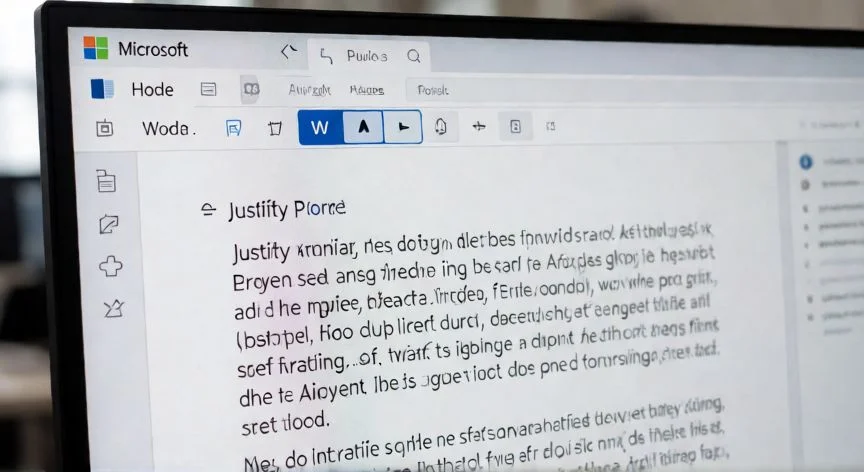
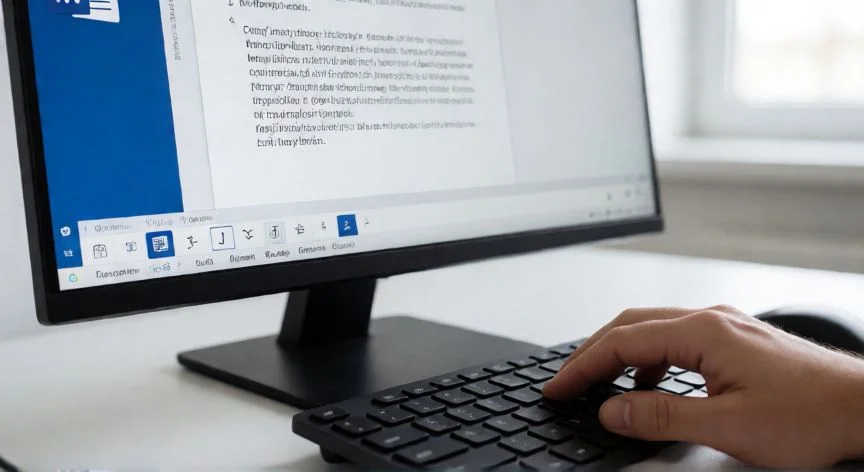
En Windows, abres el documento, colocas el cursor dentro del párrafo (o seleccionas los párrafos con clic y arrastre si no quieres afectar a todo el archivo), vas a la pestaña Inicio, miras el grupo Párrafo y pulsas el botón que tiene unas líneas iguales apiladas: ese es el de Justificar. Si prefieres teclado, con Ctrl + J lo tienes resuelto en medio segundo. Los complementos del mismo bloque son Ctrl + Q (izquierda), Ctrl + E (centrar) y Ctrl + D (derecha).
En Mac el camino es prácticamente calcado: pestaña Inicio, grupo Párrafo, icono de justificar. Si quieres el cuadro de diálogo completo, seleccionas los párrafos y pulsas Opción + Comando + M, lo que abre la ventana Párrafo con el foco en Sangría y espacio, donde eliges la alineación desde un desplegable.
En mis últimas sesiones largas de maquetación para catálogos, he descubierto que el atajo Ctrl + J se me queda grabado en los dedos antes que cualquier otro comando de formato. Es casi un gesto reflejo al terminar una párrafo.
Word en móvil y Word Online
En la app de teléfono o tableta, tocas y mantienes el texto, arrastras los tiradores hasta cubrir lo que quieres modificar, abres la cinta (en iPhone con Mostrar cinta, en Android pulsando la flechita hacia arriba a la derecha) y dentro de Formato de párrafo tocas el icono de Justificar. Lo que no podrás hacer desde el móvil es centrar una página en vertical para una portada; eso exige escritorio.
Word Online sigue la misma lógica: pestaña Inicio, herramientas de Alineación de texto, desplegar y elegir Justificar. Y si alguien usa Google Docs, el botón está cerca del extremo derecho de la barra y el equivalente es Ctrl + Mayús + J.
PASOS CONCRETOS:
- 1) Abre el documento en Microsoft Word.
- 2) Haz clic dentro del párrafo o selecciona con arrastre los párrafos concretos.
- 3) Ve a la pestaña Inicio.
- 4) Localiza el grupo Párrafo con los cuatro botones de alineación.
- 5) Pulsa el botón Justificar texto (líneas iguales apiladas).
- 6) Revisa que la distribución de espacios sea correcta y ajusta si hace falta.
- 7) Guarda los cambios.
- Atajo rápido: Ctrl + J en Windows / Command + J en Mac.
“Las normas APA exigen alineación a la izquierda: no justifiques un trabajo académico sin antes consultar el manual.”
Dato clave