Instagram


Mi guía práctica para citar en Word con formato APA sin dolor de cabeza
Llevo más de tres décadas peleándome con documentos corporativos, informes técnicos y propuestas de proyecto, y te aseguro que la parte de las citas siempre fue el punto donde más compañeros me preguntaban. En mis primeros años en telecomunicaciones, redactaba manuales y especificaciones donde cada dato venía de una fuente distinta, y Word se convirtió en mi herramienta de cabecera para no volverme loco. Así que vamos a desgranar esto con calma.
El principio básico del sistema APA es el método Fecha-Autor: cada cita en el texto lleva el apellido del autor y el año, y toda obra citada debe aparecer en la lista de referencias. Al revés también, cada referencia del listado debe estar citada en el cuerpo del documento, ya sea en una tabla, figura, nota al pie o apéndice. Citar es, sencillamente, dar crédito a ideas de otros y permitir que el lector localice la fuente original sin esfuerzo.
Word admite varios formatos además de APA: Chicago, GOST, IEEE, ISO 690 y MLA. Una vez registradas las fuentes, el programa construye automáticamente la bibliografía a partir de las citas insertadas. Pero antes de tocar nada, hay que configurar bien el documento.
PASOS CONCRETOS:
- Coloca el cursor al final de la frase que vas a citar.
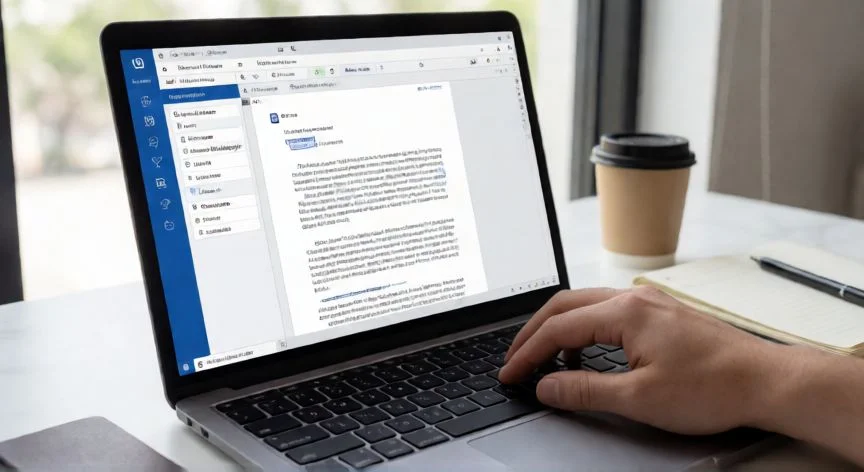
- Ve a la pestaña Referencias, grupo Citas y bibliografía.
- Despliega la flecha junto a Estilo y selecciona APA.
- Pulsa Insertar cita → Agregar nueva fuente.
- En el cuadro Crear fuente, elige el tipo (libro, artículo de revista, capítulo, sitio web, etc.).
- Rellena autor, título, año, editorial o URL. Marca Mostrar todos los campos bibliográficos para volumen, número o páginas.
- Pulsa Aceptar: la cita aparece con apellido y año entre paréntesis.
Si aún no tienes todos los datos de una fuente, usa Agregar nuevo marcador de posición. Así redactas sin interrumpir el flujo y completas después; esas fuentes aparecen con un signo de interrogación en el Administrador. Cuando una fuente ya está guardada, no la vuelves a teclear: Insertar cita → seleccionarla de la lista. Para varias fuentes en el mismo punto, repites la operación y quedan separadas por punto y coma.
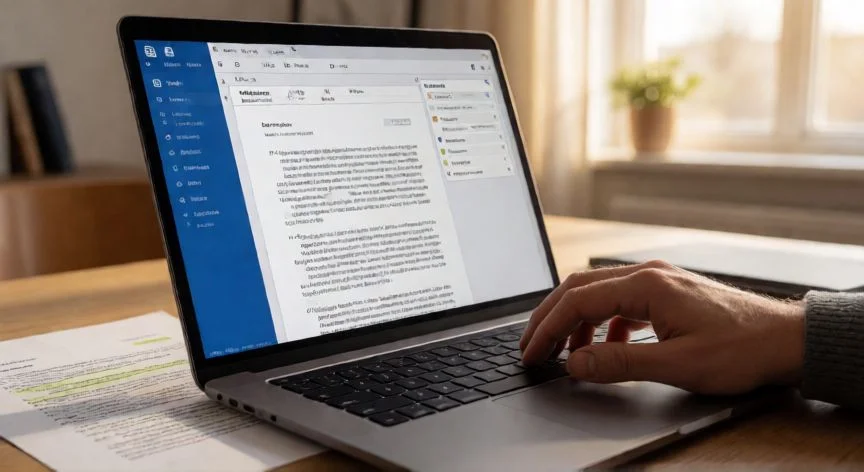
En mi experiencia coordinando equipos donde cada uno aportaba su sección al documento final, el Administrador de fuentes me salvó más de una vez: ordenaba por autor, buscaba escribiendo el título, editaba datos en bloque y actualizaba todas las citas vinculadas con un solo clic. Un pequeño detalle que muchos pasan por alto: borrar una fuente del administrador la retira de la lista, pero las citas ya insertadas en el texto permanecen ahí hasta que las elimines a mano. Revisa el documento completo tras depurar.
“Borrar una fuente del Administrador NO elimina las citas ya insertadas en el texto. Revísalo manualmente.”
Dato clave