
INICIO
ofimatica · microsoft excel
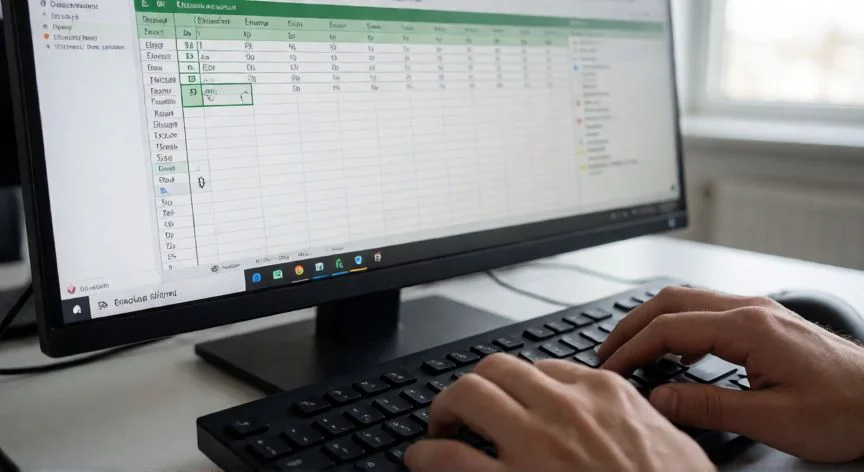
en excel las flechas no cambian de celda, Manos pulsando flecha hacia abajo en teclado de portátil con Excel abierto
ofimatica ·#8507 ·Lectura 7 min. · Redactor: Gonzalo E.Garcia

⌨️ Las flechas de Excel no cambian de celda, te lo arreglo

Respuesta corta
Verificado
Redactado por Humanos!

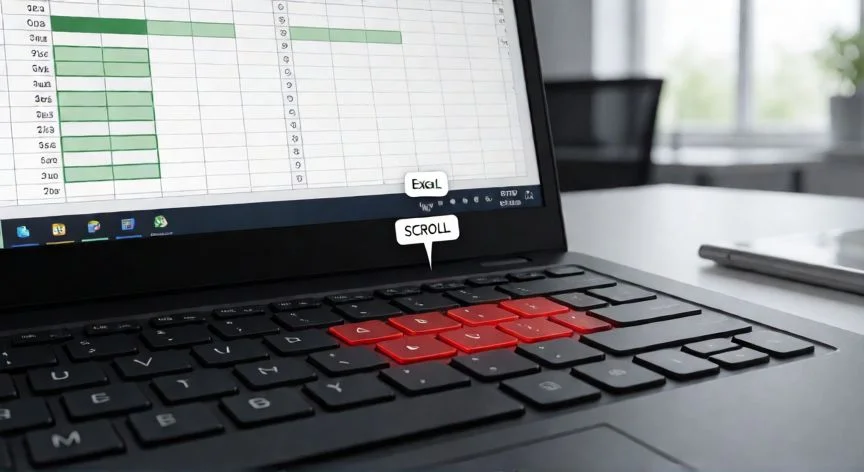
Scroll Lock es un ajuste de Windows, no de Excel: reiniciar el programa no lo desactiva.

01

Cuando las flechas de Excel se vuelven locas y no sé qué hacer, este es mi protocolo

Recuerdo la primera vez que pulsé la flecha hacia abajo esperando saltar a la fila siguiente y, en cambio, toda la hoja se desplazó como si alguien empujara el monitor desde dentro. Mi primer instinto fue pensar que el teclado se había frito o que Excel estaba corrupto. Nada más lejos de la realidad.

En mis años resolviendo incidencias de ofimática en grandes equipos, he aprendido que el usuario medio cierra y reabre el programa una y otra vez esperando que el problema se arregle solo, y nunca lo hace. El motivo es simple: Scroll Lock es un interruptor del sistema operativo, no de Excel. Cerrar el libro, cerrar la aplicación, reiniciar Windows... si no apagas ese flag, las flechas seguirán desplazando la vista en lugar de mover el cursor.

El síntoma es inconfundible una vez lo reconoces. Abres una hoja cualquiera y pulsas ↓, pero la celda activa se queda clavada donde estaba. La prueba definitiva es mirar el Cuadro de nombres, esa cajita en la esquina superior izquierda, justo encima de la columna A. Si sigue mostrando A2 mientras la hoja entera sube o baja, el cursor no se mueve. Punto. No hay misterio.

La segunda señal que siempre reviso antes de tocar nada es la barra de estado, en la esquina inferior izquierda. En condiciones normales pone 'Listo'. Si en su lugar aparece 'Scroll Lock', 'Editar', 'Punto' o 'Extender selección', cada palabra te está diciendo exactamente qué modo ha secuestrado las flechas. Y ojo: si no ves esa indicación, puede que alguien la haya ocultado. Clic derecho sobre la barra, marcar la casilla Scroll Lock, y a diagnosticar.

Yo suelo hacer una comprobación rápida con el ratón antes de nada. Si con el puntero tampoco puedo seleccionar ninguna celda, entonces no es Scroll Lock ni un modo de edición: la hoja está protegida con la selección de celdas bloqueadas deshabilitada. Ese test descarta de un plumazo varias causas a la vez.

Para desactivar Scroll Lock en Windows, la vía más directa es pulsar la tecla ScrLk, normalmente junto a Impr Pant. Es un conmutador: una pulsación enciende, otra apaga. Muchos teclados completos llevan tres pilotos (Bloq Num, Bloq Mayús, Bloq Despl), así que un vistazo basta. El problema real viene con los portátiles modernos, donde esa tecla simplemente ya no existe físicamente.

Como alguien que ha montado y configurado cientos de puestos de trabajo a lo largo de su carrera, sé lo frustrante que es tener un portátil sin tecla ScrLk y necesitarla en ese preciso instante. Según la marca puede funcionar Fn + S, Fn + C o Fn + K. Si ninguna responde, la solución fiable es el Teclado en pantalla de Windows.

PASOS CONCRETOS para desactivar Scroll Lock con el Teclado en pantalla:

  • 1) Pulsa Windows + Ctrl + O para abrir el Teclado en pantalla. Alternativa: Windows + R, escribes osk y pulsas Intro.
  • 2) Localiza la tecla ScrLk. Si aparece resaltada, el Bloqueo de desplazamiento está activado.
  • 3) Haz clic sobre ScrLk para desactivarlo; el resaltado desaparece al instante.
  • 4) Vuelve a Excel y pulsa una flecha. El Cuadro de nombres debe empezar a moverse y el texto 'Scroll Lock' debe desaparecer de la barra de estado.

“Si el ratón tampoco selecciona celdas, la hoja está protegida, no es Scroll Lock.”

Dato clave
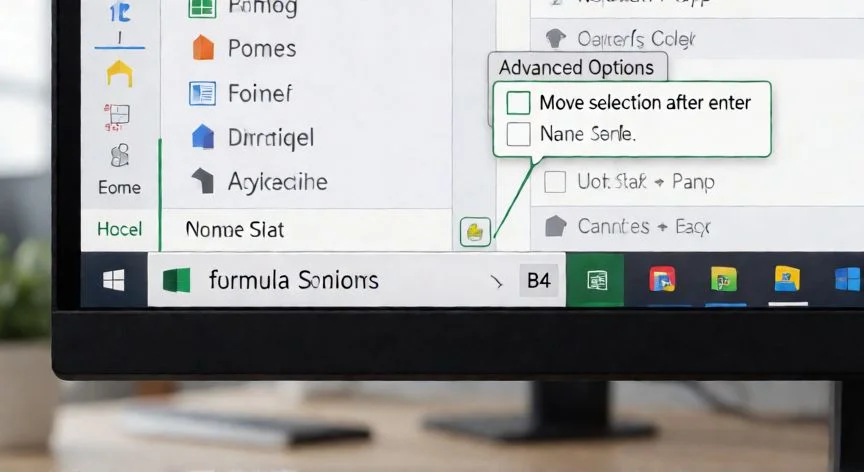
en excel las flechas no cambian de celda, Teclado en pantalla de Windows con tecla ScrLk resaltada en azul
Imagen

Teclado en pantalla de Windows con tecla ScrLk resaltada en azul

02

De Scroll Lock a complementos: todas las causas reales que he ido encontrando

La segunda causa que más me encuentro en soporte es que Excel simplemente cree que sigues escribiendo dentro de una celda. Doble clic sobre una celda, F2, empezar a teclear... todo eso mete al programa en modo Editar, y entonces las flechas mueven el cursor de texto dentro del contenido, no saltan a otra celda. Un caso paralelo: escribes =SUMA( y pulsas una flecha, Excel inserta una referencia en la fórmula en lugar de navegar; la barra muestra 'Punto'. La salida en ambos casos es Esc, que devuelve la barra a 'Listo'. Eso sí, Esc descarta lo que estuvieras escribiendo; si quieres conservarlo, usa Enter o Tabulador.

En mi día a día, cuando alterno entre hojas de cálculo para gestión y partidas en los videojuegos por la tarde, he acabado desarrollando una especie de reflejo: si algo deja de responder como debe, lo primero que hago es pulsar Esc y volver a empezar. Parece tonto, pero soluciona un porcentaje enorme de los 'no me va' del teclado sin tener que buscar en ningún foro.

La tercera causa es el modo Extender selección, activado por F8. Con ese modo activo, cada flecha no mueve el cursor sino que hace crecer la selección un bloque adicional de celdas. La barra dice 'Extender selección'. Se desactiva volviendo a pulsar F8 o Esc. Y aquí va un detalle que muchos pasan por alto: si la selección sigue creciendo después de F8 y Esc, sospecha de una tecla Shift atascada mecánicamente, porque mantener Shift + flecha produce exactamente el mismo efecto. Golpea suavemente ambas Shift y reintenta.

La cuarta causa es especialmente engañosa porque no es un modo en absoluto. Si la hoja tiene imágenes, gráficos o formas y has hecho clic sobre uno de esos objetos, Excel entrega las flechas al objeto, que se desplaza milimétricamente mientras la celda activa no se mueve. La barra sigue diciendo 'Listo', así que descartas el problema y te quedas perplejo. Las pistas que lo delatan son los tiradores de redimensionamiento alrededor del objeto y que el Cuadro de nombres muestra 'Rectángulo 1' en vez de una referencia. Esc o clic en una celda, y Ctrl + Z si el objeto se ha movido sin querer.

La quinta causa es la protección de hoja, pero con un matiz que cambia todo. Proteger con la configuración predeterminada no rompe las flechas, porque 'Seleccionar celdas bloqueadas' queda marcada por defecto. Las flechas solo dejan de funcionar cuando se desmarca esa casilla. Como todas las celdas están bloqueadas por defecto, el cursor se queda sin destino. Y si hay algunas celdas desbloqueadas, las flechas saltan entre ellas omitiendo el resto: es la técnica con la que se construyen formularios de captura. Desproteger desde Revisar > Desproteger hoja, con contraseña si la tiene.

La sexta causa, solo tras descartar todas las anteriores, son los complementos. Cerrar Excel, Windows + R, escribir excel /safe y probar el archivo. Si allí funcionan las flechas, el culpable está en Archivo > Opciones > Complementos > Complementos de COM > Ir > desmarcar todos. Reactivas uno a uno hasta localizar al responsable. A veces basta con desactivar y reactivar un complemento para que todo vuelva a la normalidad.

Un truco transversal que uso siempre: abrir un libro en blanco y pulsar una flecha. Si allí navega bien, el problema vive dentro del archivo concreto (protección u objeto seleccionado). Si también está muerto en el libro nuevo, es global: Scroll Lock, tecla atascada o complemento. Y si no son solo las flechas sino todas las teclas, prueba Ctrl + C o Ctrl + S para ver si el teclado entero ha dejado de responder.

Como cierre práctico, ten a mano estos atajos que siguen funcionando aunque las flechas estén secuestradas: Ctrl + flecha salta al borde de la región de datos; Mayús + flecha amplía la selección; Alt + Re Pág / Av Pág mueve la vista horizontalmente; Ctrl + Re Pág / Av Pág cambia entre pestañas de hoja. En Windows, si las combinaciones se te atragantan, Configuración > Accesibilidad > Teclado > Teclas adhesivas puede ser un respiro. Y en Mac, donde no hay barra de estado para Scroll Lock, la única pista es el comportamiento: flechas mueven la hoja, Scroll Lock activo. Prueba F14 con Fn, Shift + F14, Control + F14, Comando + F14 u Opción + F14. Si tu MacBook no tiene F14, conecta un teclado externo o tira de AppleScript.

Conclusión:

¿en excel las flechas no cambian de celda?

¿Las flechas de Excel te tienen loco y no sabes por dónde empezar? Yo pienso que lo más inteligente es seguir el orden de probabilidad sin saltarse pasos: primero el Cuadro de nombres y la barra de estado, después Scroll Lock con el Teclado en pantalla, luego Esc para salir de modos de edición, F8 o Esc para Extender selección, clic en una celda para deseleccionar objetos, desproteger si el ratón tampoco responde, descongelar paneles, desactivar filtros y, solo al final, probar en Modo seguro. Mi forma de verlo es que la inmensa mayoría de las veces el problema se resuelve en el primer o segundo paso, sin reinstalar nada ni llamar a nadie. Así que antes de cerrar Excel por quinta vez con cara de desesperación, mira la barra de estado abajo a la izquierda. Ahí suele estar la respuesta.

Fuentes: 1º Trumpexcel.com,2º Spreadsheeto.com,3º Someka.net,4º Exceldemy.com,5º Programming-cafe.com
IMAGEN1-AUTOR:Nexuscurioso|Licencia:Todos los derechos reservados|Url:---
IMAGEN2-AUTOR:Nexuscurioso|Licencia:Todos los derechos reservados|Url:---
Redacción: Gonzalo E.Garcia · Actualizado en: 16/11/2026
Valoración para Respuesta Valoración para Respuesta Valoración para Respuesta Valoración para Respuesta Valoración para Respuesta Valoración para Respuesta Valoración para Respuesta Valoración para Respuesta Valoración para Respuesta Valoración para Respuesta
3.9 / 5 · 53 valoraciones Valorar

¿Tienes algo que aportar? Envíanos tu respuesta

Me quedé con las flechas clavadas en Excel y esto es lo que realmente pasa Me quedé con las flechas clavadas en Excel y esto es lo que realmente pasa Las flechas de Excel dejaron de moverme: esto es lo que hice y funcionó Las flechas de Excel dejaron de moverme: esto es lo que hice y funcionó
¿Quieres ver más respuestas sobre en excel las flechas no cambian de celda?