
INICIO
ofimatica · microsoft excel
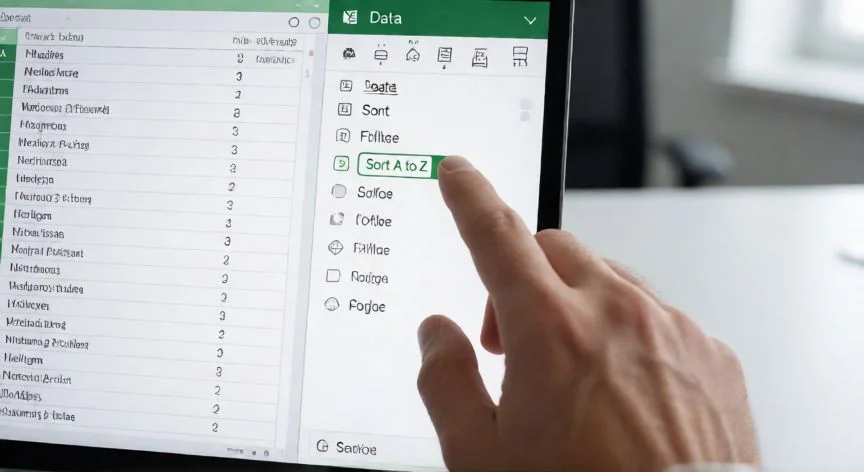
como ordenar en excel numeros, Pantalla de Excel mostrando una columna de números ordenada de menor a mayor
ofimatica ·#8268 ·Lectura 5 min. · Redactor: Gonzalo E.Garcia

📊 Cómo ordenar números en Excel: mi guía práctica

Respuesta corta
Verificado
Redactado por Humanos!

El error nº1 al ordenar en Excel no es la herramienta: es que la celda tenga el dato como texto y no como número.

01

Cómo ordenar números en Excel sin que la lista te salga hecha un desastre

Cuando llevo años gestionando bases de datos de proyecto y recibiendo exportaciones de sistemas de contabilidad, he aprendido a golpes que Excel no te avisa con un grito cuando algo va mal, te lo deja pasar y luego el informe sale sin sentido. Ordenar números en Excel es una operación tan básica como traicionera, porque la herramienta funciona perfectamente siempre y cuando el dato de la celda sea realmente un número. Si algo se cuela como texto, la ordenación se rompe y nadie entiende por qué.

Excel reorganiza las filas de un rango o tabla para que los valores numéricos aparezcan de menor a mayor o de mayor a menor. Este criterio es siempre matemático: en una ordenación ascendente los valores van desde el número negativo más bajo hasta el positivo más grande, y al revés en la descendente. Eso sí, solo si la celda contiene un número real. Si está guardado como texto, Excel lo trata como cadena alfanumérica y ordena carácter por carácter, lo que produce resultados que parecen un chiste.

Las celdas en blanco siempre terminan en último lugar, tanto en orden ascendente como descendente. Ojo, porque una celda vacía no es lo mismo que una celda con espacios; esta última no se considera en blanco y puede alterar el resultado sin que te des cuenta. Los valores lógicos se colocan con FALSO antes de VERDADERO, y todos los errores (#NUM!, #REF!, etc.) se tratan como equivalentes entre sí.

En mis sesiones de formación a equipos de ventas he visto una y otra vez la misma escena: alguien importa un CSV con importes negativos que vienen con apóstrofo o espacios delante, ordena la columna, y el resultado es una lista que no tiene ni pies ni cabeza. La frustración es real, pero la solución es sencilla una vez sabes dónde mirar.

Además del orden numérico puro, Excel admite ordenar por color de celda, color de fuente o iconos de formato condicional. En ese caso, en «Ordenar según» eliges el tipo de formato y en «Orden» defines qué color va arriba. No hay un criterio predeterminado de color: lo defines tú en cada operación.

También puedes ordenar según una lista personalizada, muy útil cuando los valores no siguen un orden alfabético lógico (piensa en Alto, Medio, Bajo). Escribes la lista en un rango, la importas desde Archivo > Opciones > Avanzadas > General > «Editar listas personalizadas» y luego la seleccionas en el cuadro Ordenar. La lista admite máximo 255 caracteres y su primer carácter no puede ser un número.

PASOS CONCRETOS:

  • 🔹 Vía rápida: selecciona cualquier celda de la columna numérica → ficha Datos → grupo «Ordenar y filtrar» → pulsa «Ordenar de menor a mayor» (flecha ascendente) o «De mayor a menor» (flecha descendente). Excel detecta el rango contiguo y reordena las filas completas.
  • 🔹 Cuadro de diálogo (varias columnas): selecciona el rango completo → Datos > Ordenar o atajo Alt + D + S. Marca «Mis datos tienen encabezados», elige la columna numérica en «Ordenar por», «Valores de celda» en «Ordenar según» y el sentido en «Orden». Aceptar.
  • 🔹 Con filtro: activa Datos > Filtro, pulsa la flecha del encabezado y elige «Ordenar de menor a mayor» o «De mayor a menor».
  • 🔹 Clic derecho: sobre una celda de la columna → menú contextual → seis opciones de ordenación disponibles.

“La ordenación multinivel admite hasta 64 niveles, ajustando prioridad con las flechas junto al botón Opciones.”

Dato clave
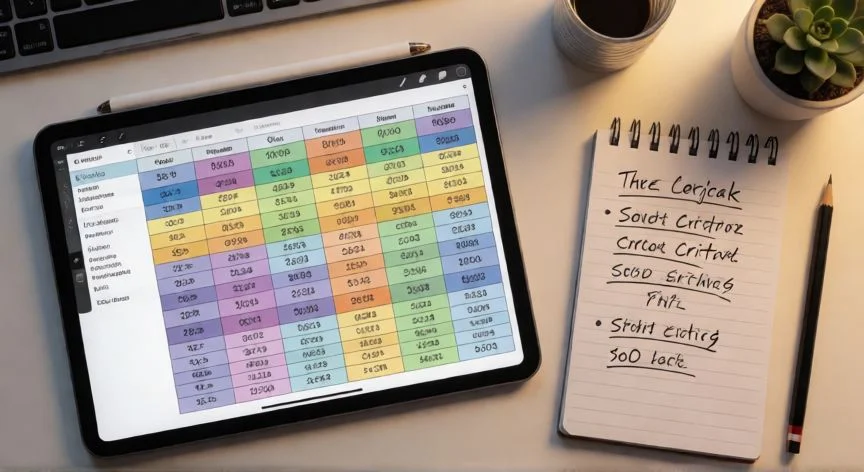
como ordenar en excel numeros, Escritorio con cuadro de diálogo de ordenar en Excel abierto sobre una tabla
Imagen

Escritorio con cuadro de diálogo de ordenar en Excel abierto sobre una tabla

02

Ordenar datos numéricos en Excel: tipos, errores frecuentes y trucos avanzados

He montado suficientes cuadros de mando y listados para saber que la ordenación multinivel es un salvavidas cuando el informe debe responder a preguntas tipo «¿cuál es el ingreso más alto de cada región?». En el cuadro de diálogo Ordenar seleccionas primero una columna (por ejemplo, Región, A → Z), pulsas «Agregar nivel» y añades una segunda regla sobre la columna numérica (Ingresos, mayor a menor). Excel ordena por el primer nivel y dentro de cada grupo aplica el segundo. Puedes combinar hasta 64 columnas, ajustando la prioridad con las flechas junto al botón Opciones.

Para ordenar de izquierda a derecha (por filas en vez de columnas), abres Datos > Ordenar > Opciones y eliges «Ordenar de izquierda a derecha» en Orientación. Las tablas no admiten esta orientación: hay que convertirlas primero en rango desde Herramientas de tabla > Convertir en rango. Un truco que uso yo: añade una fila superior con números si quieres ordenar columnas por un orden propio.

Una advertencia que me ha ahorrado más de un disgusto: nunca ordenes solo una selección parcial dentro de un rango mayor. Desasocia el bloque del resto de datos y mezcla registros (empleados en departamentos equivocados, por ejemplo). Excel avisa cuando lo detecta, pero el aviso se puede cerrar por inercia. La buena práctica es seleccionar siempre todo el rango o hacer clic en una celda interior para que Excel expanda automáticamente, y procurar que existan encabezados.

Cuando he tenido que organizar datos de campañas con códigos del tipo 789-WDG-34, primero divido la columna con el Asistente para convertir texto en columnas o funciones de texto. Así el dato por el que quiero ordenar queda aislado en su propia columna. Para identificar los valores superiores o inferiores (las diez mejores notas, los cinco peores importes) prefiero el filtro automático o el formato condicional antes que una ordenación manual.

Excel también permite ordenaciones avanzadas: por frecuencia de aparición, por longitud de caracteres, por números impares o pares, por valor absoluto, por dominio de correo, por mes o trimestre dentro de fechas, o incluso de forma aleatoria. Casi siempre mediante una columna auxiliar con fórmulas. Y si necesitas que una columna se mantenga ordenada automáticamente al modificar datos, las fórmulas de ordenación dinámica o un pequeño código VBA resuelven el papeleo.

En Google Sheets el procedimiento equivalente es seleccionar el rango y acudir a Datos > «Ordenar rango por columna B, A → Z», o usar las opciones de columna para ordenar toda la hoja. El resultado es idéntico al de Excel, con la misma advertencia sobre números almacenados como texto.

Un detalle que vigilo siempre: si el rango tiene filas en blanco intercaladas, los botones rápidos solo reordenan el bloque contiguo por encima o por debajo de esa fila. Elimina o rellena esas filas antes de ordenar. Y recuerda que la ordenación no distingue mayúsculas de minúsculas por defecto; para activarlo: Datos > Ordenar > Opciones > «Distinguir mayúsculas y minúsculas».

Conclusión:

¿como ordenar en excel numeros?

Después de tantos años moviendo columnas y revisando exportaciones que venían con formatos raros, mi consejo sincero es este: antes de pulsar cualquier botón de ordenar, echa un vistazo al tipo de dato de la celda. Ese pequeño gesto te ahorra el 90% de los quebraderos de cabeza que la mayoría atribuye a Excel cuando en realidad el culpable es un apóstrofo invisible o un espacio delante del número. Convierte en número, usa RECORTAR si hace falta, y entonces la ordenación fluye sola. Tal como yo lo veo, no es un problema de Excel, es un problema de datos que entran sin filtro, y eso se arregla con una comprobación rápida antes de darle a la flechita.

Fuentes: 1º Microsoft Support, 2º Automate Excel, 3º Know-Base.net, 4º ExtendOffice
IMAGEN1-AUTOR:Nexuscurioso|Licencia: Todos los derechos reservados|Url: ---
IMAGEN2-AUTOR:Nexuscurioso|Licencia: Todos los derechos reservados|Url: ---
Redacción: Gonzalo E.Garcia · Actualizado en: 16/11/2026
Valoración para Respuesta Valoración para Respuesta Valoración para Respuesta Valoración para Respuesta Valoración para Respuesta Valoración para Respuesta Valoración para Respuesta Valoración para Respuesta Valoración para Respuesta Valoración para Respuesta
4.0 / 5 · 41 valoraciones Valorar

¿Tienes algo que aportar? Envíanos tu respuesta

Mis trucos de siempre para ordenar alfabéticamente en Excel sin perder ni un dato Mis trucos de siempre para ordenar alfabéticamente en Excel sin perder ni un dato Mi guía definitiva para ordenar alfabéticamente en Excel sin romper nada Mi guía definitiva para ordenar alfabéticamente en Excel sin romper nada
¿Quieres ver más respuestas sobre como ordenar en excel numeros?