
INICIO
ofimatica · microsoft powerpoint
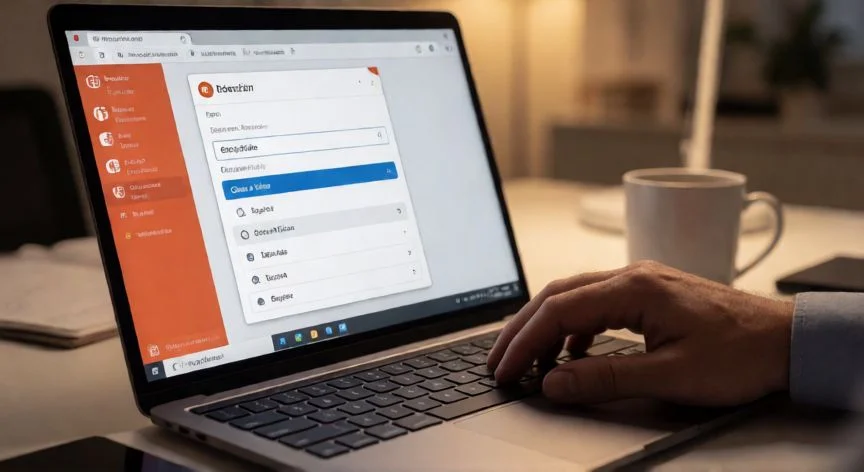
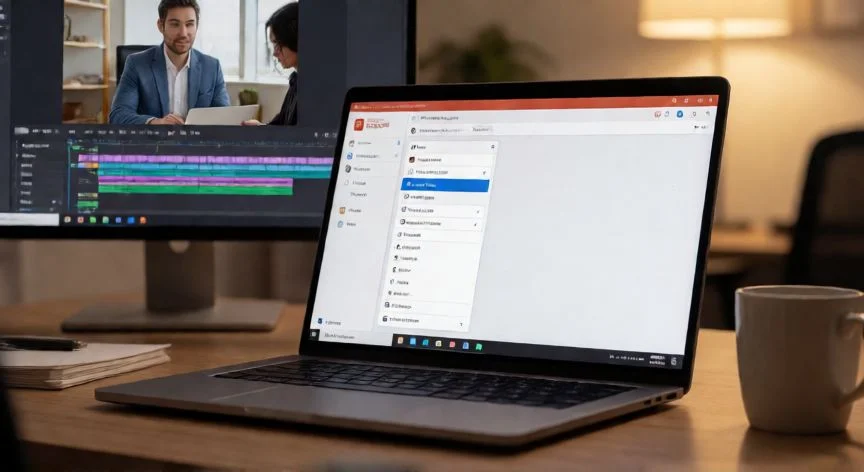
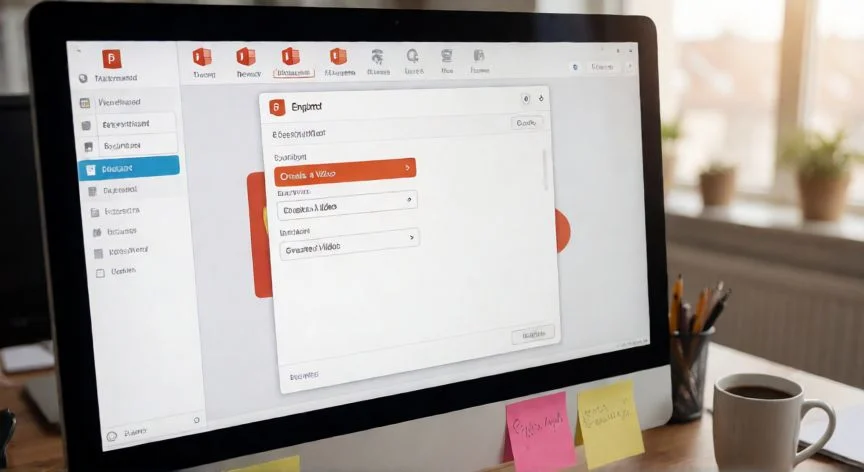
convertir powerpoint en video gratis, Portátil mostrando una presentación de PowerPoint lista para exportar a vídeo en un escritorio moderno
ofimatica ·#9298 ·Lectura 10 min. · Redactor: Gonzalo E.Garcia

🎬 Convertir PowerPoint en vídeo gratis: mi guía definitiva

Respuesta corta
Verificado
Redactado por Humanos!

PowerPoint exporta a MP4 desde 2010 y es el único método gratuito que conserva animaciones, transiciones y narraciones al 100%. La versión web NO permite exportar a vídeo.

01

Convertir PowerPoint en vídeo gratis: lo que llevo aprendiendo tras años de ofimática

Antes de tocar una sola casilla en el menú de exportar, conviene entender algo que descubrí hace tiempo y que me evitó horas perdidas: buscar "convertir PowerPoint en vídeo gratis" es como pedir "dame una bebida fría" sin especificar si quieres un zumo, una cerveza o un vaso de agua. Detrás de esa frase se esconden tres trabajos completamente distintos, y elegir mal la herramienta es lo que produce marcas de agua inesperadas, animaciones rotas o diapositivas que avanzan solas sin nadie que las narre.


Desde que trabajo codo a codo con ofimática, he exportado cientos de presentaciones para reuniones internas, formaciones y entregas a clientes. Y te aseguro que el primer escenario, el de querer el documento tal como se diseñó convertido en un archivo MP4, es el que más gente resuelve mal. No necesitas ninguna web, ni suscripción, ni tutorial en YouTube con voz robotizada. PowerPoint lleva exportando a vídeo desde 2010 y es el único método que reproduce cada transición, cada animación, cada temporización y cada narración grabada de forma idéntica. La mayoría tiene la solución instalada en su portátil y no lo sabe.


El segundo escenario es distinto: quieres que una voz o un avatar digital narre tu presentación sin que tengas que grabarte tú mismo delante de la cámara. Aquí entran los conversores de diapositivas a vídeo con inteligencia artificial, que suben el archivo PPTX, mantienen cada diapositiva como fotograma fijo y añaden una voz sintética que lee las notas del orador. A veces incluso colocan un presentador virtual en una esquina. Herramientas como Synthesia, HeyGen, Canva, Pictory, Vmaker o SlideSpeak funcionan todas bajo esa misma lógica, y por eso son las primeras que aparecen en los buscadores cuando tecleas esa búsqueda.


El tercer escenario es el que más confunde: no quieres reproducir el documento, sino obtener un clip promocional de cinco a treinta segundos que hable sobre él. Un generador de vídeo con IA lee el texto, los números y la estructura del archivo y compone una pieza nueva con titular, puntos clave en pantalla, imágenes de stock, movimiento de cámara y audio nativo. En este caso, olvídate de las tipografías originales y las animaciones cuidadas, porque no se conserva absolutamente nada del diseño.


Yo configuro mis entornos de trabajo para que todo lo relacionado con presentaciones quede automatizado en la medida de lo posible, y una regla que sigo sin excepción es guardar antes de exportar. Parece obvio, pero he visto a compañeros pulsar exportar sobre una versión desactualizada y luego perder media tarde comparando archivos.


En cuanto a las calidades, no es un tema menor. Aquí te dejo una referencia rápida que uso cuando explico a equipos nuevos cómo elegir resolución:


CalidadResoluciónUso típicoPeso relativo
Ultra HD (4K)3840 × 2160Monitores grandes, eventosMáximo
Full HD (1080p)1920 × 1080YouTube, LinkedIn, pantallas de PCAlto
HD (720p)1280 × 720Internet, DVD, intranetMedio
Estándar (480p)852 × 480Dispositivos portátilesMínimo

Y ojo con un detalle que me pilló desprevenido en una época en la que gestionaba entregas para varios equipos distribuidos: la versión web gratuita de PowerPoint NO permite exportar a vídeo. Si no tienes la aplicación de escritorio, incluida en Microsoft 365 o mediante compra única, el método gratuito nativo no existe para ti y terminas cayendo en conversores online que sí marcan el vídeo con su logotipo. Además, el exportador deja fuera elementos concretos: los medios insertados en versiones antiguas quedan enlazados y se pierden al exportar (hay que convertir el archivo desde Archivo → Información → Convertir), el contenido multimedia QuickTime no se renderiza salvo que exista el códec ffdShow, y las macros o controles OLE/ActiveX simplemente desaparecen.


Otra trampa que he sufrido en primera persona: los vídeos insertados desde enlaces de YouTube no se renderizan en el MP4 porque son enlaces, no archivos locales. La solución es descargar ese vídeo, insertarlo desde archivo y volver a exportar. Y si las tipografías se ven sustituidas o el diseño se desplaza, es que la fuente no está instalada en el equipo que exporta; instálala o incrusta las fuentes desde Archivo → Opciones → Guardar → Insertar fuentes.


Cuando el vídeo sale mudo, casi siempre es porque no grabaste narración y las diapositivas avanzan por temporizador en silencio. Y si pesan demasiado, exporta a 1080p en lugar de 4K y comprime antes los medios desde Archivo → Información → Comprimir medios.


PASOS CONCRETOS:

  • Exportar gratis en Windows / Microsoft 365: Guarda la presentación (Archivo → Guardar). Ve a Archivo → Exportar → Crear un vídeo (o pestaña Grabación → Exportar a vídeo). Elige calidad (1080p es el valor seguro para YouTube y LinkedIn). Si no grabaste narración, activa "No usar intervalos y narraciones grabados" y fija los segundos por diapositiva (5 por defecto). Pulsa Crear un vídeo, escribe nombre, selecciona MPEG-4 Video (*.mp4) y espera. Una presentación de 20 diapositivas a 1080p tarda unos minutos.
  • PowerPoint para Mac: Archivo → Exportar, Formato de archivo = MP4, elige calidad y temporización, pulsa Exportar. No uses "Guardar como", que no ofrece vídeo. Versiones antiguas solo exportaban a MOV; si no aparece MP4, actualiza Office.
  • Añadir voz antes de exportar: Presentación con diapositivas → Grabar presentación con diapositivas (o botón Grabar en la pestaña Grabación). PowerPoint guarda audio, puntero láser e tinta por diapositiva. También puedes insertar un archivo de audio en cada diapositiva y configurar la transición para que avance al terminar el clip.
  • Google Slides: No existe exportación a vídeo. Descarga primero con Archivo → Descargar → Microsoft PowerPoint (.pptx) o PDF. El PPTX conserva las notas del orador (el guion que leerá la voz IA); el PDF las elimina.
  • Conversor en línea con narración IA: Guarda como PPTX o PDF, súbelo, deja que divida en escenas extrayendo notas como guion, elige voz, idioma y opcionalmente avatar, edita donde falten notas y renderiza el MP4. Los planes gratuitos suelen añadir marca de agua o limitar duración.

“Los conversores IA gratuitos (Synthesia, HeyGen, Canva) siempre incluyen marca de agua o límite de duración. El cobro real va por segundo de vídeo generado.”

Dato clave
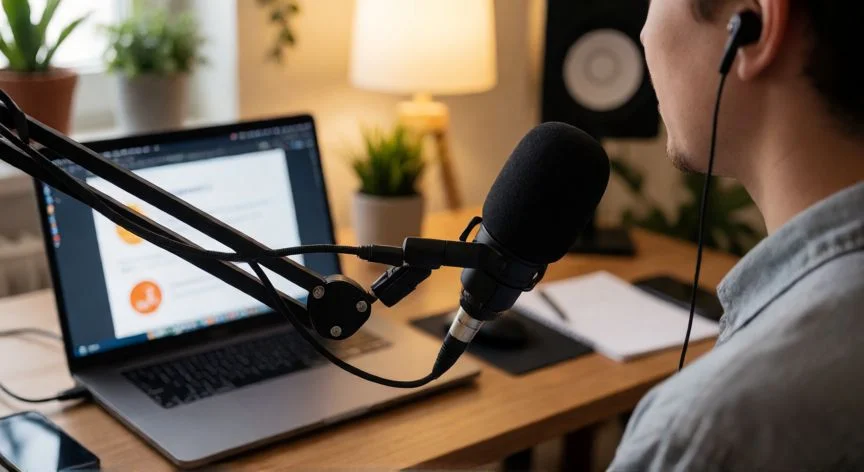
convertir powerpoint en video gratis, Comparación visual entre una presentación y su conversión en vídeo con avatar en pantalla
Imagen

Comparación visual entre una presentación y su conversión en vídeo con avatar en pantalla

02

Tres caminos reales para pasar diapositivas a MP4 sin dejar el bolsillo vacío

Tras años creando sitios web y gestionando canales de ventas online, aprendí que compartir contenido sin exigir software específico al destinatario es casi tan importante como el contenido en sí. Un MP4 se abre en cualquier teléfono, tableta u ordenador, mientras que un PPSX solo funciona si quien lo recibe tiene PowerPoint instalado. Por eso, aunque guardar como Presentación de PowerPoint (.ppsx) abre a pantalla completa sin modo edición y resuelve el reparto interno, para público externo siempre apuesto por MP4 o WMV.


En cuanto a las herramientas externas, una comparativa con pruebas reales sitúa a Synthesia como la opción más fiable en importación: las diapositivas se conservaron intactas y todos los elementos, guion, imágenes y animaciones, quedaron editables después de la importación, con una narración IA de calidad y pausas naturales. Su plan gratuito ofrece 10 minutos de vídeo al mes con marca de agua y el plan de pago arranca en 19 dólares mensuales, con soporte para más de 140 idiomas.


Google Vids es la mejor vía para equipos dentro de Google Workspace. La conversión está integrada en Google Slides (Archivo → Convertir a vídeo), la importación visual funciona bien y el nivel gratuito con cuenta personal ronda las 10 conversiones. Sus pegas son una narración con espaciados poco naturales, solo unos 30 avatares disponibles sin opción de crear uno propio desde foto o prompt, la obligación de generar avatares escena por escena, la imposibilidad de elegir por separado guion, voz y música (añade música de fondo que luego hay que borrar a mano) y un editor de línea temporal algo torpe. Además, advierte de que elementos como WordArt o vídeos incrustados no se importan correctamente.


HeyGen destaca por la facilidad de importación y un catálogo de más de 700 avatares con soporte para 175 idiomas y dialectos, con créditos que se acumulan mes a mes. En la prueba, sin embargo, la conversión descolocó algunos elementos (viñetas desalineadas con el texto) y el guion generado produjo frases poco profesionales. Su plan gratuito permite 3 vídeos cortos al mes con marca de agua y el plan Creator cuesta 29 dólares mensuales.


Yo he pasado por varias etapas en las que tenía que preparar materiales en distintos idiomas para equipos repartidos por la geografía, y la limitación de PowerPoint de escritorio es clara: no tiene voces ni avatares IA integrados. La fidelidad de diapositivas es imbatible porque el PPTX es su formato nativo, no requiere aprender nada nuevo ni pagar suscripción extra si ya lo tienes, pero el coste humano es alto. Hay que ensayar para acertar con los tiempos, repetir hasta quedar satisfecho, resolver cada idioma con traductor y locutor nativo por separado, y volver a grabar y exportar todo cada vez que se cambia una sola diapositiva. Algo inviable a gran volumen.


Canva ofrece una conversión gratuita de PowerPoint a MP4 y es cómoda cuando la fidelidad no importa. Pero en la misma prueba la importación rompió elementos visuales de forma que el vídeo resultó inutilizable, no existe un flujo directo de PowerPoint a presentador y no ofrece avatares IA nativos. Su plan gratuito limita a unas 20 usos de voz IA al mes y el plan Pro cuesta 18 dólares mensuales con voces ilimitadas.


Una regla práctica para elegir que me repito cada vez que alguien me pregunta por dónde empezar:


  • Si el documento es el contenido (módulos de formación, presentaciones de cumplimiento normativo, clases magistrales, folletos de ventas narrados en varios idiomas), un conversor con narración IA es la herramienta correcta.
  • Si el documento nunca estuvo pensado para verse, un mazo interno denso de 40 diapositivas se convierte en un vídeo de 12 minutos que nadie termina de ver. Mejor resumir antes de exportar.
  • Si lo que necesitas es algo para publicar, insertar encima de un enlace de descarga o enviar como adelanto, un generador de clips es la ruta más rápida del archivo al vídeo terminado.

Y aquí viene algo que me gustaría haber leído antes de perder tardes enteras: la palabra "gratis" en los resultados de búsqueda casi nunca significa lo que parece. En los conversores en línea se traduce en marca de agua, límite de duración y registro obligatorio. En los generadores de IA el cobro va por segundo de salida aunque la subida del archivo sea gratuita. El único camino realmente gratuito y sin marca de agua es la exportación nativa de PowerPoint de escritorio, que además es el único que conserva todas las animaciones y transiciones. Los conversores de diapositivas suelen aplanarlas a fotogramas fijos y aplicar sus propias transiciones, y los generadores de clips no conservan nada del diseño original.


El proceso de creación puede prolongarse durante horas en presentaciones largas o con muchas animaciones y contenido multimedia. Microsoft recomienda dejarlo corriendo durante la noche para tenerlo listo a la mañana siguiente, y recuerda que se puede seguir usando PowerPoint mientras se genera el archivo. Una vez creado, el vídeo puede enviarse por correo, guardarse en una carpeta compartida, grabarse en disco o subirse a la cuenta de Microsoft 365, donde queda en OneDrive/SharePoint y se gestiona como un documento más.

Conclusión:

¿convertir powerpoint en video gratis?

Si alguien me preguntara hoy qué haría con la presentación que tengo en el escritorio sin abrir una sola pestaña nueva, mi respuesta sería clara: exportar desde PowerPoint de escritorio, elegir 1080p, grabar mi propia voz si necesito narración y olvidarme del resto. Es lo que llevo haciendo desde que empecé a montar sitios web y a preparar materiales para equipos distribuidos por distintas sedes, y sigue siendo el camino más limpio. Lo de los conversores IA lo dejo para cuando realmente necesito un avatar o un idioma que no domino, sabiendo que "gratis" en ese mundo suele tener letra pequeña con marca de agua incluida. Al final, es complicado dar una sola respuesta porque depende de si lo que quieres es conservar tu diseño tal cual o simplemente sacar un clip rápido para redes. Piensa en qué necesitas entregar, a quién, y el camino se elige solo.

Fuentes: 1º Createvision.ai, 2º Support.microsoft.com, 3º Wikihow.com, 4º Synthesia.io
IMAGEN1-AUTOR:Nexuscurioso|Licencia: Todos los derechos reservados|Url: ---
IMAGEN2-AUTOR:Nexuscurioso|Licencia: Todos los derechos reservados|Url: ---
Redacción: Gonzalo E.Garcia · Actualizado en: 18/11/2026
Valoración para Respuesta Valoración para Respuesta Valoración para Respuesta Valoración para Respuesta Valoración para Respuesta Valoración para Respuesta Valoración para Respuesta Valoración para Respuesta Valoración para Respuesta Valoración para Respuesta
4.4 / 5 · 52 valoraciones Valorar

¿Tienes algo que aportar? Envíanos tu respuesta

Cómo convertir PowerPoint en MP4: mis pasos de siempre después de años peleándome con Office Cómo convertir PowerPoint en MP4: mis pasos de siempre después de años peleándome con Office Cómo convertir PowerPoint en vídeo sin morir en el intento, mis trucos reales Cómo convertir PowerPoint en vídeo sin morir en el intento, mis trucos reales
¿Quieres ver más respuestas sobre convertir powerpoint en video gratis?