
INICIO
ofimatica · microsoft word
normas apa en word 7ma edicion, Escritorio con Word abierto mostrando formato APA con márgenes y doble interlineado
ofimatica ·#8941 ·Lectura 10 min. · Redactor: Gonzalo E.Garcia

📝 Mis Normas APA 7 en Word: Guía Práctica y Rápida

Respuesta corta
Verificado
Redactado por Humanos!

APA 7 admite 6 fuentes (Calibri 11, Arial 11, Lucida Sans Unicode 10, Times New Roman 12, Georgia 11, Computer Modern 10); no es una lista cerrada.

01

Normas APA 7 en Word: Así Configuro Yo Cada Sección Sin Perder la Cabeza

Llevo décadas tocando teclados, moviendo párrafos de aquí para allá y peleándome con estilos que Word decide cambiar sin avisar, y te digo una cosa: configurar un trabajo en Normas APA no es un capricho del profesor, es una forma de respetar a quien te lee. Cuando abrí mi primer documento serio con doble espacio y sangría francesa, me pareció una locura burocrática; hoy, después de tantísimos proyectos donde un párrafo mal formateado te devolvía el entregable entero, entiendo que cada regla tiene su porqué.

La séptima edición de las Normas APA, publicada por la Asociación Americana de Psicología en octubre de 2019, sigue siendo el estándar vigente para tesis, ensayos, manuscritos profesionales y trabajos estudiantiles. Aplicarla en Microsoft Word no se reduce a buscar un estilo predeterminado y pulsar un botón; implica configurar de forma coherente la página, la tipografía, el interlineado, la sangría, la numeración, los encabezados y la lista de referencias, cada bloque con normas propias que conviene seguir en orden.

Bloque 1: La página. APA exige papel tipo Carta, es decir 8,5 × 11 pulgadas (21,59 × 27,94 cm), con márgenes de 1 pulgada, o lo que es lo mismo, 2,54 cm en los cuatro lados: superior, inferior, izquierdo y derecho. Esa uniformidad evita que el texto se amontone o flote en la hoja.

  • Ve a la pestaña Disposición
  • Dentro del grupo Configurar Página, abre el cuadro de diálogo desde el iconito de la esquina inferior derecha
  • En la pestaña Márgenes, escribe 2,54 cm en los cuatro campos
  • En la pestaña Papel, selecciona tamaño Carta
  • Alternativa rápida: Disposición → Márgenes → Márgenes personalizados, y Disposición → Tamaño

Una advertencia que me ha costado más de un susto: el formato del manuscrito APA usa Carta, pero A4 (210 × 297 mm) es aceptable para autores fuera de Norteamérica. Si tu institución exige A4, conserva esa indicación y revisa la plantilla final, porque el tamaño del papel y los requisitos del centro deben coincidir con la convocatoria de entrega.

Bloque 2: La tipografía. APA no impone una única fuente. Admite varias familias legibles, ampliamente disponibles y con soporte para símbolos matemáticos o letras griegas. Se agrupan en dos familias, y aquí va una tabla que te ahorra memorizar:

FamiliaFuente admitidaTamaño
Sans serifCalibri11 pt
Sans serifArial11 pt
Sans serifLucida Sans Unicode10 pt
SerifTimes New Roman12 pt
SerifGeorgia11 pt
SerifComputer Modern10 pt

Lo más habitual y lo que siempre recomiendo es un solo tipo de letra en todo el documento, preferentemente Times New Roman 12. Eso sí, no existe una lista cerrada de «solo cinco fuentes»; la guía oficial habla de fuentes legibles admitidas, y los ejemplos más corrientes son Times New Roman 12, Arial 11 y Georgia 11. Partes especiales del documento piden tipografías propias: dentro de imágenes de figura se usa una sans serif de entre 8 y 14 puntos; para fragmentos de código se emplea Lucida Console 10 o Courier New 10; y las notas al pie pueden llevar una fuente algo menor que la del cuerpo con espaciado distinto, usando la configuración predeterminada de Word al insertarlas.

Forma correcta de aplicar la fuente: no pintes el texto, modifica el estilo. En Inicio → grupo Estilos, clic derecho sobre Normal → Modificar. Ahí eliges fuente, tamaño y alineación izquierda. Trabajar sobre el estilo Normal garantiza que el formato se propague a todo el documento y a lo que escribas después.


Bloque 3: Alineación e interlineado. El texto va siempre alineado a la izquierda, nunca justificado, porque los bordes irregulares del margen derecho mejoran la lectura. El interlineado es doble, 2.0, en todo el cuerpo y también en la lista de referencias. En Word: Inicio → icono de interlineado → 2.0, o desde el cuadro Párrafo eligiendo Interlineado: Doble.

Dentro de ese mismo cuadro hay un detalle que suele pasarse por alto y que arruina la apariencia de muchos trabajos: el espacio anterior y posterior debe quedar en 0 puntos. Si Word añade 8 o 10 puntos por defecto entre párrafos, el documento parece APA pero no lo es, porque ese espaciado extra rompe la regularidad del doble espacio.

Bloque 4: La sangría. La primera línea de cada párrafo lleva una sangría de 0,5 pulgadas, equivalentes a 1,27 cm, que aproximadamente equivale a once pulsaciones de la barra espaciadora. El resto del texto queda alineado a la izquierda. En Word: selecciona el texto → menú contextual Párrafo → Sangría → Especial → Primera línea, valor 1,27 cm. Lo más limpio es fijarlo dentro del estilo Normal. Este ajuste también se aplica al primer párrafo que va justo después de un encabezado, no se elimina por empezar sección.

La sangría de primera línea no es la única. La lista de referencias usa sangría francesa (hanging indent) de 1,27 cm: la primera línea de cada entrada queda pegada al margen izquierdo y las líneas siguientes se indentan, exactamente al revés que un párrafo normal. Se aplica seleccionando solo las entradas → Inicio → Párrafo → Sangría → Especial → Francesa, manteniendo doble espacio y evitando párrafos vacíos entre entradas. El título «Referencias» queda fuera de esa selección.

Un error frecuente y costoso: seleccionar todo el documento y aplicar la misma sangría a todos los apartados. Cada sección tiene su regla: cuerpo en primera línea, referencias en francesa, y el resumen, las citas en bloque, los encabezados y las tablas siguen normas distintas que conviene verificar antes de formatear de forma indiscriminada.

“El espacio anterior y posterior entre párrafos debe ser 0 pt. Si Word deja 8 o 10 pt por defecto, el documento NO cumple APA aunque el interlineado sea doble.”

Dato clave
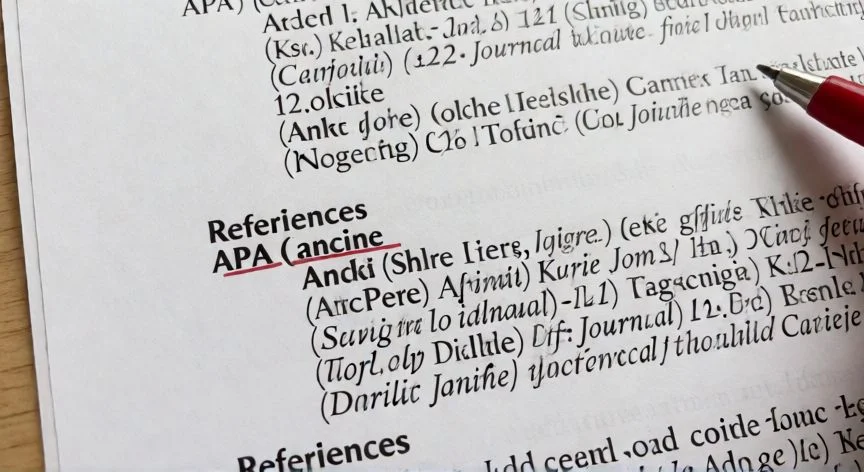
normas apa en word 7ma edicion, Página impresa de referencias APA con sangría francesa y título en negrita
Imagen

Página impresa de referencias APA con sangría francesa y título en negrita

02

De los márgenes a la portada: el mapa completo para que tu documento respire formato APA

He visto documentos que tardan horas en corregirse no por el contenido, sino porque alguien aplicó sangría francesa al cuerpo del texto o dejó el interlineado en 1,5 «porque se ve más bonito». En mis primeras entregas me pasó exactamente eso: daba por bueno un trabajo hasta que el corrector señalaba que faltaban los números de página en la portada o que un running head aparecía donde no debía. Así que, cuando gestiono documentos para varios equipos, siempre arranco por la numeración y los encabezados antes de tocar una sola coma del texto.

Bloque 5: Numeración de páginas. Todas las páginas llevan número en la esquina superior derecha, comenzando desde la portada con el número 1. En APA 7 los números son arábigos y la numeración incluye páginas de listas, tablas, figuras, imágenes, copyright, dedicatoria o prefacio. En Word: Insertar → Número de página → Principio de página → Número sin formato 3 (posición superior derecha).

Cuidado con una trampa habitual: la casilla «Primera página diferente» puede ocultar el número de la portada. Para una portada APA estándar, déjala desactivada. Si la universidad pide portada sin número, se trata de una adaptación institucional; documenta la desviación y revisa cómo continúa la numeración después. No modifiques a ciegas toda la sección solo para tapar un número.

Bloque 6: El encabezado. APA 7 distingue dos modelos:

Tipo de documentoContenido del encabezado
EstudianteSolo número de página arriba a la derecha. Sin running head salvo que el docente lo pida.
ProfesionalNúmero de página + título abreviado en MAYÚSCULAS alineado a la izquierda, enfrentado al número.

Reglas del running head profesional: si el título tiene menos de 50 caracteres incluyendo espacios y signos, puede usarse completo; si no, se crea una versión abreviada. En ambos casos va en mayúsculas, no supera 50 caracteres, evita abreviaturas, se repite igual en todo el documento y no lleva la etiqueta «ENCABEZADO:». Para escribirlo basta con hacer doble clic en la zona superior de la hoja; también puedes resolverlo con una tabla de dos columnas dentro del encabezado o con una tabulación alineada a la derecha en el margen.

Bloque 7: Portada de estudiante. El título va en negrita, centrado, en la parte superior, seguido de los datos académicos: nombre del autor sin tratamiento honorífico tipo «Dr.», afiliación institucional, asignatura, profesor y fecha. Todo centrado y con doble espacio. No coloques automáticamente el nombre de la universidad por encima del título ni añadas un logotipo salvo que el centro lo solicite expresamente.

Bloque 8: Títulos y subtítulos. APA 7 permite hasta cinco niveles de encabezado, con jerarquía exacta:

  • Nivel 1: centrado, en negrita, mayúscula y minúscula.
  • Nivel 2: alineado a la izquierda, en negrita.
  • Nivel 3: alineado a la izquierda, negrita y cursiva (según guía consultada) o con sangría, negrita y punto final.
  • Nivel 4: con sangría, negrita y cursiva, terminado en punto; el texto continúa en la misma línea.
  • Nivel 5: con sangría, en cursiva, terminado en punto; el texto continúa en la misma línea.

La manera inteligente de gestionarlos en Word: modifica los estilos integrados Título 1 a Título 5. Da formato a un encabezado real, clic derecho sobre el estilo en Inicio → Estilos → «Actualizar para que coincida con la selección». Así Word reconoce la jerarquía y puede construir una tabla de contenido automática desde Referencias → Tabla de contenido. Los niveles 4 y 5 requieren que el texto continúe en el mismo párrafo, así que no basta con un estilo de título que inserte salto de línea.


Después de tantos años resolviendo incidencias con plantillas corruptas y estilos que se desmadran al copiar y pegar desde internet, he acabado desarrollando una manía: antes de empezar cualquier trabajo, configuro márgenes, fuente, interlineado, sangrías, numeración y estilos de título, y guardo el archivo como plantilla reutilizable mediante Archivo → Guardar como → Plantilla de Word (*.dotx). Así los trabajos futuros arrancan ya con la configuración correcta. También es útil partir de la plantilla oficial si la facultad facilita una obligatoria, o de una plantilla general APA 7 descargable.

Bloque 9: Citas y referencias. APA usa un sistema autor-fecha:

  • Cita parafraseada: (Smith, 2021)
  • Cita textual con página: (Smith, 2021, p. 45)
  • Dos autores: (Smith & Jones, 2021)
  • Tres o más autores: (Smith et al., 2021)

Word incorpora una herramienta nativa en Referencias → Insertar cita → Agregar nueva fuente. Marca «Mostrar todos los campos bibliográficos», elige el tipo de fuente y completa autor, título, año, ciudad y editorial. Pero ojo, esa herramienta tiene una debilidad conocida: no siempre formatea correctamente los casos límite, como múltiples autores o fuentes sin fecha. El gestor de citas sirve para construir la biblioteca, pero su salida debe revisarse siempre antes de entregar, y la lista generada desde Referencias → Bibliografía → Referencias exige la misma comprobación.

La lista de referencias va en página nueva al final del documento, con el título «Referencias» en negrita y centrado. Toda fuente citada en el texto debe aparecer en la lista, y toda fuente de la lista debe estar citada en el texto. Además de la sangría francesa, ordena la lista antes de aplicarle formato, para evitar que los cambios de párrafo descolquen las entradas.

Bloque 10: Elementos finales. Las notas al pie se insertan desde Referencias → Insertar nota al pie, lo que coloca un superíndice tras el texto y una línea divisoria al pie de la hoja. Deben llevar una fuente de 10 puntos o menor que la del cuerpo, y conviene no abusar de ellas: deben ser concisas y relevantes. Para notas finales el procedimiento es idéntico eligiendo «Insertar nota al final».

El interlineado doble tiene excepciones previstas por APA que no conviene forzar:

  • En la portada, se agrega al menos una línea en blanco extra entre el título de la investigación y la información del autor.
  • En tablas se usa interlineado simple según el diseño.
  • En textos dentro de figuras puede usarse sencillo, 1,5 o doble para títulos, anotaciones y numeración.
  • En notas al pie se admite fuente menor e interlineado simple.
  • En ecuaciones matemáticas pueden aplicarse interlineados triples o cuádruples para que la fórmula sea legible.

La revisión final: exporta a PDF y comprueba al menos una página del cuerpo, una con encabezados y la lista de referencias. Busca números de página ausentes, títulos aislados al pie, cursivas perdidas y saltos producidos por pulsar Intro muchas veces en lugar de usar espaciado de párrafo. Y conserva la copia DOCX editable además del PDF de entrega.

Conclusión:

¿normas apa en word 7ma edicion?

Yo creo que el formato APA no es un laberinto burocrático, es simplemente un pacto entre quien escribe y quien lee para que nadie se pierda entre párrafos. Eso sí, tal como lo veo después de tantos documentos revisados, el árbitro definitivo de tu trabajo no es el manual de la APA ni Microsoft Word, es el docente. Si la universidad pide portada sin numeración, A4 en lugar de Carta o un running head en trabajos escolares, esa indicación institucional prevalece y conviene documentar la desviación por escrito. Y algo que repito a quien me pregunta: una revisión de formato nunca valida el contenido ni la correspondencia entre citas y referencias, eso exige una comprobación aparte de cada cita con su entrada bibliográfica. Tienes varias opciones válidas de configuración según tu centro, así que tómate el tiempo de confirmar requisitos antes de dar por bueno un archivo.


Fuentes: 1º Citaapa.com, 2º Saberprogramas.com, 3º Apa.org.es, 4º Office-watch.com
IMAGEN1-AUTOR: Nexuscurioso | Licencia: Todos los derechos reservados | URL: ---
IMAGEN2-AUTOR: Nexuscurioso | Licencia: Todos los derechos reservados | URL: ---
Redacción: Gonzalo E.Garcia · Actualizado en: 18/11/2026
Valoración para Respuesta Valoración para Respuesta Valoración para Respuesta Valoración para Respuesta Valoración para Respuesta Valoración para Respuesta Valoración para Respuesta Valoración para Respuesta Valoración para Respuesta Valoración para Respuesta
3.9 / 5 · 44 valoraciones Valorar

¿Tienes algo que aportar? Envíanos tu respuesta

Cómo configuré APA en Word sin perder la cabeza (y sin que me tumben el trabajo) Cómo configuré APA en Word sin perder la cabeza (y sin que me tumben el trabajo) Cómo configuré mi Word con formato APA 7ª edición y dejé de sufrir cada vez que entregaba un trabajo Cómo configuré mi Word con formato APA 7ª edición y dejé de sufrir cada vez que entregaba un trabajo
¿Quieres ver más respuestas sobre normas apa en word 7ma edicion?