INICIO
ofimatica · uso de software
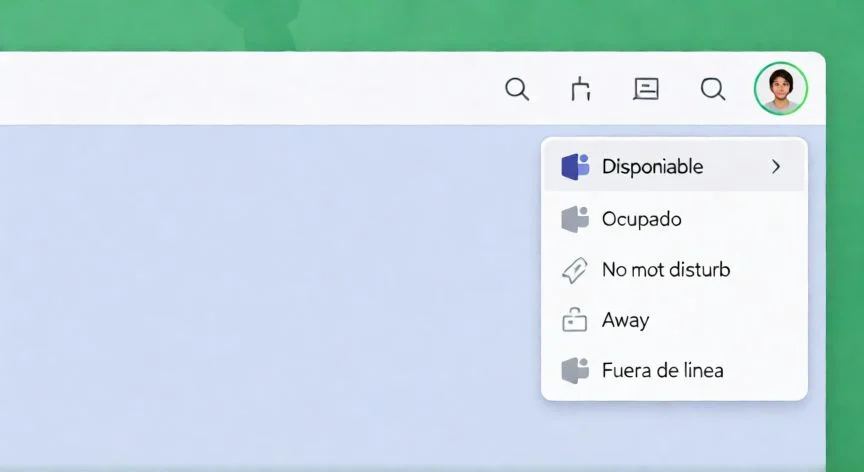
como cambiar el estado en teams, Menú desplegable de estados en Microsoft Teams con opciones en español
ofimatica ·#6167 ·Lectura 2 min. · Redactor: Redacción Nexuscurioso

Cómo cambiar tu estado en Microsoft Teams

Respuesta corta

Haz clic en tu foto de perfil para acceder al menú de estados rápidamente.

01

Cómo cambiar el estado en Microsoft Teams

Microsoft Teams permite a los usuarios gestionar su visibilidad dentro de la plataforma para indicar si están disponibles, ocupados, fuera de línea o en modo no molestar. Esto es especialmente útil para evitar interrupciones innecesarias durante reuniones importantes o cuando se trabaja desde casa.

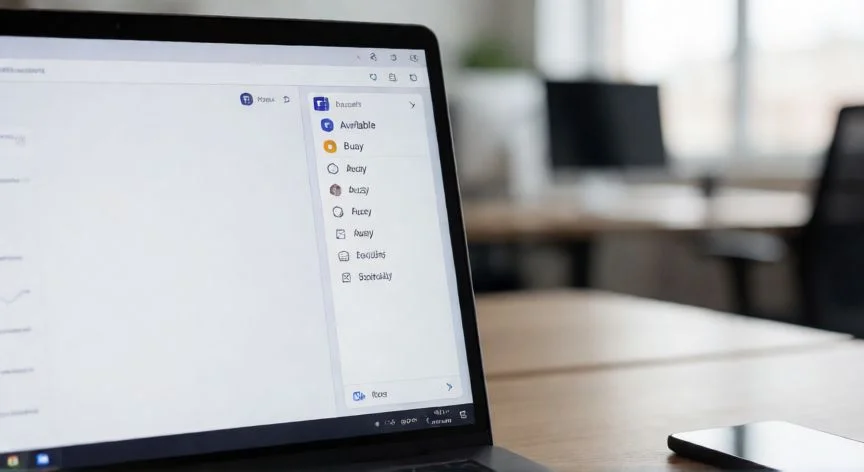
Para cambiar tu estado rápidamente, haz clic en tu fotografía de perfil o en el círculo de color que aparece junto a ella en la esquina superior derecha de la ventana de Teams (en escritorio) o en la pestaña de inicio (en móvil). Al hacer clic, se desplegará un menú donde podrás seleccionar uno de los estados predefinidos: Disponible (verde), Ocupado (rojo), No molestar (azul con luna) o Fuera de línea (gris).

Además de estos estados estándar, Teams ofrece la opción de añadir un estado personalizado. Esta función te permite escribir un texto breve que explicará por qué no estás disponible, como por ejemplo 'Reunión con cliente' o 'En formación'. También puedes establecer una fecha y hora para que el estado se restablezca automáticamente a 'Disponible' cuando termines la actividad.

“Puedes programar el restablecimiento automático a 'Disponible' tras una actividad específica.”

Dato clave
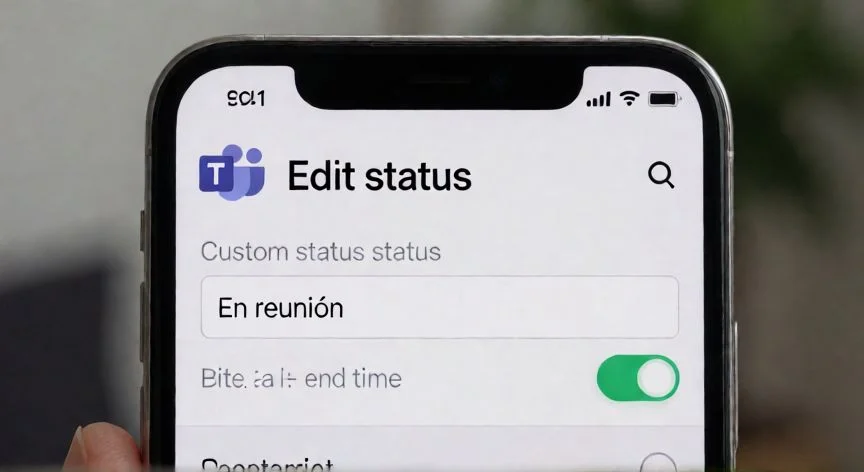
como cambiar el estado en teams, Interfaz móvil de Microsoft Teams para editar estado personalizado
Imagen

Interfaz móvil de Microsoft Teams para editar estado personalizado

02

Personaliza tu disponibilidad y estado personalizado fácilmente

La configuración avanzada del estado te da aún más control sobre cómo ves a los demás y cómo te ven ellos. Dentro de las opciones de estado, encontrarás un enlace que dice 'Ver o cambiar mi estado' o similar, dependiendo de la versión. Allí puedes decidir si quieres que tu estado personalizado se muestre a todos los contactos o solo a ciertos grupos.

También es posible activar la opción de 'No molestar' para silenciar todas las notificaciones entrantes, incluyendo mensajes y llamadas, hasta que decidas volver a estar disponible. Esta función es ideal para bloques de trabajo profundo o tiempo personal.

En dispositivos móviles, el proceso es similar: pulsa sobre tu avatar en la esquina superior izquierda, selecciona 'Mi estado' y luego 'Editar estado'. Desde aquí puedes cambiar la disponibilidad estándar o añadir el texto personalizado. Recuerda que algunos administradores de empresa pueden limitar ciertas opciones de privacidad o visibilidad según las políticas internas de la organización.

Conclusión:

¿como cambiar el estado en teams?

Dominar la gestión del estado en Microsoft Teams es clave para mantener un equilibrio saludable entre la productividad y el bienestar laboral. Al comunicar claramente tu disponibilidad, no solo evitas interrupciones no deseadas, sino que también fomentas una cultura de respeto por el tiempo de los demás en el equipo. No dudes en experimentar con los estados personalizados para mantener a tu equipo informado sobre tus actividades actuales.

Redacción: Redacción Nexuscurioso
Valoración para Respuesta Valoración para Respuesta Valoración para Respuesta Valoración para Respuesta Valoración para Respuesta Valoración para Respuesta Valoración para Respuesta Valoración para Respuesta Valoración para Respuesta Valoración para Respuesta
4.2 / 5 · 45 valoraciones Valorar

¿Tienes algo que aportar? Envíanos tu respuesta

Guía completa para cambiar el horario laboral en Microsoft Teams Guía completa para cambiar el horario laboral en Microsoft Teams Cómo cambiar el fondo en Microsoft Teams Cómo cambiar el fondo en Microsoft Teams
¿Quieres ver más respuestas sobre como cambiar el estado en teams?