
INICIO
ofimatica · microsoft word
como aplicar normas apa en word 7 edicion, Documento Word con formato APA 7 visible en pantalla junto a manual impreso
ofimatica ·#9144 ·Lectura 7 min. · Redactor: Gonzalo E.Garcia

📝 Cómo aplicar normas APA 7 en Word paso a paso

Respuesta corta
Verificado
Redactado por Humanos!

Sangría francesa de 1,27 cm en referencias: primera línea al margen, las siguientes sangradas. Nunca al revés.

01

Mis trucos para dejar un documento impecable en APA 7 dentro de Word

Aplicar las normas APA séptima edición en Microsoft Word no va de memorizar una lista de medidas sueltas. Va de entender que cada ajuste del manual persigue un objetivo claro: legibilidad y uniformidad. Antes de abrir un documento nuevo, conviene tener claras cinco decisiones de partida que sostienen todo el resto del formato.

Yo llevo décadas peleándome con plantillas de ofimática en entornos corporativos, y lo que más me ha enseñado es que el 80% de los problemas de formato vienen de no verificar la configuración base antes de empezar a escribir. Una plantilla descargada de internet puede parecer perfecta a simple vista, pero al revisar márgenes o interlineado ocultos, el desastre aparece página tras página. Así que el primer consejo que doy siempre es: abre Word, ve a Disposición (o Diseño en versiones antiguas), comprueba que el tamaño de papel sea Carta (21,59 cm × 27,94 cm), y solo entonces sigue avanzando. Si tu universidad exige A4, respétalo, pero luego revisa que la caja de texto no haya quedado descuadrada.

Los márgenes se ajustan en Disposición → Márgenes. En la mayoría de versiones, la opción Normal ya trae 2,54 cm en los cuatro lados, pero si tu configuración regional muestra otros valores, entra en Márgenes personalizados y escribe manualmente 2,54 cm arriba, abajo, izquierda y derecha, con la hoja en vertical. No hay margen de encuadernado distinto: los cuatro bordes llevan lo mismo, portada, resumen y bibliografía incluidas.

Aquí es donde más gente se equivoca con la tipografía, y lo entiendo perfectamente. En mis primeras prácticas redactando informes técnicos para un operador de telecomunicaciones, me pasaban documentos que habían sido maquetados en Times New Roman 12 y otros en Calibri 11, y nadie sabía cuál era el estándar real. APA 7 ya no impone una única fuente: admite varias familias legibles, sin adornos y consistentes en todo el texto.

FuenteTamaño
Times New Roman12 pt
Calibri11 pt
Arial11 pt
Georgia11 pt
Lucida Sans Unicode10 pt
Computer Modern10 pt

No existe una lista cerrada obligatoria: el manual habla de tipografías serif y sans serif legibles, y elementos como figuras o código pueden necesitar ajustes propios. Lo importante es que no cambies de fuente a mitad del documento.

Para aplicar la tipografía, la vía rápida es Ctrl + A y elegir desde la pestaña Inicio. Pero la vía realmente profesional pasa por modificar el estilo Normal: clic derecho sobre Normal en la galería de estilos, Modificar, y ahí defines fuente, tamaño, interlineado doble y sangría de primera línea de golpe. Ese cambio se propaga a todo lo que use ese estilo, y es requisito indispensable si luego quieres generar un índice automático que se actualice solo al añadir o quitar contenido.

El interlineado doble se fija en Inicio → Interlineado y espaciado de párrafo → 2,0, o dentro de Modificar estilo → Formato → Párrafo. Aquí va un detalle que me ha ahorrado horas de revisión: pon Espaciado Anterior: 0 pt y Espaciado Posterior: 0 pt, y marca la casilla Eliminar espacio después del párrafo. Muchas plantillas modernas de Word arrastran un espacio extra oculto entre párrafos que rompe la uniformidad aunque el interlineado figure como 2,0. El doble espacio aplica a cuerpo, títulos, resumen, citas en bloque, tabla de contenido y referencias, no solo al texto corrido.

APA también prevé excepciones: dentro de tablas puedes usar interlineado sencillo; en figuras se admite sencillo, 1,5 o doble según el espacio; notas al pie con fuente ligeramente menor e interlineado sencillo; y ecuaciones que a veces necesitan interlineados triples. En la portada, entre el título y los datos del autor, añade al menos una línea extra en blanco. La regla de oro: no fuerces todos los elementos al mismo formato sin revisarlos uno por uno.

La sangría de primera línea se configura en Formato → Párrafo → Sangría → Especial → Primera línea, con 1,27 cm (0,5 pulgadas, unos 11 pulsaciones de espacio). Se aplica también al primer párrafo tras un encabezado: no se elimina. Y por favor, nunca simules la sangría con Tabulador o espaciador manual, porque en cuanto cambias tamaño de fuente o márgenes, todo queda descuadrado. La alineación debe ser a la izquierda, margen derecho irregular, nunca justificada. El texto justificado reparte espacios irregulares que dificultan la lectura en documentos largos como una tesis, y además viene activado por defecto en muchas plantillas descargadas.

“Espaciado posterior 0 pt y 'Eliminar espacio después del párrafo': sin esto, el doble espacio queda roto en silencio.”

Dato clave
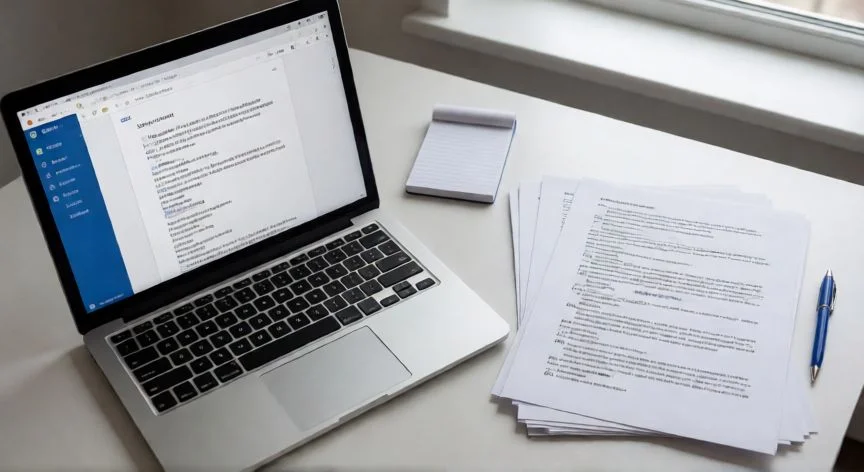
como aplicar normas apa en word 7 edicion, Manos escribiendo en portátil con lista de referencias en sangría francesa visible
Imagen

Manos escribiendo en portátil con lista de referencias en sangría francesa visible

02

Configuración base, referencias con sangría francesa y revisión final que nadie te cuenta

Una vez la base está configurada, el siguiente bloque de decisiones afecta a la portada, los niveles de título, las citas y las referencias. Aquí es donde más documentos fracasan, porque se aplica el mismo formato a todo por igual sin distinguir reglas específicas.

He visto en varias revisiones internas de documentación corporativa cómo un pequeño detalle del encabezado arrastraba inconsistencias durante semanas. En el caso de APA, la portada de estudiante sigue un orden fijo: título en negrita, y debajo autor, afiliación, asignatura, profesor y fecha. No coloques el nombre de la universidad por encima del título ni añadas un logotipo salvo que el centro lo pida. Si la facultad facilita una plantilla obligatoria, empieza por esa plantilla siempre.

La numeración de página se inserta desde Insertar → Número de página → Inicio de página, eligiendo la variante alineada a la derecha. Empieza en 1 desde la portada, numerales arábigos, y aparece en todas las páginas: portada, listas, tablas, dedicatoria, lo que sea. No escribas la palabra Página ni guiones decorativos. Desactiva la casilla Primera página diferente, porque oculta el número de la portada y rompe la regla estándar.

Aquí aparece una distinción institucional importante. APA separa trabajos de estudiante y profesionales: los estudiantes no requieren running head salvo indicación del docente; los profesionales sí, con el título corto a la izquierda (máximo 50 caracteres) y el número a la derecha. La séptima edición eliminó la etiqueta Título corto que figuraba en la sexta.

Los niveles de título tienen formato fijo y conviene vincularlos a los estilos Título 1, 2 y 3 de Word. Te dejo la estructura para que no tengas que ir rebuscando en el manual:

NivelFormato
1Centrado, negrita, mayúscula y minúscula
2Alineado izquierda, negrita
3Izquierda, negrita y cursiva
4Sangría, negrita y punto final. Texto en la misma línea
5Sangría, negrita, cursiva y punto final. Texto en la misma línea

Los niveles 4 y 5 son los que más se hacen mal porque exigen que el párrafo continúe en la misma línea que el encabezado. Un estilo que inserte salto de párrafo automático destruye esa regla. Para fijarlos, formatea un encabezado real, clic derecho en el estilo correspondiente y Actualizar para que coincida con la selección.

Las referencias son el bloque donde más documentos fallan, y lo digo con conocimiento de causa al revisar bibliografías de cientos de páginas en proyectos documentales. Se selecciona únicamente el conjunto de entradas, se abre Párrafo y se elige Especial → Francesa con 1,27 cm, dejando izquierda y derecha en cero, doble espacio, sin párrafos vacíos entre entradas. La primera línea de cada referencia queda al margen izquierdo y las siguientes sangradas. El título Referencias queda fuera de esa selección, o heredará la sangría francesa. Aplicar sangría de primera línea a la bibliografía, o francesa al cuerpo, es el error que un revisor detecta a primera vista.

Para las citas en el texto, Word tiene una herramienta nativa: Referencias → Insertar Cita → Agregar nueva fuente, marcas Mostrar todos los campos bibliográficos, eliges tipo de fuente y rellenas autor, título, año, editorial. Esto genera la lista automáticamente, aunque conviene contrastar con las pautas oficiales porque el motor de Word no siempre reproduce fielmente la séptima edición en casos de múltiples autores, DOI o fuentes sin fecha. Las notas al pie se insertan desde Referencias → Insertar nota al pie, con fuente del trabajo en 10 pt o menos e interlineado sencillo.

El cierre del proceso es una revisión de salida, no un guardado directo. Exporta a PDF y comprueba al menos una página del cuerpo, una con encabezados y la lista de referencias, buscando números ausentes, títulos huérfanos, cursivas perdidas y saltos por múltiples Intro. Conserva siempre una copia editable en DOCX además del PDF de entrega.

Conclusión:

¿como aplicar normas apa en word 7 edicion?

Al final, lo que yo pienso es que aplicar APA 7 en Word se reduce a una idea sencilla: configura los estilos correctamente desde el minuto uno y deja que Word haga el trabajo repetitivo. Si trabajas sobre el estilo Normal y los niveles de título vinculados, puedes cambiar la fuente de un documento de cien páginas con dos clics, en lugar de seleccionar párrafo por párrafo como si estuvieras en 2004. Eso sí, la revisión cruzada entre cada cita en el texto y su entrada en la bibliografía es algo que ningún atajo resuelve: es trabajo manual, y no hay plantilla que te lo ahorre.


Fuentes: 1º Citaapa.com, 2º Tesify.com.mx, 3º Apa.org.es, 4º Convertirapa.com
IMAGEN1-AUTOR:Nexuscurioso|Licencia:Todos los derechos reservados|Url: ---
IMAGEN2-AUTOR:Nexuscurioso|Licencia:Todos los derechos reservados|Url: ---
Redacción: Gonzalo E.Garcia · Actualizado en: 18/11/2026
Valoración para Respuesta Valoración para Respuesta Valoración para Respuesta Valoración para Respuesta Valoración para Respuesta Valoración para Respuesta Valoración para Respuesta Valoración para Respuesta Valoración para Respuesta Valoración para Respuesta
4.5 / 5 · 51 valoraciones Valorar

¿Tienes algo que aportar? Envíanos tu respuesta

Cómo configuré mi Word con formato APA 7ª edición y dejé de sufrir cada vez que entregaba un trabajo Cómo configuré mi Word con formato APA 7ª edición y dejé de sufrir cada vez que entregaba un trabajo Normas APA 7 en Word: Así Configuro Yo Cada Sección Sin Perder la Cabeza Normas APA 7 en Word: Así Configuro Yo Cada Sección Sin Perder la Cabeza
¿Quieres ver más respuestas sobre como aplicar normas apa en word 7 edicion?