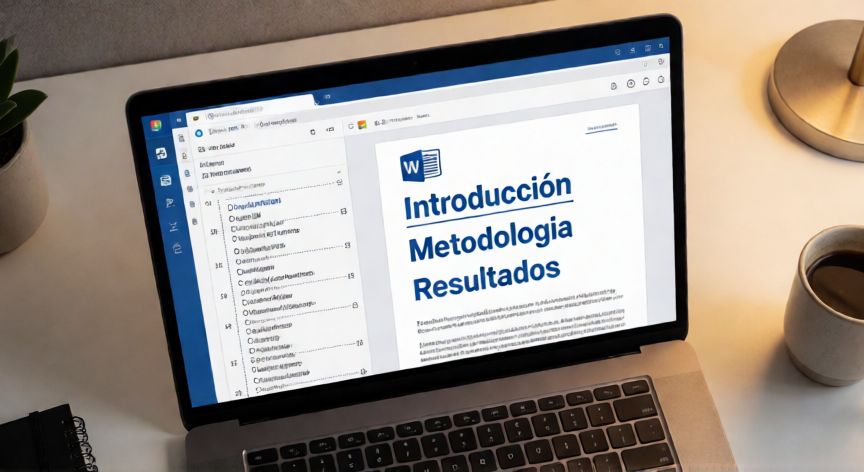
Cómo crear una tabla de contenido en Word a partir de encabezados y subtítulos
Microsoft Word permite crear una tabla de contenido completamente automática a partir de los encabezados y subtítulos que hayas aplicado en tu documento. En lugar de escribir el índice manualmente (lo cual es tedioso y propenso a errores), Word rastrea los estilos de párrafo que designes como títulos y genera un índice navegable con números de página que se actualiza solo.
El primer paso fundamental es estructurar tu documento con estilos de encabezado. Selecciona el texto que quieres que aparezca como título principal (nivel 1) y aplica el estilo Encabezado 1 desde la pestaña Inicio, en el grupo Estilos. Para los subtítulos de primer nivel, usa Encabezado 2, y para los de segundo nivel, Encabezado 3. Word reconoce automáticamente estos estilos como jerarquía del documento.
Una vez que todos tus títulos y subtítulos tengan el estilo correcto, ve a la pestaña Referencias en la cinta de opciones. Allí encontrarás el botón Tabla de contenido en el grupo de herramientas correspondiente. Al hacer clic, se desplegará un menú con varias tablas predefinidas (Clásica, Moderna, Solo números) que puedes insertar con un solo clic.
Si prefieres personalizar más a fondo, selecciona la opción Insertar tabla de contenido o Tabla de contenido automática. Se abrirá el cuadro de diálogo donde podrás configurar:
| Opción | Función |
|---|---|
| Niveles a mostrar | Cuántos niveles de jerarquía incluye (1, 2 o 3 por defecto) |
| Incluir texto de campo | Muestra los campos del párrafo junto al título |
| Usar encabezados | Define hasta qué nivel de encabezado se recogen |
| Tabla de formato | Selecciona la plantilla visual del índice |
Un dato importante: la tabla de contenido que genera Word es un campo, no texto estático. Esto significa que puedes hacer doble clic sobre ella (o seleccionarla y pulsar F9) para actualizarla automáticamente cada vez que modifiques títulos o agregues páginas. También puedes configurar que se actualice al imprimir, marcando la casilla "Actualizar campos" en las opciones de impresión.
Si necesitas un índice con un formato muy específico que no aparece en las plantillas, puedes crear una tabla de contenido personalizada. En el cuadro de diálogo, pulsa el botón Tabla y diseña la estructura columna a columna: número de página, texto del título, nivel de sangría, tabulaciones con líneas de puntos, etc. También puedes asignar estilos de párrafo específicos a cada nivel del índice para controlarlo con total precisión.
Para documentos muy largos o con múltiples secciones, Word permite tablas de contenido por sección. Basta con colocar un campo TOC en la página donde quieras que comience cada índice parcial. Además, los campos STYLEREF permiten extraer el texto exacto de un encabezado dentro de la celda, garantizando coherencia total.
Un consejo práctico: mantén siempre la consistencia en la aplicación de estilos. No uses formato manual (negrita, tamaño de letra) para simular títulos; aplica siempre el estilo correspondiente. Así Word sabrá exactamente qué texto indexar y la jerarquía será correcta sin esfuerzo adicional.
Para actualizar la tabla de contenido después de editar el documento: selecciona el índice y pulsa F9, o haz doble clic sobre él.
Dato clave