
INICIO
ofimatica · microsoft excel
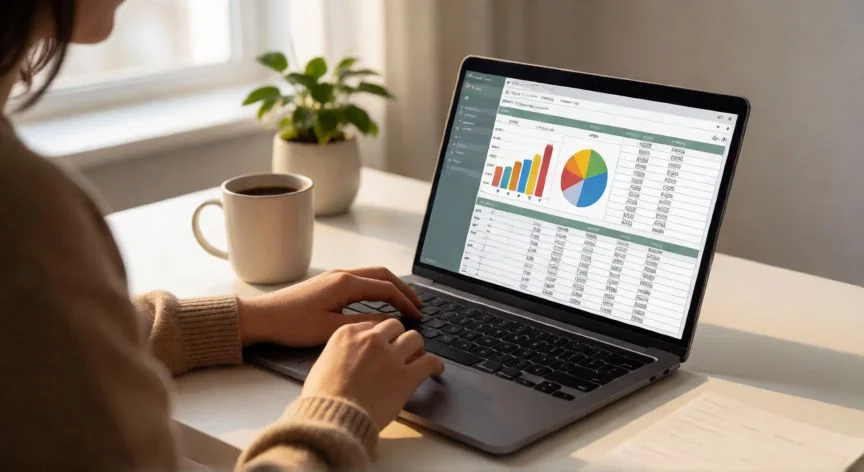
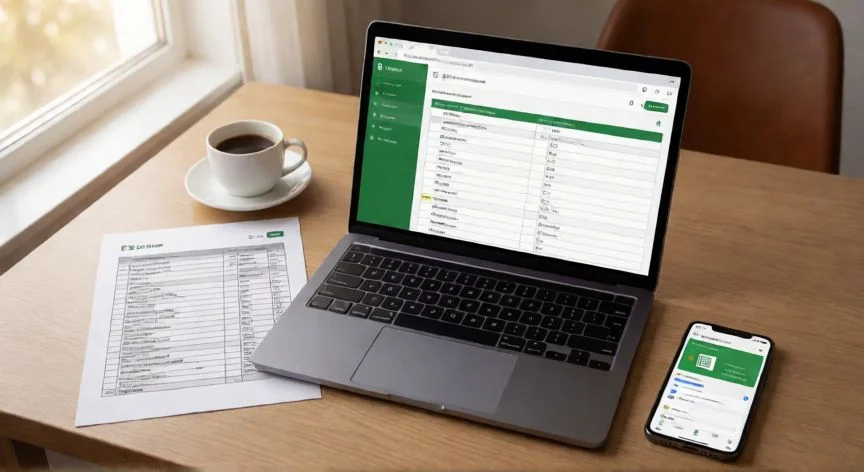
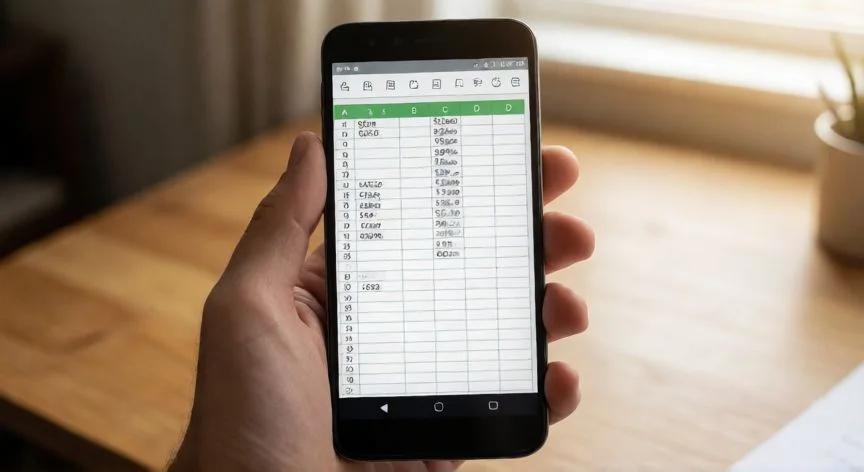
excel en android gratis, Smartphone Android mostrando Excel con una hoja de cálculo abierta sobre un escritorio
ofimatica ·#8415 ·Lectura 5 min. · Redactor: Gonzalo E.Garcia

📱 ¿Excel gratis en Android? Mis trucos tras años usándolo

Respuesta corta
Verificado
Redactado por Humanos!

Pantallas menores de 10,1 pulgadas: edición completa gratuita. Solo en tablets grandes necesitas suscripción Microsoft 365.

01

Cómo me las arreglo con Excel gratis en Android sin perder la cabeza

Llevo más de tres décadas currando con ofimática, desde los primeros entornos corporativos hasta proyectos de comercio electrónico donde las hojas de cálculo eran el corazón de medio departamento. Y te digo una cosa: Excel en Android dejó de ser un juguete hace tiempo. La aplicación oficial, que aparece en Google Play como Microsoft Excel: Spreadsheets, se instala sin coste y lo único que necesitas es una cuenta de Microsoft, que también la creas gratis en unos segundos.


Recuerdo una mañana en la que, desde el sofá de casa con la tablet en el regazo, me puse a revisar unos presupuestos de un proyecto sin abrir el portátil. Abrí el archivo desde OneDrive, toqué una celda, corregí dos cifras y cerré la app. Sin suscripción, sin licencias, sin drama. La clave práctica que conviene tener grabada es esta: si tu pantalla mide menos de 10,1 pulgadas, la edición básica es totalmente gratuita. Y eso abarca a la inmensa mayoría de teléfonos. El problema aparece en tablets grandes, donde Microsoft reserva la edición completa para quien tiene una suscripción de Microsoft 365.


Para instalarla el camino es directo:

  • Abre Google Play y busca "Microsoft Excel" o la app unificada "Microsoft Office: Word, Excel, PowerPoint & More".
  • Pulsa Instalar y, al abrirla, inicia sesión con tu cuenta Microsoft o crea una nueva en microsoft.com.
  • Desde ahí pulsa Abrir para navegar por OneDrive, el almacenamiento local o los archivos recientes, o el icono + para crear un libro nuevo o partir de una plantilla.

Lo que más me sorprende cada vez que lo explico a alguien es que esta app no es un recorte del escritorio. Es un rediseño con funciones propias. La estrella indiscutible para mí, después de años moviendo datos entre formatos y dispositivos, es la Vista de tarjetas: seleccionas una celda dentro de una tabla, pulsas el icono correspondiente y cada fila se transforma en una tarjeta individual que puedes editar, compartir como imagen o navegar con los botones Anterior y Siguiente. Para meter datos en una tabla sin equivocarte de celda, es oro puro.


El teclado numérico dedicado merece mención aparte. Cuando necesito teclear columnas enteras de cifras, activo el icono de teclado numérico en la cinta y aparece una disposición tipo calculadora, con teclas grandes y acceso directo a operadores. Una vez lo activas se queda como predeterminado, y con el botón "Switch" vuelves al qwerty cuando toca escribir texto.


En cuanto a fórmulas, la app admite funciones avanzadas como IFS, MAXIFS, SWITCH, CONCAT, TEXTJOIN, VLOOKUP o SUM. Se pulsa el botón fx, se abre la biblioteca de funciones y se construye la fórmula guiado por argumentos. El autocompletado ahora devuelve coincidencias parciales, lo cual agiliza mucho los nombres largos. Eso sí, en pantalla pequeña una fórmula con tres o más niveles de anidamiento se convierte en un suplicio, así que mi norma es sencilla: construir en el escritorio, ajustar valores desde el móvil.

“"Insertar datos desde una imagen" convierte una tabla impresa en hoja de cálculo en segundos. Función exclusiva del móvil.”

Dato clave
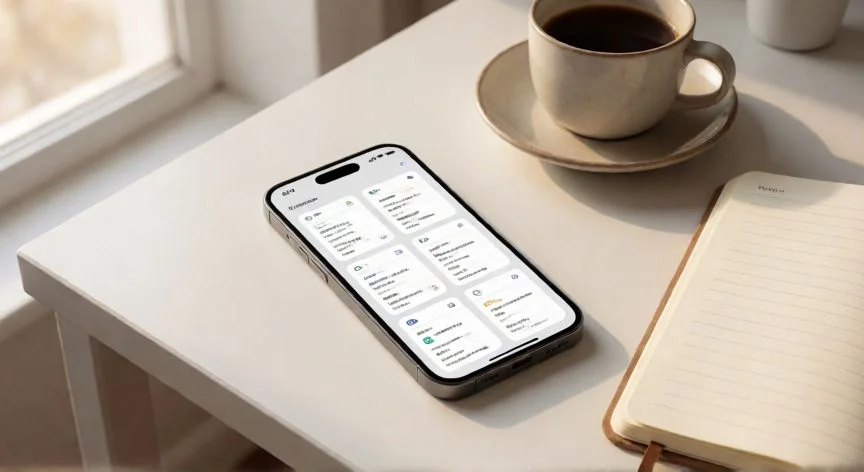
excel en android gratis, Tablet capturando una tabla impresa con la función Insertar datos desde imagen en Excel
Imagen

Tablet capturando una tabla impresa con la función Insertar datos desde imagen en Excel

02

Lo que nadie te explica de usar hojas de cálculo en el móvil

Los gestos táctiles son lo que realmente marca la diferencia entre una experiencia fluida y una frustración constante. En mis sesiones largas con hojas de cálculo, ya sea revisando un plan de negocio o auditando datos de un canal de ventas, he perfeccionado unos cuantos trucos: doble toque para editar una celda; mantener pulsado dentro de la barra de fórmulas y arrastrar para colocar el cursor exacto (casi imposible con un solo toque); pulsar, hacer una pausa breve y volver a pulsar para abrir el menú contextual sin ir a la cinta. Y si quiero seleccionar hasta el borde del rango contiguo, arrastro el asa de selección con un "flick" hasta que el borde se detiene en la siguiente celda vacía.


Algo que aprendí tras varias jornadas intensas de introducción de datos es que, si vas a teclear más de una pantalla de cifras, conectar un teclado Bluetooth cambia radicalmente la experiencia. La app responde bien al periférico y la productividad se dispara. Otro detalle que me ha salvado de errores: la barra de estado al seleccionar un rango muestra sumas, medias y recuentos al instante, sin escribir una sola fórmula. Una herramienta fantástica para auditar datos sobre la marcha.


La función "Insertar datos desde una imagen" es, en mi opinión, la razón principal para usar la app oficial en vez de cualquier visor genérico. Pulsas ese icono, se abre la cámara, enfocas una tabla impresa, recortas al borde de los datos y confirmas. Excel extrae la información y marca en rojo los valores dudosos para que los corrijas antes de insertarlos. También puedes importar una foto ya guardada en la galería. Para que funcione bien, los datos deben estar en formato tabular con líneas visibles separando cada celda. Un formulario en papel se convierte en hoja de cálculo en segundos.


Compartir y sincronizar es inmediato al pulsar Compartir: eliges destinatarios y decides entre enviar un vínculo por correo o insertado en OneNote, o bien un adjunto PDF o libro .xlsx. Para colaboración en tiempo real conviene siempre el vínculo de OneDrive, porque todos editan el mismo archivo y AutoSave mantiene todo actualizado al instante.


Las limitaciones hay que conocerlas antes de empezar, si no te llevas una decepción. Te lo dejo claro:


Lo que NO tienes en el móvilLo que SÍ puedes hacer
Macros, VBA, Power QueryConsultar, editar y crear archivos .xlsx
Crear tablas dinámicas desde cero (solo ver, actualizar, filtrar)Fórmulas avanzadas, anidamiento, rangos con nombre
Modificar reglas de formato condicional o validación (solo verlas)Vista de tarjetas y captura por cámara
Barra de acceso rápido ni cinta personalizableSincronización automática con OneDrive y AutoSave
Protección por contraseña (debe aplicarse desde escritorio)Dibujar a dedo, insertar imágenes con cámara

Un detalle sobre formato de pantalla que influye más de lo que parece: la orientación horizontal es ideal para leer porque se acerca a la proporción del monitor y revela más columnas; la vertical deja más espacio al teclado y es mejor para editar. Y en compatibilidad, la app corre con soltura en cualquier Android 10 o posterior con 3 GB de RAM mínimo, abriendo .xlsx, .xls, .xlsm, .csv y .ods sin conversión.

Conclusión:

¿excel en android gratis?

Si alguien me pregunta hoy si merece la pena instalar Excel en el móvil, mi respuesta es un sí rotundo para la mayoría de los casos. Después de tanto tiempo entre hojas de cálculo, entornos corporativos y proyectos donde los datos fluían por decenas de pantallas al día, valoro especialmente esa sensación de tener una herramienta seria en el bolsillo sin pagar un euro. La función de capturar datos con la cámara, en particular, me parece un pequeño milagro cotidiano: un formulario en papel se vuelve hoja viva en un parpadeo, y eso cambia la forma de trabajar con papeles por completo. Lo único que te pido es que no intentes construir macros ni fórmulas de seis niveles desde una pantalla de seis pulgadas, porque ahí sí vas a sufrir. Es complicado dar una sola respuesta sobre si la versión gratuita te basta o necesitas suscripción: depende de si solo consultas y corriges cifras, o si tu día a día exige tablas dinámicas desde cero y complementos avanzados. Mide tu uso real antes de pagar nada.

Fuentes: 1º Nobledesktop.com, 2º Howtogeek.com, 3º Marksexceltips.com, 4º Support.microsoft.com, 5º Wps.com
IMAGEN1-AUTOR: Nexuscurioso | Licencia: Todos los derechos reservados | Url: ---
IMAGEN2-AUTOR: Nexuscurioso | Licencia: Todos los derechos reservados | Url: ---
Redacción: Gonzalo E.Garcia · Actualizado en: 16/11/2026
Valoración para Respuesta Valoración para Respuesta Valoración para Respuesta Valoración para Respuesta Valoración para Respuesta Valoración para Respuesta Valoración para Respuesta Valoración para Respuesta Valoración para Respuesta Valoración para Respuesta
4.6 / 5 · 52 valoraciones Valorar

¿Tienes algo que aportar? Envíanos tu respuesta

Mi guía personal para trabajar con Excel gratis sin romper la ley ni perder funciones clave Mi guía personal para trabajar con Excel gratis sin romper la ley ni perder funciones clave Cómo tener Excel gratis sin quebrar la cabeza (ni la ley) tras años con ofimática Cómo tener Excel gratis sin quebrar la cabeza (ni la ley) tras años con ofimática
¿Quieres ver más respuestas sobre excel en android gratis?