
INICIO
ofimatica · microsoft powerpoint
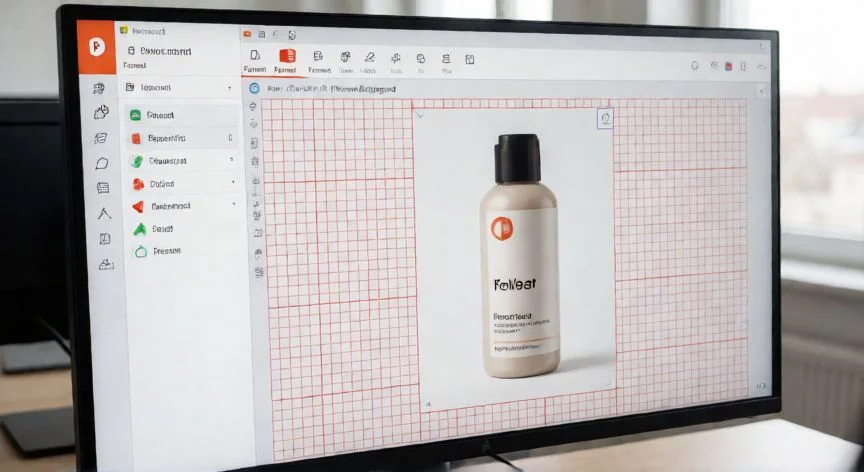
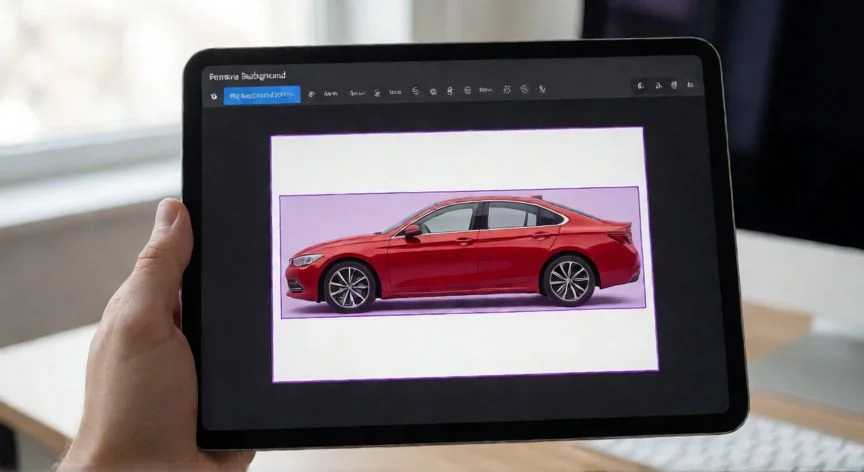
en powerpoint como quitar el fondo de una imagen, Pantalla de PowerPoint mostrando la herramienta Quitar fondo con superposición magenta sobre el fondo de una imagen
ofimatica ·#9179 ·Lectura 6 min. · Redactor: Gonzalo E.Garcia

🖼️ Quitar fondo imagen en PowerPoint sin Photoshop

Respuesta corta
Verificado
Redactado por Humanos!

Quitar fondo funciona desde PowerPoint 2016 en adelante (Windows y Mac). En 2013 y anteriores, no existe.

01

Cómo quito yo los fondos de las imágenes en PowerPoint (y qué hago cuando falla)

Trabajar con ofimática durante más de tres décadas me ha enseñado una cosa clara: PowerPoint lleva años haciendo cosas que antes solo podías resolver en Photoshop. Y la herramienta Quitar fondo es probablemente la que más uso a diario, porque me ahorra abrir un editor externo cada vez que necesito aislar un sujeto en una diapositiva. Funciona con un algoritmo de visión por computadora que analiza la imagen y separa el primer plano del fondo, marcando las zonas a eliminar con una superposición magenta muy visible. Está disponible desde PowerPoint 2016 hasta Microsoft 365, tanto en Windows como en Mac, y también hay una versión web más limitada.


El requisito es sencillo: necesitas una imagen de trama (PNG, JPG o BMP) insertada en la diapositiva mediante Insertar > Imágenes. Aquí viene el primer dolor de cabeza que he tenido mil veces: si el botón aparece gris, casi seguro es que lo que tienes seleccionado no es una imagen de trama. No funciona con formas, iconos SVG, gráficos vectoriales ni objetos agrupados.


La ruta de acceso es directa. Una vez seleccionada la imagen, aparece la pestaña Formato de imagen (o simplemente Formato en algunas versiones). En el grupo Ajustar, al extremo izquierdo de la cinta, está el botón Quitar fondo. PowerPoint procesa la imagen y te muestra el resultado con el fondo pintado en rosa violáceo. Lo que ves en magenta es lo que se va a eliminar.


Y aquí es donde entra el refinamiento, que es la parte que marca la diferencia entre un recorte chapucero y uno limpio. Si la selección automática no acierta, arrastras los controladores del rectángulo de selección para incluir más sujeto o excluir fondo. Si partes del sujeto aparecen cubiertas de magenta, activas Marcar áreas para conservar y trazas líneas cortas con el lápiz. Si quedan parches de fondo sin borrar, usas Marcar áreas para quitar. Cada marca es una línea fina; la borras con Suprimir si te equivocas.


Una recomendación que me ha ahorrado muchos minutos: recorta primero. Ve a Formato de imagen > Recortar, elimina los espacios en blanco de los bordes y luego aplica Quitar fondo. Le das a PowerPoint un área más limpia que analizar y el resultado es mucho más preciso desde el principio. Y traza las marcas con líneas cortas y precisas, no con barridos largos, sobre todo en bordes con detalle fino. Si necesitas precisión extra, acerca la vista con Ctrl + rueda del ratón.


Cuando el resultado te convence, pulsas Conservar cambios (o la marca de verificación fuera de la imagen) y el fondo queda transparente. Si quieres guardar esa imagen limpia para otros proyectos, clic derecho sobre ella y Guardar como imagen. Sencillo.


PASOS CONCRETOS:

  • 1. Inserta la imagen en la diapositiva (Insertar > Imágenes > Este dispositivo) y selecciónala con un clic.
  • 2. Haz clic sobre la imagen para que aparezca la pestaña Formato de imagen en la cinta.
  • 3. En el grupo Ajustar, pulsa Quitar fondo. PowerPoint marca el fondo en magenta.
  • 4. Ajusta el rectángulo de selección arrastrando sus controladores para afinar la zona del sujeto.
  • 5. Usa Marcar áreas para conservar (lápiz) para recuperar zonas del sujeto cubiertas por error.
  • 6. Usa Marcar áreas para quitar para borrar fragmentos de fondo que PowerPoint dejó sin procesar.
  • 7. Repite las marcas cuántas veces necesites. Para borrar una marca individual, clic sobre ella y Suprimir. Para empezar de cero, Descartar todos los cambios.
  • 8. Pulsa Conservar cambios para confirmar. El fondo queda transparente.
  • 9. Clic derecho > Guardar como imagen si quieres reutilizar el resultado en otro proyecto.

“Recorta primero, quita fondo después: el algoritmo da mejores resultados con un área limpia que analizar.”

Dato clave

en powerpoint como quitar el fondo de una imagen, Uso del cuentagotas para establecer color transparente en una imagen dentro de PowerPoint
Imagen

Uso del cuentagotas para establecer color transparente en una imagen dentro de PowerPoint

02

El método que más uso y las alternativas para cada situación

La herramienta nativa es mi opción por defecto, pero no siempre es la más rápida. En una diapositiva de producto con fondo blanco liso, por ejemplo, Establecer color transparente resuelve el trabajo en dos clics sin necesidad de máscaras ni trazos manuales.


En mis años preparando presentaciones para entornos de telecomunicaciones, donde los logos corporativos y las fotos de producto con fondo blanco eran pan de cada día, descubrí que esta vía del cuentagotas era infinitamente más ágil para esos casos. Seleccionas la imagen, vas a Formato de imagen > Color (en el grupo Ajustar), eliges Establecer color transparente al final del desplegable y, cuando el cursor se vuelve cuentagotas, haces clic sobre el fondo. PowerPoint elimina todas las instancias de ese color exacto al instante. En Mac la ruta es idéntica.


La limitación es clara: solo quita un color a la vez, pero lo elimina en toda la imagen. Si el fondo tiene degradados, sombras o varios tonos, quedarán parches visibles. Y si el propio sujeto lleva zonas del mismo color que el fondo (un logo con flechas blancas sobre cuadrado blanco, por ejemplo), esas zonas también desaparecen. Para esos casos conviene volver al método de Quitar fondo. Truco: si quedan fragmentos sueltos, vuelve a pulsar sobre ellos uno a uno con el cuentagotas; admite varias pasadas.


La tercera vía es la supresión por inteligencia artificial. En PowerPoint para la web (office.com o powerpoint.office.com), suscriptores de Microsoft 365, basta con seleccionar la imagen, ir a la pestaña Imagen y pulsar Quitar fondo. La imagen se procesa en el servidor de IA de Microsoft y, al terminar, puedes elegir color de fondo o refinar con la función Mejorar. Con una licencia de Microsoft 365 Copilot en el escritorio, además tienes el panel Editar imagen con supresión por IA, notablemente más precisa en cabellos, pelajes y bordes intrincados.


El inconveniente de la versión web es que no permite ajustar manualmente la máscara después del procesado. Si el resultado no es limpio, toca deshacer con Ctrl+Z y volver a la herramienta de escritorio con refinado manual.


Problemas frecuentes que he visto muchas veces: PowerPoint se lleva demasiado sujeto cuando el contraste es bajo (pelo claro sobre pared clara). La corrección es Marcar áreas para conservar y verificar que el rectángulo encierra todo el sujeto; si persiste, cambia a una imagen con mejor contraste. El caso inverso, parches de fondo alrededor del borde, se resuelve con Marcar áreas para quitar trazando una línea sobre cada fragmento.


Ojo con un detalle que ha arruinado más de un trabajo: los cambios solo se guardan si has pulsado Conservar cambios antes de cerrar. Si sales del modo edición con Escape sin confirmar, la imagen vuelve a su estado original y pierdes todo el refinado. Nunca dejes una imagen sin confirmar.


Y para dimensionar bien la herramienta: su calidad de borde es buena con fondos sólidos, pero deficiente con cabellos y detalles finos. Para proyectos de impresión profesional, lo más sensato es procesar en un editor dedicado y luego importar ya limpia a PowerPoint. Tras quitar el fondo dentro de la app, puedes aplicar efectos artísticos, efectos de imagen o rellenar la zona transparente con un color sólido desde las opciones de la pestaña Inicio.

Conclusión:

¿en powerpoint como quitar el fondo de una imagen?

Al final, quitar el fondo en PowerPoint no tiene por qué ser un suplicio ni obligarte a abrir otro programa. Yo creo que la clave está en elegir la herramienta adecuada para cada tipo de imagen: Quitar fondo para fotografías con sujeto bien definido, el cuentagotas para logos con fondo liso, y la IA cuando los bordes se ponen difíciles. Eso sí, tal como yo lo veo, hay un caso en el que no hay nada que hacer dentro de la app: si trabajas con archivos vectoriales como SVG o AI de Illustrator, la opción directamente aparece atenuada y no responde por mucho que la persigas. La única salida ahí es convertirla a PNG o JPG antes de intentarlo. Es complicado dar una respuesta única porque cada imagen pide un método distinto, pero con estas tres vías tienes cubierto el 95% de lo que vas a necesitar en una presentación.

Fuentes: 1º Microsoft.com, 2º Wisechecker.com, 3º Pptproductivity.com, 4º Solvetic.com
IMG1-AUTOR: Nexuscurioso | Licencia: Todos los derechos reservados | Url: ---
IMG2-AUTOR: Nexuscurioso | Licencia: Todos los derechos reservados | Url: ---
Redacción: Gonzalo E.Garcia · Actualizado en: 18/11/2026
Valoración para Respuesta Valoración para Respuesta Valoración para Respuesta Valoración para Respuesta Valoración para Respuesta Valoración para Respuesta Valoración para Respuesta Valoración para Respuesta Valoración para Respuesta Valoración para Respuesta
4.4 / 5 · 51 valoraciones Valorar

¿Tienes algo que aportar? Envíanos tu respuesta

Mis trucos para quitar el fondo de una imagen en PowerPoint (y no morir en el intento) Mis trucos para quitar el fondo de una imagen en PowerPoint (y no morir en el intento) Cómo quitar el fondo en PowerPoint Online paso a paso Cómo quitar el fondo en PowerPoint Online paso a paso
¿Quieres ver más respuestas sobre en powerpoint como quitar el fondo de una imagen?