Instagram


Multiplicar celdas en Excel, lo que aprendí tras años peleándome con hojas de cálculo
Trabajando en proyectos de comercio electrónico y de telecomunicaciones durante años, pasé más tiempo del que quisiera abierto una hoja de Excel a las tantas de la noche. Y te juro que lo primero que aprendí, casi por accidente, es que sin el signo igual al principio, no hay nada. Escribas lo que escribas sin ese "=" delante, Excel lo interpreta como texto plano o, si tienes mala suerte, como una fecha rarísima. Así que graba esto a fuego: toda fórmula empieza por "=".
El operador de multiplicación tampoco es la "x" ni el símbolo "×" que nos enseñaron en la escuela. En Excel se multiplica con el asterisco (*), esa tecla que está encima del ocho y que necesitas Mayús para pulsar. Si escribes =5*10 y le das a Enter, te devuelve 50 sin más. Es útil para un cálculo rápido, pero en un modelo de trabajo de verdad te vas a arrepentir, porque esos números quedan enterrados dentro de la fórmula y no se actualizan sin editarla celda a celda.
Lo que realmente da vida a una hoja es multiplicar mediante referencias de celda. Escribes =A1*B1 y el resultado es dinámico: si mañana alguien cambia el valor de A1, la celda del producto se recalcula sola. En mis proyectos de arquitectura IT, donde las hojas compartían datos entre equipos, esta característica me salvó de más de un susto.
Puedes encadenar todos los factores que quieras separándolos por asteriscos: =A1*B1*C1 o incluso cuatro o cinco. Una vez me tocó calcular botellas de agua para una conferencia en un evento interno (asistentes × días × botellas por día), y lo resolví con una cadena de tres asteriscos sin complicarme la vida.
También es perfectamente válido mezclar referencias y constantes en la misma fórmula. =A1*10 multiplica el contenido de A1 por un número fijo, y =A2*$B$2 multiplica cada valor de la columna A por el número guardado en B2. Esta mezcla es pan de cada día en hojas de precios, nóminas y presupuestos.
Los paréntesis controlan el orden cuando tienes varias operaciones juntas: =A1*(B1*C1) fuerza que primero se multipliquen B1 y C1. Sin paréntesis, Excel aplica su jerarquía estándar, resolviendo multiplicación y división antes que suma y resta, de izquierda a derecha.
PASOS CONCRETOS:
- Abre el libro y selecciona la celda donde quieres ver el resultado.
- Escribe el signo igual (=).
- Escribe o haz clic en la primera celda, por ejemplo A2.
- Escribe el asterisco (*).
- Escribe o haz clic en la segunda celda (B2); repite * y la siguiente si hay más factores.
- Si un factor es una constante que no debe moverse, escribe $ delante de la letra y del número ($B$2).
- Pulsa Enter para ejecutar la fórmula.
- Para aplicarlo a toda la columna, selecciona la celda, sitúa el cursor en el cuadradito inferior derecho hasta que cambie a cruz negra, y haz doble clic o arrastra hacia abajo.
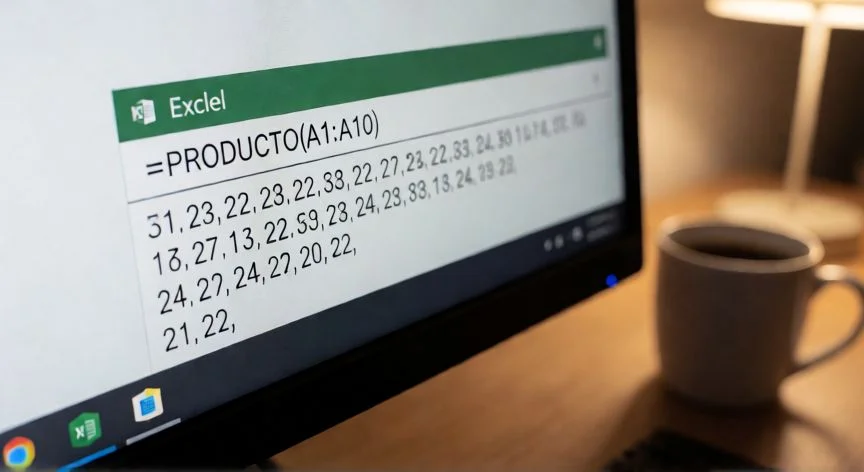
- Para multiplicar un rango completo en una sola celda, usa =PRODUCTO(A2:A10).
- Revisa el resultado; si aparece 0 o #¡VALOR!, comprueba que las celdas de origen no estén vacías ni contengan texto.
“Usa $B$2 para que una referencia no se mueva al arrastrar la fórmula hacia abajo”
Dato clave