
INICIO
ofimatica · microsoft excel
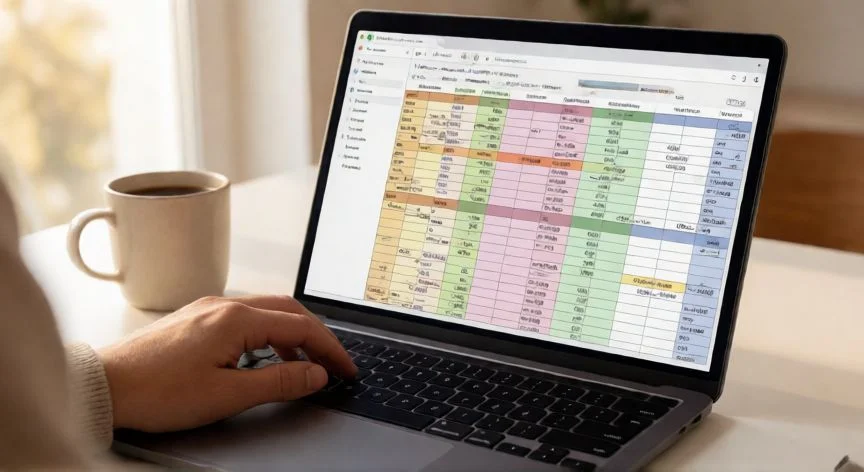
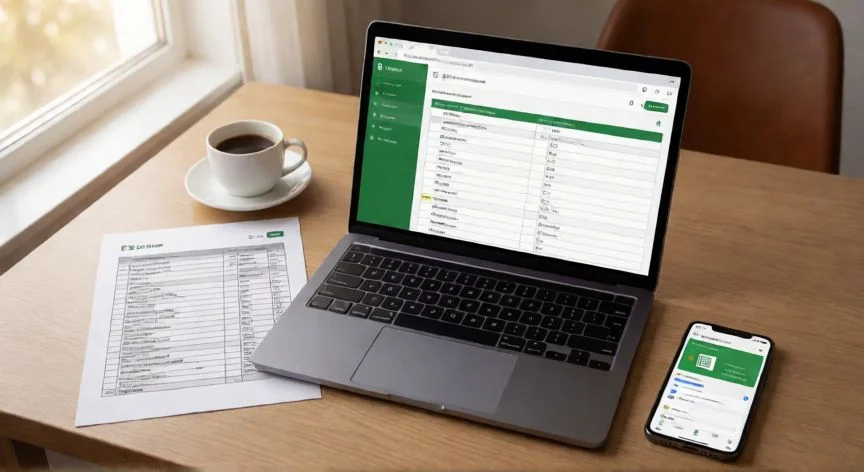
excel en google, Portátil mostrando Google Sheets junto a un archivo Excel impreso sobre un escritorio de madera
ofimatica ·#8464 ·Lectura 5 min. · Redactor: Gonzalo E.Garcia

📊 Abrir Excel en Google Sheets: mi guía paso a paso

Respuesta corta
Verificado
Redactado por Humanos!

Google Sheets es 100% gratuito con una cuenta de Google e incluye 15 GB de almacenamiento en Drive, sin necesidad de instalar ningún software.

01

Abrir un archivo Excel en Google Sheets: así lo hago yo después de años en ofimática

Google Sheets es la respuesta que Google dio al dominio histórico de Excel, y no es un juguete. Hablamos de una plataforma de hojas de cálculo que vive íntegramente en la nube, sin instalación, sin licencias complicadas y con un guardado automático que, seamos sinceros, te salva de más de un susto. Con una cuenta de Google y cualquier navegador moderno ya estás dentro.


Yo llevo años dirigiendo equipos de ventas online y gestionando proyectos de comercio electrónico, y la verdad es que el simple hecho de no tener que depender de un puesto concreto cambió mi forma de trabajar por completo. Antes subía un .xlsx a una carpeta compartida y ya estaba rezando para que nadie lo sobreescribiera. Con Sheets todo eso se acabó, porque cada cambio queda registrado y puedes volver atrás en cualquier momento.


La compatibilidad con Excel es, para mí, uno de los pilares más importantes. Los archivos creados en Sheets se abren sin problema en Excel, y a la inversa también. Formatos como .xls, .xlsx y .xlsm se importan con las fórmulas básicas funcionando desde el primer segundo. Es decir, si un compañero no tiene el paquete de Microsoft instalado, igualmente puede abrir, editar y guardar tus libros de cálculo.


En cuanto al acceso multiplataforma, la cosa es muy sencilla:


  • Navegador: Chrome, Safari, Edge o Firefox, da igual, todo corre desde Google Drive.
  • Móvil: aplicaciones gratuitas para Android e iOS que permiten editar sobre la marcha.
  • Sistema operativo: Windows, macOS, Linux, no importa, porque el motor está en el servidor.

Pero donde realmente siento que Sheets le saca una cabeza de ventaja a Excel es en la colaboración en tiempo real. Varias personas editando la misma celda al mismo tiempo, viendo los cursores de los demás moverse por la hoja, un chat que aparece sin que nadie lo fuerce... En mis etapas coordinando equipos distribuidos en varias sedes, esto era impagable. Múltiples usuarios, selecciones de celda visibles, historial completo y cero conflictos.


Ahora bien, Excel no se ha quedado quieto. La coautoría moderna con OneDrive o SharePoint trae selecciones coloreadas, comentarios y la función Show Changes para rastrear quién tocó cada celda. El problema es que las versiones antiguas pueden bloquear el libro, y el viejo Libro compartido arrastra limitaciones con tablas y mapas XML. En equipos de cinco o más personas editando a la vez, mi experiencia me dice que Sheets mantiene ventaja clara.


No puedo evitar comparar la curva de aprendizaje. La interfaz de Sheets es minimalista, lo que usas siempre está a un clic, y los principiantes se adaptan en media tarde. Excel con su cinta de opciones puede imponer al principio, aunque en la práctica solo aprendes lo que necesitas para tu tarea. Y ojo, los atajos de teclado en Sheets están más limitados porque no pueden pisar los del navegador, mientras que Excel tiene una legión de combinaciones propias sin conflicto.


PASOS CONCRETOS:

  1. Accede a tu cuenta de Google y entra en Google Drive desde el icono de Google Apps (esquina superior derecha).
  2. Haz clic en

“La migración Excel → Sheets pierde macros VBA y Power Query; la inversa convierte GOOGLEFINANCE, IMPORTHTML y QUERY en errores.”

Dato clave
excel en google, Dos compañeros colaborando con un dashboard en Google Sheets en una oficina moderna
Imagen

Dos compañeros colaborando con un dashboard en Google Sheets en una oficina moderna

02

Todo lo que necesitas saber para trabajar con tus hojas de cálculo sin depender del escritorio

Como especialista en ofimática que soy, he abierto y cerrado miles de archivos .xlsx en mi vida, y te diré una cosa: la convivencia entre Sheets y Excel no es una pelea, es una división de roles que el mercado ya ha resuelto. Excel manda en finanzas, contabilidad, auditoría y grandes corporaciones; es el estándar en las Big 4 y en bancos por esa trazabilidad de fórmulas que no admite sustitutos. Google Sheets crece imparable en startups y pymes digitales, en dashboards con KPIs vivos y en esa colaboración interna que no puede esperar a que alguien cierre el archivo.


Hablemos de precios, porque aquí la diferencia es tangible:


PlataformaPlan basePrecio orientativoAlmacenamiento
Google Sheets (gratis)Cuenta Google0 €15 GB Drive
Google Workspace Business StarterWeb + Meet + soporte~6 $/usuario/mes30 GB
Microsoft 365 PersonalOffice completo + OneDrive~7 $/mes o 70 $/año1 TB
M365 Business BasicWeb + Teams + SharePoint~6 $/usuario/mes1 TB
M365 Business StandardIncluye Excel escritorio~12,50 $/usuario/mes1 TB

En capacidad de datos, Sheets permite hasta 10.000.000 de celdas por hoja, frente a las 1.048.576 filas por 16.384 columnas de Excel. Pero no te dejes llevar por el número: en mis años gestionando infraestructura IT en el sector telecomunicaciones, he movido bases enormes y la realidad es que Excel de escritorio, especialmente con Power Pivot, rinde mejor con volúmenes masivos. Sheets se ralentiza cuando el archivo crece demasiado, eso lo he visto más de una vez en tableros de control mal dimensionados.


En el terreno del análisis, Excel sigue siendo el rey. Power Query para limpiar datos sin escribir código, Power Pivot para modelos relacionales, macros VBA para automatización seria, Solver para optimización, previsiones con suavizado exponencial y pruebas estadísticas como t-Tests, z-Tests y ANOVAs de forma nativa. En Sheets, para un ANOVA necesitas instalar el complemento XLMiner Analysis Toolpak, y punto.


Sheets, eso sí, tiene funciones que Excel no trae de serie y que a mí me han resultado muy prácticas en proyectos de ecommerce con feeds externos:


  • GOOGLEFINANCE: cotizaciones bursátiles en tiempo real solo escribiendo el símbolo.
  • IMPORTDATA / IMPORTHTML: importar CSV desde una URL o extraer tablas de una web sin programar.
  • QUERY: consultas tipo SQL sobre un rango.
  • ARRAYFORMULA: aplicar una fórmula a todo un rango de golpe.
  • GOOGLETRANSLATE e IMPORTRANGE: traducir texto y jalar datos de otras hojas.

En visualización, Excel te propone gráficos recomendados al seleccionar un conjunto grande de datos, mientras que Sheets genera uno solo automáticamente y te toca explorar el editor a mano. Excel también trae "Datos desde imagen" para extraer tablas de una foto; en Sheets necesitas complementos como ExtractTable.


La inteligencia artificial ya está aquí en ambos lados. Gemini en Sheets analiza datos, genera fórmulas y diseña gráficos con lenguaje natural desde un panel lateral (disponible en Workspace Business). Copilot en Excel crea gráficos dinámicos, sugiere la fórmula que no te acuerdas y aborda escenarios hipotéticos (requiere M365 E3/E5 o un extra de unos 30 $/usuario/mes). Cada uno tiene su filosofía, pero la dirección es la misma: que escribas menos fórmulas y pienses más en el negocio.

Conclusión:

¿excel en google?

Yo lo tengo bastante claro, y creo que tú también lo verás así en cuanto lo pruebes: la regla es sencilla. Si tu día a día es colaboración repartida, formularios compartidos o dashboards que se actualizan solos, Google Sheets gana sin discusión por ser nativo en la nube, gratuito y sin fricción de permisos. Si necesitas modelado financiero serio, estadística avanzada o bases con medio millón de filas, Excel sigue siendo superior. Para ese 80% de usuarios de oficina que solo quieren cálculos, tablas, algún gráfico y compartir sin dramas, Sheets sustituye a Excel de sobra. Eso sí, tal como yo lo veo después de tanto año moviendo hojas por aquí y por allá, la migración entre ambas herramientas es el punto donde más gente pierde trabajo sin darse cuenta. Subir un .xlsx a Drive y abrirlo con Sheets convierte las fórmulas básicas solas, pero olvídate de las macros VBA y de Power Query, esas no cruzan. Y al revés, si descargas como .xlsx desde Sheets, funciones como GOOGLEFINANCE o QUERY aparecerán como errores y tendrás que reemplazarlas a mano. Mi consejo práctico: usa siempre formatos estándar XLSX o CSV y revisa las funciones exclusivas cada vez que conviertas. No es una pregunta que tenga una única respuesta correcta, depende de tu flujo de trabajo, pero con estas claves tienes más que suficiente para decidir sin perder horas.

Fuentes:
1º Aprender21.com, 2º PortalExcel.com, 3º ComputerHoy.com, 4º Zapier.com

IMAGEN1-AUTOR:Nexuscurioso|Licencia:Todos los derechos reservados|Url:---
IMAGEN2-AUTOR:Nexuscurioso|Licencia:Todos los derechos reservados|Url:---
Redacción: Gonzalo E.Garcia · Actualizado en: 16/11/2026
Valoración para Respuesta Valoración para Respuesta Valoración para Respuesta Valoración para Respuesta Valoración para Respuesta Valoración para Respuesta Valoración para Respuesta Valoración para Respuesta Valoración para Respuesta Valoración para Respuesta
3.9 / 5 · 49 valoraciones Valorar

¿Tienes algo que aportar? Envíanos tu respuesta

¿Quieres ver más respuestas sobre excel en google?